
キーワード AUTOCUE が含まれる動画 : 4 件中 1 - 4 件目
種類:
- タグ
- キーワード
対象:
スピーチプロンプター3機種の比較【アテイン株式会社】

アテインのスピーチプロンプター、
3種類の機種の違いについて、ご説明いたします。
まず、1つ目はWJ-X19という機種です。
こちらは弊社アテインが開発したオリジナルブランドです。
スタンダードな19インチモニターで、付属のリモコンのボタンで反転と正転の切替ができますので、
一般的なプロンプターソフトウェアの原稿スクロール画面だけでなく、
パワーポイントや、ワード、エクセル、書画カメラの映像も出すことができます。
2つ目は、TeleScriptという機種です。
アメリカのテレスクリプト社が開発したプロンプターで、
アテインはテレスクリプト社の代理店として販売しています。
こちらはアメリカでもっとも多く使われている機種で、
大統領などの選挙演説で一番よく目にする機種です。留め具の「T」の文字が特徴的です。
こちらの機種のモニターは19インチで、すでに反転されている状態に設定されており、
WJ-X同様、一般的なプロンプターソフトウェアの原稿スクロール画面だけでなく、
パワーポイントや、ワード、エクセル、書画カメラの映像も出すことができます。
3つ目は、Autocue「ESP-MAN/SSP17」という機種です。
イギリスのプロンプターの老舗、Autocue社が開発したプロンプターで、
アテインが日本での販売店を務めています。
こちらは先ほどの2機種と比べて小ぶりでシンプルなデザインとなっております。
モニターサイズは17インチで、反転機能はついていませんので、
基本的にはプロンプターソフトウェアのみの表示になりますが、
オプションの「左右反転装置」を使用すれば、
パワーポイントや、ワード、エクセル、書画カメラの映像を出すことができます。
以上、簡単に3つの機種をご説明いたしましたが、
大きく言うと、高性能なハイブランドのものが「テレスクリプト」
標準的なスタンダードなものが「WJ-X」
シンプルで簡易的なものが「Autocue」という認識でよいかと思います。
使う方の用途によって、選択いただければと思います。
秋葉原にあります、アテイン株式会社では、
スピーチプロンプター実機をご覧いただけるデモも行っておりますので、
ご興味のあるかたはいつでもお問合せくださいませ。
詳しくは、アテインまでお問い合わせください。
03-3255-4721/[email protected]
* * * * *
撮影用テレプロンプターの販売とレンタル
株主総会などで大活躍!スピーチプロンプターの販売とレンタル
セットアップ方法_Autocue スピーチプロンプター【アテイン株式会社】

Autocue マニュアルカンファレンススタンドの組み立て方
1、ケースの蓋を開けてください。
2、スポンジの上段を取り外し、作業をしやすくします。
3、土台に取り付けられたモニターを取り出します。
4、ポールを立てるスタンドを取り出し、土台に2つのネジで取り付けます。
5、ポールは、回して取り付けます。
6、細めのポールは、大きいポールに差し込むようにして、回し付けてください。
7、ガラスの留め具をポール上部に回して取り付けます。
8、ガラスを留め具に挟むようにして、取り付けてください。
青いシールが演説者側に向くように取り付けてください。
9、最後にモニター用囲い込みを設置してください。
スピーチプロンプターはレンタルだけでなく、販売も行っています。
詳しくは、アテインまでお問い合わせください。
03-3255-4721/[email protected]
-*--*--*--*-
アテイン株式会社は、テレプロンプターの販売・レンタルを行っています。
動画撮影用のテレプロンプターの販売
撮影用テレプロンプターのレンタル
-*--*--*--*-
ケースのしまいかた Autocueスピーチプロンプター【アテイン株式会社】
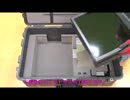
①ケースのスポンジの上段を取り出します。
②ガラスを取り外します。
③モニターの囲い込みをしまいます。
④ガラスの留め具を外します。
⑤細いポールを回して取り外します。
⑥次に太いポールを回して取り外します。
⑦ポールの土台を取り外します。
⑧最後にモニターを入れて完了です。
スピーチプロンプターはレンタルだけでなく、販売も行っています。
詳しくは、アテインまでお問い合わせください。
03-3255-4721/[email protected]
-*--*--*--*-
アテイン株式会社は、テレプロンプターの販売・レンタルを行っています。
動画撮影用のテレプロンプターの販売
撮影用テレプロンプターのレンタル
-*--*--*--*-
秋葉原のアテインスタジオで、テレプロンプターの無料体験できます!
詳しくは、アテインまでお問い合わせください。
[email protected]
QStart Windowsでのモニター設定方法

こんにちは、私はAUTOCUEテクニカルサポートチームのPeterです。
この動画では、Windows版QStartのガイドをします。
QStartをインストール後、スターターシリーズのモニターとPCをVGAケーブルで接続します。
次に、Windowsのディスプレイ設定をします。
デスクトップ上で右クリックをし、「画面の解像度」の項目をクリックしてください。
「検出」をクリックします。
複数のモニターが表示されました。
もし複数のモニターが表示されないときは、「表示画面を拡張する」に設定してください。
適用をクリックします。
「変更を維持する」をクリックします。
次に、QStartのソフトウェアを開きます。
システム設定ボタンをクリックします。
プロンプターモニターのタブをクリックします。
プロンプターモニターが有効化されていることを確認してください。
プロンプターアウトプットのタブないで、プロンプターボタンをクリックし、
有効化してください。
ボタンをクリックして、画面を反転させてください。
承認をクリックします。これでプロンプターモニターに表示をすることができました。
これで完了です。
もっとビデオを見たい方は、サポートページをご覧ください。
www.autocue.com.
ありがとうございました。
-*--*--*--*-
アテイン株式会社は、テレプロンプターの販売・レンタルを行っています。
動画撮影用のテレプロンプターの販売
撮影用テレプロンプターのレンタル
-*--*--*--*-
秋葉原のアテインスタジオで、テレプロンプターの無料体験できます!
詳しくは、アテインまでお問い合わせください。
[email protected]