
キーワード Chapter5 が含まれる動画 : 3053 件中 2785 - 2816 件目
種類:
- タグ
- キーワード
対象:
【AviUtl】 ワイプ(時計) - (シーンチェンジ)
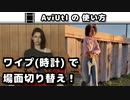
「ワイプ(時計)」を選択すると、 前の場面 と 次の場面 を 時計の針が回るようなワイプでシーンチェンジ出来ます。
[ この動画のシリーズ ]
https://www.nicovideo.jp/series/321276
※ 無料動画編集ソフト「AviUtl」のシーンチェンジの使い方を、初心者の方にも分かりやように解説している動画のシリーズです(^ ^)/
~~~ [ How to Use ] ~~~
”無料で使う事が出来るソフト” だけを使用して 「楽曲制作」(DTM) と 「映像制作」(動画編集) の学習を行う [ How to Use ] というサイトを運営しています 。
https://how-to-use-music-video.com/
実際に、無料のソフトだけを使用して作った楽曲と映像の動画は下のリンクから見る事が出来ます。
無料のソフトだけを使って作られている楽曲と映像のMV(Music Video)
[ ネットシンドローム ]
https://www.nicovideo.jp/watch/sm37317606
また、[ How to Use ] では、DTMや動画編集などをやった事がない初心者の方でも、
上記リンクの 「ネットシンドローム」 というMusicVideoの楽曲と映像を、
無料のソフトだけを使って作れるようになる学習教材 (オンラインスクールみたいな感じ) を販売しています。
もし、ご興味がありましたら、下記アドレスから学習教材の学習内容が確認できますので、見てみていただければと思います m( ^ ^ )m
https://how-to-use-music-video.com/membership-join-membership-registration/
また「How to Use」のカリキュラムは、学習する内容に合わせて、
「Chapter 1」 ~ 「Chapter 10」 に分けているのですが、
「Chapter 1」 ( DTMの基礎知識 ) と「Chapter 10」 ( YouTube と ニコニコ動画 の始め方 )、
「Chapter 5」 「の音楽理論の基礎」 に関しての学習範囲は無料でご利用いただけます( ^ ^ )/
【steam版】BLUE REFLECTION TIE/帝 RTA MUSTDIE 03:43:25 part5
chapter5
この辺りから施設が充実してきてフラグメントの数が増えたりレナさんがノックダウン弱体使えたりと一気に強くなります
ラスボスより強いと思っていたヴァニタスx2もパターン化でほぼ安定化
【AviUtl】 ワイプ(四角) - (シーンチェンジ)
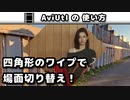
「ワイプ(四角)」を選択すると、前の場面 と 次の場面 を 四角形状のワイプでシーンチェンジ出来ます。
[ この動画のシリーズ ]
https://www.nicovideo.jp/series/321276
※ 無料動画編集ソフト「AviUtl」のシーンチェンジの使い方を、初心者の方にも分かりやように解説している動画のシリーズです(^ ^)/
~~~ [ How to Use ] ~~~
”無料で使う事が出来るソフト” だけを使用して 「楽曲制作」(DTM) と 「映像制作」(動画編集) の学習を行う [ How to Use ] というサイトを運営しています 。
https://how-to-use-music-video.com/
実際に、無料のソフトだけを使用して作った楽曲と映像の動画は下のリンクから見る事が出来ます。
無料のソフトだけを使って作られている楽曲と映像のMV(Music Video)
[ ネットシンドローム ]
https://www.nicovideo.jp/watch/sm37317606
また、[ How to Use ] では、DTMや動画編集などをやった事がない初心者の方でも、
上記リンクの 「ネットシンドローム」 というMusicVideoの楽曲と映像を、
無料のソフトだけを使って作れるようになる学習教材 (オンラインスクールみたいな感じ) を販売しています。
もし、ご興味がありましたら、下記アドレスから学習教材の学習内容が確認できますので、見てみていただければと思います m( ^ ^ )m
https://how-to-use-music-video.com/membership-join-membership-registration/
また「How to Use」のカリキュラムは、学習する内容に合わせて、
「Chapter 1」 ~ 「Chapter 10」 に分けているのですが、
「Chapter 1」 ( DTMの基礎知識 ) と「Chapter 10」 ( YouTube と ニコニコ動画 の始め方 )、
「Chapter 5」 「の音楽理論の基礎」 に関しての学習範囲は無料でご利用いただけます( ^ ^ )/
【AviUtl】 ワイプ(円) - (シーンチェンジ)
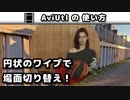
ワイプ(円)」を選択すると、前の場面 と 次の場面 を 円状のワイプでシーンチェンジ出来ます。
[ この動画のシリーズ ]
https://www.nicovideo.jp/series/321276
※ 無料動画編集ソフト「AviUtl」のシーンチェンジの使い方を、初心者の方にも分かりやように解説している動画のシリーズです(^ ^)/
~~~ [ How to Use ] ~~~
”無料で使う事が出来るソフト” だけを使用して 「楽曲制作」(DTM) と 「映像制作」(動画編集) の学習を行う [ How to Use ] というサイトを運営しています 。
https://how-to-use-music-video.com/
実際に、無料のソフトだけを使用して作った楽曲と映像の動画は下のリンクから見る事が出来ます。
無料のソフトだけを使って作られている楽曲と映像のMV(Music Video)
[ ネットシンドローム ]
https://www.nicovideo.jp/watch/sm37317606
また、[ How to Use ] では、DTMや動画編集などをやった事がない初心者の方でも、
上記リンクの 「ネットシンドローム」 というMusicVideoの楽曲と映像を、
無料のソフトだけを使って作れるようになる学習教材 (オンラインスクールみたいな感じ) を販売しています。
もし、ご興味がありましたら、下記アドレスから学習教材の学習内容が確認できますので、見てみていただければと思います m( ^ ^ )m
https://how-to-use-music-video.com/membership-join-membership-registration/
また「How to Use」のカリキュラムは、学習する内容に合わせて、
「Chapter 1」 ~ 「Chapter 10」 に分けているのですが、
「Chapter 1」 ( DTMの基礎知識 ) と「Chapter 10」 ( YouTube と ニコニコ動画 の始め方 )、
「Chapter 5」 「の音楽理論の基礎」 に関しての学習範囲は無料でご利用いただけます( ^ ^ )/
【AviUtl】 クロスフェード (シーンチェンジ)
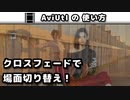
シーンチェンジのプルダウンで「クロスフェード」を選択すると、
前の場面 と 次の場面 を フェードアウト/フェードインでシーンチェンジ (場面切り替え) 出来ます。
[ この動画のシリーズ ]
https://www.nicovideo.jp/series/321276
※ 無料動画編集ソフト「AviUtl」のシーンチェンジの使い方を、初心者の方にも分かりやように解説している動画のシリーズです(^ ^)/
~~~ [ How to Use ] ~~~
”無料で使う事が出来るソフト” だけを使用して 「楽曲制作」(DTM) と 「映像制作」(動画編集) の学習を行う [ How to Use ] というサイトを運営しています 。
https://how-to-use-music-video.com/
実際に、無料のソフトだけを使用して作った楽曲と映像の動画は下のリンクから見る事が出来ます。
無料のソフトだけを使って作られている楽曲と映像のMV(Music Video)
[ ネットシンドローム ]
https://www.nicovideo.jp/watch/sm37317606
また、[ How to Use ] では、DTMや動画編集などをやった事がない初心者の方でも、
上記リンクの 「ネットシンドローム」 というMusicVideoの楽曲と映像を、
無料のソフトだけを使って作れるようになる学習教材 (オンラインスクールみたいな感じ) を販売しています。
もし、ご興味がありましたら、下記アドレスから学習教材の学習内容が確認できますので、見てみていただければと思います m( ^ ^ )m
https://how-to-use-music-video.com/membership-join-membership-registration/
また「How to Use」のカリキュラムは、学習する内容に合わせて、
「Chapter 1」 ~ 「Chapter 10」 に分けているのですが、
「Chapter 1」 ( DTMの基礎知識 ) と「Chapter 10」 ( YouTube と ニコニコ動画 の始め方 )、
「Chapter 5」 「の音楽理論の基礎」 に関しての学習範囲は無料でご利用いただけます( ^ ^ )/
【AviUtlの使い方】 フレア (カスタムオブジェクト)
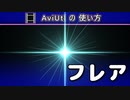
AviUtlのカスタムオブジェクトで「フレア」を選択すると、超新星爆発的なフレアの映像が作れます。
フレアの映像は、光芒の光のスジが自動で動くようになっていますが、「光芒変化速度」を「0」に設定すれば、光芒の光のスジが停止した状態になります。
[ この動画のシリーズ ]
https://www.nicovideo.jp/series/300097
※ 無料の動画編集ソフト「AviUtl」の使い方を、初心者の方にも分かりやように解説している動画のシリーズです(^ ^)/
~~~ [ How to Use ] ~~~
”無料で使う事が出来るソフト” だけを使用して 「楽曲制作」(DTM) と 「映像制作」(動画編集) の学習を行う [ How to Use ] というサイトを運営しています 。
https://how-to-use-music-video.com/
実際に、無料のソフトだけを使用して作った楽曲と映像の動画は下のリンクから見る事が出来ます。
無料のソフトだけを使って作られている楽曲と映像のMV(Music Video)
[ ネットシンドローム ]
https://www.nicovideo.jp/watch/sm37317606
また、[ How to Use ] では、DTMや動画編集などをやった事がない初心者の方でも、
上記リンクの 「ネットシンドローム」 というMusicVideoの楽曲と映像を、
無料のソフトだけを使って作れるようになる学習教材 (オンラインスクールみたいな感じ) を販売しています。
もし、ご興味がありましたら、下記アドレスから学習教材の学習内容が確認できますので、見てみていただければと思います m( ^ ^ )m
https://how-to-use-music-video.com/membership-join-membership-registration/
また「How to Use」のカリキュラムは、学習する内容に合わせて、
「Chapter 1」 ~ 「Chapter 10」 に分けているのですが、
「Chapter 1」 ( DTMの基礎知識 ) と「Chapter 10」 ( YouTube と ニコニコ動画 の始め方 )、
「Chapter 5」 「の音楽理論の基礎」 に関しての学習範囲は無料でご利用いただけます( ^ ^ )/
【AviUtlの使い方】 周辺ボケ光量 (カスタムオブジェクト)
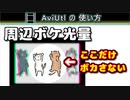
AviUtlのカスタムオブジェクトで「周辺ボケ光量」を選択すると、特定範囲以外の箇所をボヤかした映像が作れます。
周辺ボケ光量の「ボケ」では、色ずれの度合いが調節できますが、
「色ずれ」という項目にチェックを入れていないと効果が無いので、
「色ずれ」にチェックを入れましょう。
[ この動画のシリーズ ]
https://www.nicovideo.jp/series/300097
※ 無料の動画編集ソフト「AviUtl」の使い方を、初心者の方にも分かりやように解説している動画のシリーズです(^ ^)/
~~~ [ How to Use ] ~~~
”無料で使う事が出来るソフト” だけを使用して 「楽曲制作」(DTM) と 「映像制作」(動画編集) の学習を行う [ How to Use ] というサイトを運営しています 。
https://how-to-use-music-video.com/
実際に、無料のソフトだけを使用して作った楽曲と映像の動画は下のリンクから見る事が出来ます。
無料のソフトだけを使って作られている楽曲と映像のMV(Music Video)
[ ネットシンドローム ]
https://www.nicovideo.jp/watch/sm37317606
また、[ How to Use ] では、DTMや動画編集などをやった事がない初心者の方でも、
上記リンクの 「ネットシンドローム」 というMusicVideoの楽曲と映像を、
無料のソフトだけを使って作れるようになる学習教材 (オンラインスクールみたいな感じ) を販売しています。
もし、ご興味がありましたら、下記アドレスから学習教材の学習内容が確認できますので、見てみていただければと思います m( ^ ^ )m
https://how-to-use-music-video.com/membership-join-membership-registration/
また「How to Use」のカリキュラムは、学習する内容に合わせて、
「Chapter 1」 ~ 「Chapter 10」 に分けているのですが、
「Chapter 1」 ( DTMの基礎知識 ) と「Chapter 10」 ( YouTube と ニコニコ動画 の始め方 )、
「Chapter 5」 「の音楽理論の基礎」 に関しての学習範囲は無料でご利用いただけます( ^ ^ )/
【AviUtlの使い方】 扇型 (カスタムオブジェクト)
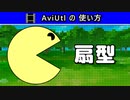
AviUtlのカスタムオブジェクトで「扇型」を選択すると、扇型の図形の映像が作れます。
扇形の図形では、「回転」が無効になるので、
扇型を回転させたい場合には、「基本効果」の「回転」エフェクトを追加しましょう。
[ この動画のシリーズ ]
https://www.nicovideo.jp/series/300097
※ 無料の動画編集ソフト「AviUtl」の使い方を、初心者の方にも分かりやように解説している動画のシリーズです(^ ^)/
~~~ [ How to Use ] ~~~
”無料で使う事が出来るソフト” だけを使用して 「楽曲制作」(DTM) と 「映像制作」(動画編集) の学習を行う [ How to Use ] というサイトを運営しています 。
https://how-to-use-music-video.com/
実際に、無料のソフトだけを使用して作った楽曲と映像の動画は下のリンクから見る事が出来ます。
無料のソフトだけを使って作られている楽曲と映像のMV(Music Video)
[ ネットシンドローム ]
https://www.nicovideo.jp/watch/sm37317606
また、[ How to Use ] では、DTMや動画編集などをやった事がない初心者の方でも、
上記リンクの 「ネットシンドローム」 というMusicVideoの楽曲と映像を、
無料のソフトだけを使って作れるようになる学習教材 (オンラインスクールみたいな感じ) を販売しています。
もし、ご興味がありましたら、下記アドレスから学習教材の学習内容が確認できますので、見てみていただければと思います m( ^ ^ )m
https://how-to-use-music-video.com/membership-join-membership-registration/
また「How to Use」のカリキュラムは、学習する内容に合わせて、
「Chapter 1」 ~ 「Chapter 10」 に分けているのですが、
「Chapter 1」 ( DTMの基礎知識 ) と「Chapter 10」 ( YouTube と ニコニコ動画 の始め方 )、
「Chapter 5」 「の音楽理論の基礎」 に関しての学習範囲は無料でご利用いただけます( ^ ^ )/
【AviUtlの使い方】 星 (カスタムオブジェクト)
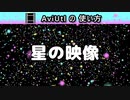
AviUtlでは、星が流れる映像が簡単に作れます。
カスタムオブジェクトのプルダウンで「星」を選択すると、自動で流れていく星の映像になります。
星の映像は、3D空間に円図形を配置する事で作られているので、拡張描画やカメラ制御で角度や視点を変えると、3Dの映像として変化します。また、速度の値を「0」にすれば、停止している星の映像になります。
[ この動画のシリーズ ]
https://www.nicovideo.jp/series/300097
※ 無料の動画編集ソフト「AviUtl」の使い方を、初心者の方にも分かりやように解説している動画のシリーズです(^ ^)/
~~~ [ How to Use ] ~~~
”無料で使う事が出来るソフト” だけを使用して 「楽曲制作」(DTM) と 「映像制作」(動画編集) の学習を行う [ How to Use ] というサイトを運営しています 。
https://how-to-use-music-video.com/
実際に、無料のソフトだけを使用して作った楽曲と映像の動画は下のリンクから見る事が出来ます。
無料のソフトだけを使って作られている楽曲と映像のMV(Music Video)
[ ネットシンドローム ]
https://www.nicovideo.jp/watch/sm37317606
また、[ How to Use ] では、DTMや動画編集などをやった事がない初心者の方でも、
上記リンクの 「ネットシンドローム」 というMusicVideoの楽曲と映像を、
無料のソフトだけを使って作れるようになる学習教材 (オンラインスクールみたいな感じ) を販売しています。
もし、ご興味がありましたら、下記アドレスから学習教材の学習内容が確認できますので、見てみていただければと思います m( ^ ^ )m
https://how-to-use-music-video.com/membership-join-membership-registration/
また「How to Use」のカリキュラムは、学習する内容に合わせて、
「Chapter 1」 ~ 「Chapter 10」 に分けているのですが、
「Chapter 1」 ( DTMの基礎知識 ) と「Chapter 10」 ( YouTube と ニコニコ動画 の始め方 )、
「Chapter 5」 「の音楽理論の基礎」 に関しての学習範囲は無料でご利用いただけます( ^ ^ )/
【AviUtlの使い方】 レンズフレア (カスタムオブジェクト)
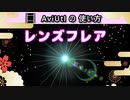
AviUtlでは、レンズフレアの映像が簡単に作れます。
カスタムオブジェクトのプルダウンで「レンズフレア」を選択すると、レンズフレアの映像になります。
カスタムオブジェクトの「レンズフレア」は、「光芒」「光輪」「虹輪」という3つのパーツで構成されていて、それぞれ大きさや色合いなどが設定できます。
[ この動画のシリーズ ]
https://www.nicovideo.jp/series/300097
※ 無料の動画編集ソフト「AviUtl」の使い方を、初心者の方にも分かりやように解説している動画のシリーズです(^ ^)/
~~~ [ How to Use ] ~~~
”無料で使う事が出来るソフト” だけを使用して 「楽曲制作」(DTM) と 「映像制作」(動画編集) の学習を行う [ How to Use ] というサイトを運営しています 。
https://how-to-use-music-video.com/
実際に、無料のソフトだけを使用して作った楽曲と映像の動画は下のリンクから見る事が出来ます。
無料のソフトだけを使って作られている楽曲と映像のMV(Music Video)
[ ネットシンドローム ]
https://www.nicovideo.jp/watch/sm37317606
また、[ How to Use ] では、DTMや動画編集などをやった事がない初心者の方でも、
上記リンクの 「ネットシンドローム」 というMusicVideoの楽曲と映像を、
無料のソフトだけを使って作れるようになる学習教材 (オンラインスクールみたいな感じ) を販売しています。
もし、ご興味がありましたら、下記アドレスから学習教材の学習内容が確認できますので、見てみていただければと思います m( ^ ^ )m
https://how-to-use-music-video.com/membership-join-membership-registration/
また「How to Use」のカリキュラムは、学習する内容に合わせて、
「Chapter 1」 ~ 「Chapter 10」 に分けているのですが、
「Chapter 1」 ( DTMの基礎知識 ) と「Chapter 10」 ( YouTube と ニコニコ動画 の始め方 )、
「Chapter 5」 「の音楽理論の基礎」 に関しての学習範囲は無料でご利用いただけます( ^ ^ )/
【AviUtlの使い方】 走査線 (カスタムオブジェクト)
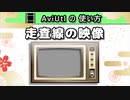
AviUtlでは、ブラウン管テレビの走査線のような映像が簡単に作れます。カスタムオブジェクトのプルダウンで「走査線」を選択すると、水平線が敷き詰まった映像が作れます。
「走査線」の「拡大率」は無効なので、
「拡大率」エフェクトを追加して走査線を拡大縮小するようにしましょう。
[ この動画のシリーズ ]
https://www.nicovideo.jp/series/300097
※ 無料の動画編集ソフト「AviUtl」の使い方を、初心者の方にも分かりやように解説している動画のシリーズです(^ ^)/
~~~ [ How to Use ] ~~~
”無料で使う事が出来るソフト” だけを使用して 「楽曲制作」(DTM) と 「映像制作」(動画編集) の学習を行う [ How to Use ] というサイトを運営しています 。
https://how-to-use-music-video.com/
実際に、無料のソフトだけを使用して作った楽曲と映像の動画は下のリンクから見る事が出来ます。
無料のソフトだけを使って作られている楽曲と映像のMV(Music Video)
[ ネットシンドローム ]
https://www.nicovideo.jp/watch/sm37317606
また、[ How to Use ] では、DTMや動画編集などをやった事がない初心者の方でも、
上記リンクの 「ネットシンドローム」 というMusicVideoの楽曲と映像を、
無料のソフトだけを使って作れるようになる学習教材 (オンラインスクールみたいな感じ) を販売しています。
もし、ご興味がありましたら、下記アドレスから学習教材の学習内容が確認できますので、見てみていただければと思います m( ^ ^ )m
https://how-to-use-music-video.com/membership-join-membership-registration/
また「How to Use」のカリキュラムは、学習する内容に合わせて、
「Chapter 1」 ~ 「Chapter 10」 に分けているのですが、
「Chapter 1」 ( DTMの基礎知識 ) と「Chapter 10」 ( YouTube と ニコニコ動画 の始め方 )、
「Chapter 5」 「の音楽理論の基礎」 に関しての学習範囲は無料でご利用いただけます( ^ ^ )/
【ホード初体験】3Days to Die 720万の感染生物を駆逐する。 Chapter5
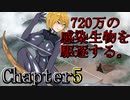
改修・修正・追加箇所
4月10日
〇キャラの表示場所により、感染率、体力などが見えなくなっていたため、右に移動。
〇場面切り替えが視覚的に優しくなかったので、フェードを使用。
〇探索中はいいが、ゾンビとの戦闘が暗くて見えなかったので、戦闘時に暗いと感じたら編集で明るくする。
4月8日
〇最初の字幕を最初からクライマックスになっていたので、今までの総数と前回の殺害数を表示することで修正
・失踪しない
・最終回は720万せん滅した時
・偶数日に投稿(なるべく頻度は上げる)
・ぐだぐだ編集、主に殺すしかしない。
・編集力はやりながらつけていくから、いきなりしようがかわっているかも。
・たまにエロ注意。
・バンされそうな画像は売りに出す。
以上
よろしくおねがいします。
【AviUtlの使い方】 シーン(音声)・オブジェクト
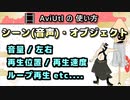
シーン(音声)・オブジェクトは、各Scene画面で作った音声を読み込むためのオブジェクトです。
「音量」という項目では、読み込んでいるシーン画面の音声の音量を調節出来て、「再生速度」という項目では、読み込んでいるシーン画面の音声の再生速度を調節できます。
[ この動画のシリーズ ]
https://www.nicovideo.jp/series/300097
※ 無料の動画編集ソフト「AviUtl」の使い方を、初心者の方にも分かりやように解説している動画のシリーズです(^ ^)/
~~~ [ How to Use ] ~~~
”無料で使う事が出来るソフト” だけを使用して 「楽曲制作」(DTM) と 「映像制作」(動画編集) の学習を行う [ How to Use ] というサイトを運営しています 。
https://how-to-use-music-video.com/
実際に、無料のソフトだけを使用して作った楽曲と映像の動画は下のリンクから見る事が出来ます。
無料のソフトだけを使って作られている楽曲と映像のMV(Music Video)
[ ネットシンドローム ]
https://www.nicovideo.jp/watch/sm37317606
また、[ How to Use ] では、DTMや動画編集などをやった事がない初心者の方でも、
上記リンクの 「ネットシンドローム」 というMusicVideoの楽曲と映像を、
無料のソフトだけを使って作れるようになる学習教材 (オンラインスクールみたいな感じ) を販売しています。
もし、ご興味がありましたら、下記アドレスから学習教材の学習内容が確認できますので、見てみていただければと思います m( ^ ^ )m
https://how-to-use-music-video.com/membership-join-membership-registration/
また「How to Use」のカリキュラムは、学習する内容に合わせて、
「Chapter 1」 ~ 「Chapter 10」 に分けているのですが、
「Chapter 1」 ( DTMの基礎知識 ) と「Chapter 10」 ( YouTube と ニコニコ動画 の始め方 )、
「Chapter 5」 「の音楽理論の基礎」 に関しての学習範囲は無料でご利用いただけます( ^ ^ )/
【AviUtlの使い方】 シーン・オブジェクト
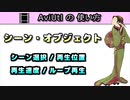
シーン・オブジェクトは、各Scene画面で作った映像を読み込むためのオブジェクトです。
シーン・オブジェクトの設定ダイアログ画面の「再生速度」という項目では、読み込んでいるシーン画面の映像データの再生速度が設定できます。
[ この動画のシリーズ ]
https://www.nicovideo.jp/series/300097
※ 無料の動画編集ソフト「AviUtl」の使い方を、初心者の方にも分かりやように解説している動画のシリーズです(^ ^)/
~~~ [ How to Use ] ~~~
”無料で使う事が出来るソフト” だけを使用して 「楽曲制作」(DTM) と 「映像制作」(動画編集) の学習を行う [ How to Use ] というサイトを運営しています 。
https://how-to-use-music-video.com/
実際に、無料のソフトだけを使用して作った楽曲と映像の動画は下のリンクから見る事が出来ます。
無料のソフトだけを使って作られている楽曲と映像のMV(Music Video)
[ ネットシンドローム ]
https://www.nicovideo.jp/watch/sm37317606
また、[ How to Use ] では、DTMや動画編集などをやった事がない初心者の方でも、
上記リンクの 「ネットシンドローム」 というMusicVideoの楽曲と映像を、
無料のソフトだけを使って作れるようになる学習教材 (オンラインスクールみたいな感じ) を販売しています。
もし、ご興味がありましたら、下記アドレスから学習教材の学習内容が確認できますので、見てみていただければと思います m( ^ ^ )m
https://how-to-use-music-video.com/membership-join-membership-registration/
また「How to Use」のカリキュラムは、学習する内容に合わせて、
「Chapter 1」 ~ 「Chapter 10」 に分けているのですが、
「Chapter 1」 ( DTMの基礎知識 ) と「Chapter 10」 ( YouTube と ニコニコ動画 の始め方 )、
「Chapter 5」 「の音楽理論の基礎」 に関しての学習範囲は無料でご利用いただけます( ^ ^ )/
【AviUtlの使い方】 音声波形表示・オブジェクト
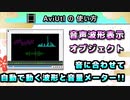
音声波形表示・オブジェクトは、音声が鳴っている箇所で、その音声に合わせて動く波形の映像や、その音声に合わせて動く音量メーターの映像を作る事が出来るオブジェクトです。
波形の種類は「Type1」と表記されている箇所をクリックすれば変更できます。
[ この動画のシリーズ ]
https://www.nicovideo.jp/series/300097
※ 無料の動画編集ソフト「AviUtl」の使い方を、初心者の方にも分かりやように解説している動画のシリーズです(^ ^)/
~~~ [ How to Use ] ~~~
”無料で使う事が出来るソフト” だけを使用して 「楽曲制作」(DTM) と 「映像制作」(動画編集) の学習を行う [ How to Use ] というサイトを運営しています 。
https://how-to-use-music-video.com/
実際に、無料のソフトだけを使用して作った楽曲と映像の動画は下のリンクから見る事が出来ます。
無料のソフトだけを使って作られている楽曲と映像のMV(Music Video)
[ ネットシンドローム ]
https://www.nicovideo.jp/watch/sm37317606
また、[ How to Use ] では、DTMや動画編集などをやった事がない初心者の方でも、
上記リンクの 「ネットシンドローム」 というMusicVideoの楽曲と映像を、
無料のソフトだけを使って作れるようになる学習教材 (オンラインスクールみたいな感じ) を販売しています。
もし、ご興味がありましたら、下記アドレスから学習教材の学習内容が確認できますので、見てみていただければと思います m( ^ ^ )m
https://how-to-use-music-video.com/membership-join-membership-registration/
また「How to Use」のカリキュラムは、学習する内容に合わせて、
「Chapter 1」 ~ 「Chapter 10」 に分けているのですが、
「Chapter 1」 ( DTMの基礎知識 ) と「Chapter 10」 ( YouTube と ニコニコ動画 の始め方 )、
「Chapter 5」 「の音楽理論の基礎」 に関しての学習範囲は無料でご利用いただけます( ^ ^ )/
【AviUtlの使い方】 フレームバッファ・オブジェクト
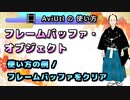
フレームバッファ・オブジェクトは、上にあるレイヤーの映像を複写する事が出来るオブジェクトです。
「Layer 3」にフレームバッファ・オブジェクトがある場合、「Layer 1」と「Layer 2」のオブジェクトの映像が複写されます。
[ この動画のシリーズ ]
https://www.nicovideo.jp/series/300097
※ 無料の動画編集ソフト「AviUtl」の使い方を、初心者の方にも分かりやように解説している動画のシリーズです(^ ^)/
~~~ [ How to Use ] ~~~
”無料で使う事が出来るソフト” だけを使用して 「楽曲制作」(DTM) と 「映像制作」(動画編集) の学習を行う [ How to Use ] というサイトを運営しています 。
https://how-to-use-music-video.com/
実際に、無料のソフトだけを使用して作った楽曲と映像の動画は下のリンクから見る事が出来ます。
無料のソフトだけを使って作られている楽曲と映像のMV(Music Video)
[ ネットシンドローム ]
https://www.nicovideo.jp/watch/sm37317606
また、[ How to Use ] では、DTMや動画編集などをやった事がない初心者の方でも、
上記リンクの 「ネットシンドローム」 というMusicVideoの楽曲と映像を、
無料のソフトだけを使って作れるようになる学習教材 (オンラインスクールみたいな感じ) を販売しています。
もし、ご興味がありましたら、下記アドレスから学習教材の学習内容が確認できますので、見てみていただければと思います m( ^ ^ )m
https://how-to-use-music-video.com/membership-join-membership-registration/
また「How to Use」のカリキュラムは、学習する内容に合わせて、
「Chapter 1」 ~ 「Chapter 10」 に分けているのですが、
「Chapter 1」 ( DTMの基礎知識 ) と「Chapter 10」 ( YouTube と ニコニコ動画 の始め方 )、
「Chapter 5」 「の音楽理論の基礎」 に関しての学習範囲は無料でご利用いただけます( ^ ^ )/
【AviUtlの使い方】 図形・オブジェクト (背景/サイズ/縦横比/ライン幅 etc...)
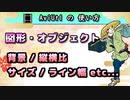
図形・オブジェクトは、 円・四角形・三角形などの図形を使って映像を作る事が出来るオブジェクトです。
「サイズ」という項目では、図形の大きさが調節出来て、縦横比では、縦横の比率を「%」単位で設定できます。
「ライン幅」では、図形の中心から空洞を作り、枠線状の図形になるように調節できます。
[ この動画のシリーズ ]
https://www.nicovideo.jp/series/300097
※ 無料の動画編集ソフト「AviUtl」の使い方を、初心者の方にも分かりやように解説している動画のシリーズです(^ ^)/
~~~ [ How to Use ] ~~~
”無料で使う事が出来るソフト” だけを使用して 「楽曲制作」(DTM) と 「映像制作」(動画編集) の学習を行う [ How to Use ] というサイトを運営しています 。
https://how-to-use-music-video.com/
実際に、無料のソフトだけを使用して作った楽曲と映像の動画は下のリンクから見る事が出来ます。
無料のソフトだけを使って作られている楽曲と映像のMV(Music Video)
[ ネットシンドローム ]
https://www.nicovideo.jp/watch/sm37317606
また、[ How to Use ] では、DTMや動画編集などをやった事がない初心者の方でも、
上記リンクの 「ネットシンドローム」 というMusicVideoの楽曲と映像を、
無料のソフトだけを使って作れるようになる学習教材 (オンラインスクールみたいな感じ) を販売しています。
もし、ご興味がありましたら、下記アドレスから学習教材の学習内容が確認できますので、見てみていただければと思います m( ^ ^ )m
https://how-to-use-music-video.com/membership-join-membership-registration/
また「How to Use」のカリキュラムは、学習する内容に合わせて、
「Chapter 1」 ~ 「Chapter 10」 に分けているのですが、
「Chapter 1」 ( DTMの基礎知識 ) と「Chapter 10」 ( YouTube と ニコニコ動画 の始め方 )、
「Chapter 5」 「の音楽理論の基礎」 に関しての学習範囲は無料でご利用いただけます( ^ ^ )/
【AviUtlの使い方】 音声ファイル・オブジェクト (音量/再生速度/スロー再生/早送り etc...)
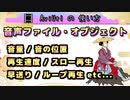
音声ファイル・オブジェクトは、音声ファイルの音声データを読み込むためのオブジェクトです。
音声オブジェクトの「音量」という項目では、音声の音量が調節できます。
「再生速度」という項目では、音声を早送りにしたり、スロー再生にしたり、再生速度が調節できます。
[ この動画のシリーズ ]
https://www.nicovideo.jp/series/300097
※ 無料の動画編集ソフト「AviUtl」の使い方を、初心者の方にも分かりやように解説している動画のシリーズです(^ ^)/
~~~ [ How to Use ] ~~~
”無料で使う事が出来るソフト” だけを使用して 「楽曲制作」(DTM) と 「映像制作」(動画編集) の学習を行う [ How to Use ] というサイトを運営しています 。
https://how-to-use-music-video.com/
実際に、無料のソフトだけを使用して作った楽曲と映像の動画は下のリンクから見る事が出来ます。
無料のソフトだけを使って作られている楽曲と映像のMV(Music Video)
[ ネットシンドローム ]
https://www.nicovideo.jp/watch/sm37317606
また、[ How to Use ] では、DTMや動画編集などをやった事がない初心者の方でも、
上記リンクの 「ネットシンドローム」 というMusicVideoの楽曲と映像を、
無料のソフトだけを使って作れるようになる学習教材 (オンラインスクールみたいな感じ) を販売しています。
もし、ご興味がありましたら、下記アドレスから学習教材の学習内容が確認できますので、見てみていただければと思います m( ^ ^ )m
https://how-to-use-music-video.com/membership-join-membership-registration/
また「How to Use」のカリキュラムは、学習する内容に合わせて、
「Chapter 1」 ~ 「Chapter 10」 に分けているのですが、
「Chapter 1」 ( DTMの基礎知識 ) と「Chapter 10」 ( YouTube と ニコニコ動画 の始め方 )、
「Chapter 5」 「の音楽理論の基礎」 に関しての学習範囲は無料でご利用いただけます( ^ ^ )/
【AviUtlの使い方】 画像ファイル・オブジェクト
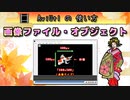
画像ファイル・オブジェクトは、画像ファイルの画像データを読み込むためのオブジェクトです。
画像ファイルをタイムラインにドラッグ&ドロップすれば、その画像ファイルの画像データを読み込んだ画像ファイル・オブジェクトになります。
[ この動画のシリーズ ]
https://www.nicovideo.jp/series/300097
※ 無料の動画編集ソフト「AviUtl」の使い方を、初心者の方にも分かりやように解説している動画のシリーズです(^ ^)/
~~~ [ How to Use ] ~~~
”無料で使う事が出来るソフト” だけを使用して 「楽曲制作」(DTM) と 「映像制作」(動画編集) の学習を行う [ How to Use ] というサイトを運営しています 。
https://how-to-use-music-video.com/
実際に、無料のソフトだけを使用して作った楽曲と映像の動画は下のリンクから見る事が出来ます。
無料のソフトだけを使って作られている楽曲と映像のMV(Music Video)
[ ネットシンドローム ]
https://www.nicovideo.jp/watch/sm37317606
また、[ How to Use ] では、DTMや動画編集などをやった事がない初心者の方でも、
上記リンクの 「ネットシンドローム」 というMusicVideoの楽曲と映像を、
無料のソフトだけを使って作れるようになる学習教材 (オンラインスクールみたいな感じ) を販売しています。
もし、ご興味がありましたら、下記アドレスから学習教材の学習内容が確認できますので、見てみていただければと思います m( ^ ^ )m
https://how-to-use-music-video.com/membership-join-membership-registration/
また「How to Use」のカリキュラムは、学習する内容に合わせて、
「Chapter 1」 ~ 「Chapter 10」 に分けているのですが、
「Chapter 1」 ( DTMの基礎知識 ) と「Chapter 10」 ( YouTube と ニコニコ動画 の始め方 )、
「Chapter 5」 「の音楽理論の基礎」 に関しての学習範囲は無料でご利用いただけます( ^ ^ )/
【AviUtlの使い方】 オブジェクト の 移動の種類 (直線移動 / 加減速移動 / 曲線移動 etc...)
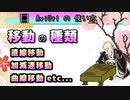
AviUtlでオブジェクトを移動させる際には、「直線移動」や「曲線移動」など、「移動の種類」が選択できます。
「直線移動」は、一定速度で値を変化させる移動方法で、
「曲線移動」は複数箇所へ移動する際に、曲線を描いて移動する移動方法です。
「加減速移動」は、移動し始めで徐々に加速して、停止する前に徐々に減速する移動方法です。
[ この動画のシリーズ ]
https://www.nicovideo.jp/series/300097
※ 無料の動画編集ソフト「AviUtl」の使い方を、初心者の方にも分かりやように解説している動画のシリーズです(^ ^)/
~~~ [ How to Use ] ~~~
”無料で使う事が出来るソフト” だけを使用して 「楽曲制作」(DTM) と 「映像制作」(動画編集) の学習を行う [ How to Use ] というサイトを運営しています 。
https://how-to-use-music-video.com/
実際に、無料のソフトだけを使用して作った楽曲と映像の動画は下のリンクから見る事が出来ます。
無料のソフトだけを使って作られている楽曲と映像のMV(Music Video)
[ ネットシンドローム ]
https://www.nicovideo.jp/watch/sm37317606
また、[ How to Use ] では、DTMや動画編集などをやった事がない初心者の方でも、
上記リンクの 「ネットシンドローム」 というMusicVideoの楽曲と映像を、
無料のソフトだけを使って作れるようになる学習教材 (オンラインスクールみたいな感じ) を販売しています。
もし、ご興味がありましたら、下記アドレスから学習教材の学習内容が確認できますので、見てみていただければと思います m( ^ ^ )m
https://how-to-use-music-video.com/membership-join-membership-registration/
また「How to Use」のカリキュラムは、学習する内容に合わせて、
「Chapter 1」 ~ 「Chapter 10」 に分けているのですが、
「Chapter 1」 ( DTMの基礎知識 ) と「Chapter 10」 ( YouTube と ニコニコ動画 の始め方 )、
「Chapter 5」 「の音楽理論の基礎」 に関しての学習範囲は無料でご利用いただけます( ^ ^ )/
【 AviUtl の 使い方 】 オブジェクトの移動
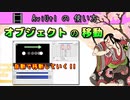
映像上のオブジェクトの位置は、
「A地点からB地点に向けて自動的に移動していく」 というように設定する事が出来ます。
自動移動させたいオブジェクトの設定ダイアログ画面の「XYZ」のいずれかの箇所をクリックして、
「直線移動」や「加減速移動」をクリックすれば、移動方法を選択できます。
[ この動画のシリーズ ]
https://www.nicovideo.jp/series/300097
※ 無料の動画編集ソフト「AviUtl」の使い方を、初心者の方にも分かりやように解説している動画のシリーズです(^ ^)/
~~~ [ How to Use ] ~~~
”無料で使う事が出来るソフト” だけを使用して 「楽曲制作」(DTM) と 「映像制作」(動画編集) の学習を行う [ How to Use ] というサイトを運営しています 。
https://how-to-use-music-video.com/
実際に、無料のソフトだけを使用して作った楽曲と映像の動画は下のリンクから見る事が出来ます。
無料のソフトだけを使って作られている楽曲と映像のMV(Music Video)
[ ネットシンドローム ]
https://www.nicovideo.jp/watch/sm37317606
また、[ How to Use ] では、DTMや動画編集などをやった事がない初心者の方でも、
上記リンクの 「ネットシンドローム」 というMusicVideoの楽曲と映像を、
無料のソフトだけを使って作れるようになる学習教材 (オンラインスクールみたいな感じ) を販売しています。
もし、ご興味がありましたら、下記アドレスから学習教材の学習内容が確認できますので、見てみていただければと思います m( ^ ^ )m
https://how-to-use-music-video.com/membership-join-membership-registration/
また「How to Use」のカリキュラムは、学習する内容に合わせて、
「Chapter 1」 ~ 「Chapter 10」 に分けているのですが、
「Chapter 1」 ( DTMの基礎知識 ) と「Chapter 10」 ( YouTube と ニコニコ動画 の始め方 )、
「Chapter 5」 「の音楽理論の基礎」 に関しての学習範囲は無料でご利用いただけます( ^ ^ )/
【 AviUtl の 使い方 】 オブジェクトの種類 (映像系 / 音声系 / 操作系 / エフェクト系)
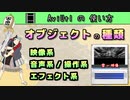
オブジェクトというのは、AviUtl で動画を作成する際の、”映像や音声を作るための要素 ” のようなものです。
オブジェクトは大きく分けて、「映像を作るオブジェクト」・「音声を作るオブジェクト」・「オブジェクトを操作するタイプのオブジェクト」・「エフェクト系のオブジェクト」という4種類になっています。
[ この動画のシリーズ ]
https://www.nicovideo.jp/series/300097
※ 無料の動画編集ソフト「AviUtl」の使い方を、初心者の方にも分かりやように解説している動画のシリーズです(^ ^)/
~~~ [ How to Use ] ~~~
”無料で使う事が出来るソフト” だけを使用して 「楽曲制作」(DTM) と 「映像制作」(動画編集) の学習を行う [ How to Use ] というサイトを運営しています 。
https://how-to-use-music-video.com/
実際に、無料のソフトだけを使用して作った楽曲と映像の動画は下のリンクから見る事が出来ます。
無料のソフトだけを使って作られている楽曲と映像のMV(Music Video)
[ ネットシンドローム ]
https://www.nicovideo.jp/watch/sm37317606
また、[ How to Use ] では、DTMや動画編集などをやった事がない初心者の方でも、
上記リンクの 「ネットシンドローム」 というMusicVideoの楽曲と映像を、
無料のソフトだけを使って作れるようになる学習教材 (オンラインスクールみたいな感じ) を販売しています。
もし、ご興味がありましたら、下記アドレスから学習教材の学習内容が確認できますので、見てみていただければと思います m( ^ ^ )m
https://how-to-use-music-video.com/membership-join-membership-registration/
また「How to Use」のカリキュラムは、学習する内容に合わせて、
「Chapter 1」 ~ 「Chapter 10」 に分けているのですが、
「Chapter 1」 ( DTMの基礎知識 ) と「Chapter 10」 ( YouTube と ニコニコ動画 の始め方 )、
「Chapter 5」 「の音楽理論の基礎」 に関しての学習範囲は無料でご利用いただけます( ^ ^ )/
【 AviUtl の 使い方 】 グリッド(BPM) / グリッド(XY軸) / グリッド(カメラ制御) の 表示と設定
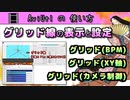
タイムライン上で右クリックして表示されるダイアログ画面の
「グリッド (BPM)の表示」・「グリッド (XY軸)の表示」・「グリッド (カメラ制御)の表示」
という項目では、グリッド線の表示・非表示の設定が行えます。
「グリッド線」というのは、位置などが分かりやすいようにマス目状に区切る線の事です。
[ この動画のシリーズ ]
https://www.nicovideo.jp/series/300097
※ 無料の動画編集ソフト「AviUtl」の使い方を、初心者の方にも分かりやように解説している動画のシリーズです(^ ^)/
~~~ [ How to Use ] ~~~
”無料で使う事が出来るソフト” だけを使用して 「楽曲制作」(DTM) と 「映像制作」(動画編集) の学習を行う [ How to Use ] というサイトを運営しています 。
https://how-to-use-music-video.com/
実際に、無料のソフトだけを使用して作った楽曲と映像の動画は下のリンクから見る事が出来ます。
無料のソフトだけを使って作られている楽曲と映像のMV(Music Video)
[ ネットシンドローム ]
https://www.nicovideo.jp/watch/sm37317606
また、[ How to Use ] では、DTMや動画編集などをやった事がない初心者の方でも、
上記リンクの 「ネットシンドローム」 というMusicVideoの楽曲と映像を、
無料のソフトだけを使って作れるようになる学習教材 (オンラインスクールみたいな感じ) を販売しています。
もし、ご興味がありましたら、下記アドレスから学習教材の学習内容が確認できますので、見てみていただければと思います m( ^ ^ )m
https://how-to-use-music-video.com/membership-join-membership-registration/
また「How to Use」のカリキュラムは、学習する内容に合わせて、
「Chapter 1」 ~ 「Chapter 10」 に分けているのですが、
「Chapter 1」 ( DTMの基礎知識 ) と「Chapter 10」 ( YouTube と ニコニコ動画 の始め方 )、
「Chapter 5」 「の音楽理論の基礎」 に関しての学習範囲は無料でご利用いただけます( ^ ^ )/
【 AviUtl の 使い方 】 拡張編集画面の操作 ( タイムライン・レイヤー・シーンの使い方 / オブジェクトの編集 / 最終フレームの設定 etc..)

拡張編集画面は、タイムライン・レイヤー・シーンという3つのエリアで構成されていて、
タイムラインとレイヤーで、映像を作るための要素であるオブジェクトを編集したり、
プロジェクトの最終フレーム位置を設定などが行えて、
シーン機能では別画面で映像を作成したりできます。
[ この動画のシリーズ ]
https://www.nicovideo.jp/series/300097
※ 無料の動画編集ソフト「AviUtl」の使い方を、初心者の方にも分かりやように解説している動画のシリーズです(^ ^)/
~~~ [ How to Use ] ~~~
”無料で使う事が出来るソフト” だけを使用して 「楽曲制作」(DTM) と 「映像制作」(動画編集) の学習を行う [ How to Use ] というサイトを運営しています 。
https://how-to-use-music-video.com/
実際に、無料のソフトだけを使用して作った楽曲と映像の動画は下のリンクから見る事が出来ます。
無料のソフトだけを使って作られている楽曲と映像のMV(Music Video)
[ ネットシンドローム ]
https://www.nicovideo.jp/watch/sm37317606
また、[ How to Use ] では、DTMや動画編集などをやった事がない初心者の方でも、
上記リンクの 「ネットシンドローム」 というMusicVideoの楽曲と映像を、
無料のソフトだけを使って作れるようになる学習教材 (オンラインスクールみたいな感じ) を販売しています。
もし、ご興味がありましたら、下記アドレスから学習教材の学習内容が確認できますので、見てみていただければと思います m( ^ ^ )m
https://how-to-use-music-video.com/membership-join-membership-registration/
また「How to Use」のカリキュラムは、学習する内容に合わせて、
「Chapter 1」 ~ 「Chapter 10」 に分けているのですが、
「Chapter 1」 ( DTMの基礎知識 ) と「Chapter 10」 ( YouTube と ニコニコ動画 の始め方 )、
「Chapter 5」 「の音楽理論の基礎」 に関しての学習範囲は無料でご利用いただけます( ^ ^ )/
【 AviUtl の 使い方 】 メインウィンドウ画面の操作 (出力範囲の設定・画像として保存する方法 etc..)

AviUtl の メインウィンドウ画面の基本操作について動画と画像で解説しています。
メインウィンドウ画面では、動画ファイルへ出力する範囲の設定や、
シークバーがある位置の映像を画像として保存するための操作などが行えます。
[ この動画のシリーズ ]
https://www.nicovideo.jp/series/300097
※ 無料の動画編集ソフト「AviUtl」の使い方を、初心者の方にも分かりやように解説している動画のシリーズです(^ ^)/
~~~ [ How to Use ] ~~~
”無料で使う事が出来るソフト” だけを使用して 「楽曲制作」(DTM) と 「映像制作」(動画編集) の学習を行う [ How to Use ] というサイトを運営しています 。
https://how-to-use-music-video.com/
実際に、無料のソフトだけを使用して作った楽曲と映像の動画は下のリンクから見る事が出来ます。
無料のソフトだけを使って作られている楽曲と映像のMV(Music Video)
[ ネットシンドローム ]
https://www.nicovideo.jp/watch/sm37317606
また、[ How to Use ] では、DTMや動画編集などをやった事がない初心者の方でも、
上記リンクの 「ネットシンドローム」 というMusicVideoの楽曲と映像を、
無料のソフトだけを使って作れるようになる学習教材 (オンラインスクールみたいな感じ) を販売しています。
もし、ご興味がありましたら、下記アドレスから学習教材の学習内容が確認できますので、見てみていただければと思います m( ^ ^ )m
https://how-to-use-music-video.com/membership-join-membership-registration/
また「How to Use」のカリキュラムは、学習する内容に合わせて、
「Chapter 1」 ~ 「Chapter 10」 に分けているのですが、
「Chapter 1」 ( DTMの基礎知識 ) と「Chapter 10」 ( YouTube と ニコニコ動画 の始め方 )、
「Chapter 5」 「の音楽理論の基礎」 に関しての学習範囲は無料でご利用いただけます( ^ ^ )/
【AviUtl】 拡張編集Plugin の 設定
【AviUtl】が使いやすくなる ” 拡張編集Plugin の 設定 ” について解説しています。
具体的には、拡張編集画面の目盛りの表示を時間単位に切り替える設定や、
隣接する2つのオブジェクトの長さを別々の調節する設定、
シークバーの位置でオブジェクトが分割されるようにする設定などについて解説しています。
[ この動画のシリーズ ]
https://www.nicovideo.jp/series/292040
※ 無料の動画編集ソフト「AviUtl」の使い方を、初心者の方にも分かりやように解説している動画のシリーズです(^ ^)/
~~~ [ How to Use ] ~~~
”無料で使う事が出来るソフト” だけを使用して 「楽曲制作」(DTM) と 「映像制作」(動画編集) の学習を行う [ How to Use ] というサイトを運営しています 。
https://how-to-use-music-video.com/
実際に、無料のソフトだけを使用して作った楽曲と映像の動画は下のリンクから見る事が出来ます。
無料のソフトだけを使って作られている楽曲と映像のMV(Music Video)
[ ネットシンドローム ]
https://www.nicovideo.jp/watch/sm37317606
また、[ How to Use ] では、DTMや動画編集などをやった事がない初心者の方でも、
上記リンクの 「ネットシンドローム」 というMusicVideoの楽曲と映像を、
無料のソフトだけを使って作れるようになる学習教材 (オンラインスクールみたいな感じ) を販売しています。
もし、ご興味がありましたら、下記アドレスから学習教材の学習内容が確認できますので、見てみていただければと思います m( ^ ^ )m
https://how-to-use-music-video.com/membership-join-membership-registration/
また「How to Use」のカリキュラムは、学習する内容に合わせて、
「Chapter 1」 ~ 「Chapter 10」 に分けているのですが、
「Chapter 1」 ( DTMの基礎知識 ) と「Chapter 10」 ( YouTube と ニコニコ動画 の始め方 )、
「Chapter 5」 「の音楽理論の基礎」 に関しての学習範囲は無料でご利用いただけます( ^ ^ )/
【クーロンズゲート】 初見実況 Chapter5,6 鍵穴中心、コンパスドール編 九龍路探索【KOWLOON’S GATE】【奇ゲー実況】
次 https://www.nicovideo.jp/watch/sm40053628
前 https://www.nicovideo.jp/watch/sm40031129
いや鍵穴の妄人その風体でいいやつなんかい!?
Guten Morgen!アフンディです。歪みゲーでの過ごし方を心得てきた今日この頃
メモリーカード買いに駿河屋行ったらバロック~ゆがんだ妄想~売ってて買っちゃった。
↓ガラージュ実況の再生リストです良ければぜひ
https://youtube.com/playlist?list=PLbrQTr9POg5eVF4nPUTeUDH2yxL6TUuMB
さて九龍城と言えば漫画の『九龍ジェネリックロマンス』という漫画があるんですが、この漫画も九龍が舞台でして最高です、良ければぜひ。きっとあなたも九龍に恋しますよ。
youtube:https://www.youtube.com/channel/UCniDWlqyoNa085xFxOrY1dg
Twitter:https://twitter.com/Afundy4
chapter5
本編:https://www.nicovideo.jp/watch/sm39993155
前:https://www.nicovideo.jp/watch/sm39993235
次:https://www.nicovideo.jp/watch/sm39993254
クマメイトツール:https://kumamate.net/vip/
宇宙最強プレイヤーも認めたファイター。
相手との間に壁を作って、相手が壁を越えようとしたら急襲する、
といった、
典型的な自閉症のような戦法は、
マインクラフトの信者がどのような層であるかを雄弁に物語っている
空中横必殺技を牽制できないファイターではまず勝てない
AviUtl の 設定 (最大画像サイズ/最大フレーム数/キャッシュサイズ etc...)
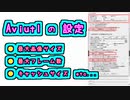
「AviUtl」の基本的な設定について紹介しています(^^)
映像が再生されるメインウィンドウ画面の幅を調節した際に、
映像も一緒に拡大縮小される設定や、
「システムの設定」の「最大画像サイズ」・「最大フレーム数」・「キャッシュサイズ」などの設定と、
それらの設定がどういった内容なのかについても解説しています。
[ この動画のシリーズ ]
https://www.nicovideo.jp/series/292040
※ 無料の動画編集ソフト「AviUtl」の使い方を、初心者の方にも分かりやように解説している動画のシリーズです(^ ^)/
~~~ [ How to Use ] ~~~
”無料で使う事が出来るソフト” だけを使用して 「楽曲制作」(DTM) と 「映像制作」(動画編集) の学習を行う [ How to Use ] というサイトを運営しています 。
https://how-to-use-music-video.com/
実際に、無料のソフトだけを使用して作った楽曲と映像の動画は下のリンクから見る事が出来ます。
無料のソフトだけを使って作られている楽曲と映像のMV(Music Video)
[ ネットシンドローム ]
https://www.nicovideo.jp/watch/sm37317606
また、[ How to Use ] では、DTMや動画編集などをやった事がない初心者の方でも、
上記リンクの 「ネットシンドローム」 というMusicVideoの楽曲と映像を、
無料のソフトだけを使って作れるようになる学習教材 (オンラインスクールみたいな感じ) を販売しています。
もし、ご興味がありましたら、下記アドレスから学習教材の学習内容が確認できますので、見てみていただければと思います m( ^ ^ )m
https://how-to-use-music-video.com/membership-join-membership-registration/
また「How to Use」のカリキュラムは、学習する内容に合わせて、
「Chapter 1」 ~ 「Chapter 10」 に分けているのですが、
「Chapter 1」 ( DTMの基礎知識 ) と「Chapter 10」 ( YouTube と ニコニコ動画 の始め方 )、
「Chapter 5」 「の音楽理論の基礎」 に関しての学習範囲は無料でご利用いただけます( ^ ^ )/