
キーワード Chapter5 が含まれる動画 : 3053 件中 353 - 384 件目
種類:
- タグ
- キーワード
対象:
画素(ピクセル) / 画像サイズ / 動画サイズ (動画の解像度) / アスペクト比 / 画面解像度 とは?
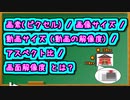
画素(ピクセル) / 画像サイズ / 動画サイズ (動画の解像度) / アスペクト比 / 画面解像度 とは何なのかについて解説しています(^ ^)
パソコンのディスプレイ画面やスマホの画面は、とても小さなマス目が敷き詰まっていて、そのマス目1つ1つに 赤・緑・青 などの色を表示することで、画像や映像が映し出されています。
[ この動画のシリーズ ]
https://www.nicovideo.jp/series/275865
※ 初心者でも動画編集のやり方が分かるようになるための「動画編集に必要な基礎知識」について説明しているシリーズです(^ ^)/
~~~ [ How to Use ] ~~~
”無料で使う事が出来るソフト” だけを使用して 「楽曲制作」(DTM) と 「映像制作」(動画編集) の学習を行う [ How to Use ] というサイトを運営しています 。
https://how-to-use-music-video.com/
実際に、無料のソフトだけを使用して作った楽曲と映像の動画は下のリンクから見る事が出来ます。
無料のソフトだけを使って作られている楽曲と映像のMV(Music Video)
[ ネットシンドローム ]
https://www.nicovideo.jp/watch/sm37317606
また、[ How to Use ] では、DTMや動画編集などをやった事がない初心者の方でも、
上記リンクの 「ネットシンドローム」 というMusicVideoの楽曲と映像を、
無料のソフトだけを使って作れるようになる学習教材 (オンラインスクールみたいな感じ) を販売しています。
もし、ご興味がありましたら、下記アドレスから学習教材の学習内容が確認できますので、見てみていただければと思います m( ^ ^ )m
https://how-to-use-music-video.com/membership-join-membership-registration/
また「How to Use」のカリキュラムは、学習する内容に合わせて、
「Chapter 1」 ~ 「Chapter 10」 に分けているのですが、
「Chapter 1」 ( DTMの基礎知識 ) と「Chapter 10」 ( YouTube と ニコニコ動画 の始め方 )、
「Chapter 5」 「の音楽理論の基礎」 に関しての学習範囲は無料でご利用いただけます( ^ ^ )/
無料の動画編集ソフト「AviUtl」の ダウンロード と インストール方法

無料の動画編集ソフト「AviUtl」(エーブイアイ ユーティーエル) のダウンロードとインストール方法について解説しています(^ ^)
無料の動画編集ソフト「AviUtl」(エーブイアイ ユーティーエル) は、「AviUtl」の開発者である「KENくん」さんの「AviUtlのお部屋」というサイトでダウンロードできます。
[ この動画のシリーズ ]
https://www.nicovideo.jp/series/292040
※ 無料の動画編集ソフト「AviUtl」の使い方を、初心者の方にも分かりやように解説している動画のシリーズです(^ ^)/
~~~ [ How to Use ] ~~~
”無料で使う事が出来るソフト” だけを使用して 「楽曲制作」(DTM) と 「映像制作」(動画編集) の学習を行う [ How to Use ] というサイトを運営しています 。
https://how-to-use-music-video.com/
実際に、無料のソフトだけを使用して作った楽曲と映像の動画は下のリンクから見る事が出来ます。
無料のソフトだけを使って作られている楽曲と映像のMV(Music Video)
[ ネットシンドローム ]
https://www.nicovideo.jp/watch/sm37317606
また、[ How to Use ] では、DTMや動画編集などをやった事がない初心者の方でも、
上記リンクの 「ネットシンドローム」 というMusicVideoの楽曲と映像を、
無料のソフトだけを使って作れるようになる学習教材 (オンラインスクールみたいな感じ) を販売しています。
もし、ご興味がありましたら、下記アドレスから学習教材の学習内容が確認できますので、見てみていただければと思います m( ^ ^ )m
https://how-to-use-music-video.com/membership-join-membership-registration/
また「How to Use」のカリキュラムは、学習する内容に合わせて、
「Chapter 1」 ~ 「Chapter 10」 に分けているのですが、
「Chapter 1」 ( DTMの基礎知識 ) と「Chapter 10」 ( YouTube と ニコニコ動画 の始め方 )、
「Chapter 5」 「の音楽理論の基礎」 に関しての学習範囲は無料でご利用いただけます( ^ ^ )/
無料の解凍ソフト「7-Zip」の ダウンロード / インストール / 使い方 (解凍方法)

解凍ソフトの「Lhaplus」(ラプラス) で圧縮ファイルを解凍した際に、「正常に解凍できません。CRCが一致しないか~~」という記載がある画面が表示される場合には、「7-Zip」(せぶんじっぷ)という無料の解凍ソフトを使って圧縮ファイルを解凍しましょう。
「7-Zip」はダウンロードとインストール、使い方(解凍方法)も簡単で、様々な圧縮ファイル形式に対応しています。
[ この動画のシリーズ ]
https://www.nicovideo.jp/series/292040
※ 無料の動画編集ソフト「AviUtl」の使い方を、初心者の方にも分かりやように解説している動画のシリーズです(^ ^)/
~~~ [ How to Use ] ~~~
”無料で使う事が出来るソフト” だけを使用して 「楽曲制作」(DTM) と 「映像制作」(動画編集) の学習を行う [ How to Use ] というサイトを運営しています 。
https://how-to-use-music-video.com/
実際に、無料のソフトだけを使用して作った楽曲と映像の動画は下のリンクから見る事が出来ます。
無料のソフトだけを使って作られている楽曲と映像のMV(Music Video)
[ ネットシンドローム ]
https://www.nicovideo.jp/watch/sm37317606
また、[ How to Use ] では、DTMや動画編集などをやった事がない初心者の方でも、
上記リンクの 「ネットシンドローム」 というMusicVideoの楽曲と映像を、
無料のソフトだけを使って作れるようになる学習教材 (オンラインスクールみたいな感じ) を販売しています。
もし、ご興味がありましたら、下記アドレスから学習教材の学習内容が確認できますので、見てみていただければと思います m( ^ ^ )m
https://how-to-use-music-video.com/membership-join-membership-registration/
また「How to Use」のカリキュラムは、学習する内容に合わせて、
「Chapter 1」 ~ 「Chapter 10」 に分けているのですが、
「Chapter 1」 ( DTMの基礎知識 ) と「Chapter 10」 ( YouTube と ニコニコ動画 の始め方 )、
「Chapter 5」 「の音楽理論の基礎」 に関しての学習範囲は無料でご利用いただけます( ^ ^ )/


chapter5
本編:https://www.nicovideo.jp/watch/sm39993155
前:https://www.nicovideo.jp/watch/sm39993235
次:https://www.nicovideo.jp/watch/sm39993254
クマメイトツール:https://kumamate.net/vip/
宇宙最強プレイヤーも認めたファイター。
相手との間に壁を作って、相手が壁を越えようとしたら急襲する、
といった、
典型的な自閉症のような戦法は、
マインクラフトの信者がどのような層であるかを雄弁に物語っている
空中横必殺技を牽制できないファイターではまず勝てない
【 AviUtl の 使い方 】 プロジェクトの作成 / 保存 / 読み込み / 管理
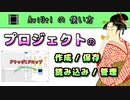
AviUtl で動画編集を始めるには、まず、プロジェクトを作成します。
プロジェクトを作成するには、拡張編集画面上で右クリックして、
表示されたダイアログ画面の「新規プロジェクトの作成」をクリックするか、
拡張編集画面上に動画ファイルや画像ファイルをドラッグ&ドロップします。
[ この動画のシリーズ ]
https://www.nicovideo.jp/series/300097
※ 無料の動画編集ソフト「AviUtl」の使い方を、初心者の方にも分かりやように解説している動画のシリーズです(^ ^)/
~~~ [ How to Use ] ~~~
”無料で使う事が出来るソフト” だけを使用して 「楽曲制作」(DTM) と 「映像制作」(動画編集) の学習を行う [ How to Use ] というサイトを運営しています 。
https://how-to-use-music-video.com/
実際に、無料のソフトだけを使用して作った楽曲と映像の動画は下のリンクから見る事が出来ます。
無料のソフトだけを使って作られている楽曲と映像のMV(Music Video)
[ ネットシンドローム ]
https://www.nicovideo.jp/watch/sm37317606
また、[ How to Use ] では、DTMや動画編集などをやった事がない初心者の方でも、
上記リンクの 「ネットシンドローム」 というMusicVideoの楽曲と映像を、
無料のソフトだけを使って作れるようになる学習教材 (オンラインスクールみたいな感じ) を販売しています。
もし、ご興味がありましたら、下記アドレスから学習教材の学習内容が確認できますので、見てみていただければと思います m( ^ ^ )m
https://how-to-use-music-video.com/membership-join-membership-registration/
また「How to Use」のカリキュラムは、学習する内容に合わせて、
「Chapter 1」 ~ 「Chapter 10」 に分けているのですが、
「Chapter 1」 ( DTMの基礎知識 ) と「Chapter 10」 ( YouTube と ニコニコ動画 の始め方 )、
「Chapter 5」 「の音楽理論の基礎」 に関しての学習範囲は無料でご利用いただけます( ^ ^ )/
【 AviUtl の 使い方 】 メインウィンドウ画面の操作 (出力範囲の設定・画像として保存する方法 etc..)

AviUtl の メインウィンドウ画面の基本操作について動画と画像で解説しています。
メインウィンドウ画面では、動画ファイルへ出力する範囲の設定や、
シークバーがある位置の映像を画像として保存するための操作などが行えます。
[ この動画のシリーズ ]
https://www.nicovideo.jp/series/300097
※ 無料の動画編集ソフト「AviUtl」の使い方を、初心者の方にも分かりやように解説している動画のシリーズです(^ ^)/
~~~ [ How to Use ] ~~~
”無料で使う事が出来るソフト” だけを使用して 「楽曲制作」(DTM) と 「映像制作」(動画編集) の学習を行う [ How to Use ] というサイトを運営しています 。
https://how-to-use-music-video.com/
実際に、無料のソフトだけを使用して作った楽曲と映像の動画は下のリンクから見る事が出来ます。
無料のソフトだけを使って作られている楽曲と映像のMV(Music Video)
[ ネットシンドローム ]
https://www.nicovideo.jp/watch/sm37317606
また、[ How to Use ] では、DTMや動画編集などをやった事がない初心者の方でも、
上記リンクの 「ネットシンドローム」 というMusicVideoの楽曲と映像を、
無料のソフトだけを使って作れるようになる学習教材 (オンラインスクールみたいな感じ) を販売しています。
もし、ご興味がありましたら、下記アドレスから学習教材の学習内容が確認できますので、見てみていただければと思います m( ^ ^ )m
https://how-to-use-music-video.com/membership-join-membership-registration/
また「How to Use」のカリキュラムは、学習する内容に合わせて、
「Chapter 1」 ~ 「Chapter 10」 に分けているのですが、
「Chapter 1」 ( DTMの基礎知識 ) と「Chapter 10」 ( YouTube と ニコニコ動画 の始め方 )、
「Chapter 5」 「の音楽理論の基礎」 に関しての学習範囲は無料でご利用いただけます( ^ ^ )/
【 AviUtl の 使い方 】 拡張編集画面の操作 ( タイムライン・レイヤー・シーンの使い方 / オブジェクトの編集 / 最終フレームの設定 etc..)

拡張編集画面は、タイムライン・レイヤー・シーンという3つのエリアで構成されていて、
タイムラインとレイヤーで、映像を作るための要素であるオブジェクトを編集したり、
プロジェクトの最終フレーム位置を設定などが行えて、
シーン機能では別画面で映像を作成したりできます。
[ この動画のシリーズ ]
https://www.nicovideo.jp/series/300097
※ 無料の動画編集ソフト「AviUtl」の使い方を、初心者の方にも分かりやように解説している動画のシリーズです(^ ^)/
~~~ [ How to Use ] ~~~
”無料で使う事が出来るソフト” だけを使用して 「楽曲制作」(DTM) と 「映像制作」(動画編集) の学習を行う [ How to Use ] というサイトを運営しています 。
https://how-to-use-music-video.com/
実際に、無料のソフトだけを使用して作った楽曲と映像の動画は下のリンクから見る事が出来ます。
無料のソフトだけを使って作られている楽曲と映像のMV(Music Video)
[ ネットシンドローム ]
https://www.nicovideo.jp/watch/sm37317606
また、[ How to Use ] では、DTMや動画編集などをやった事がない初心者の方でも、
上記リンクの 「ネットシンドローム」 というMusicVideoの楽曲と映像を、
無料のソフトだけを使って作れるようになる学習教材 (オンラインスクールみたいな感じ) を販売しています。
もし、ご興味がありましたら、下記アドレスから学習教材の学習内容が確認できますので、見てみていただければと思います m( ^ ^ )m
https://how-to-use-music-video.com/membership-join-membership-registration/
また「How to Use」のカリキュラムは、学習する内容に合わせて、
「Chapter 1」 ~ 「Chapter 10」 に分けているのですが、
「Chapter 1」 ( DTMの基礎知識 ) と「Chapter 10」 ( YouTube と ニコニコ動画 の始め方 )、
「Chapter 5」 「の音楽理論の基礎」 に関しての学習範囲は無料でご利用いただけます( ^ ^ )/
【AviUtlの使い方】 設定ダイアログの操作 ( エフェクト / 拡張描画 / カメラ制御 / クリッピング etc.. )
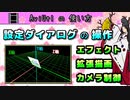
設定ダイアログ画面では、エフェクトを施したり、拡張描画に切り替えたりする操作が行えます。
追加したエフェクトの順番によって、エフェクトのかかり方が変わるので、エフェクトの順番には注意しましょう。
[ この動画のシリーズ ]
https://www.nicovideo.jp/series/300097
※ 無料の動画編集ソフト「AviUtl」の使い方を、初心者の方にも分かりやように解説している動画のシリーズです(^ ^)/
~~~ [ How to Use ] ~~~
”無料で使う事が出来るソフト” だけを使用して 「楽曲制作」(DTM) と 「映像制作」(動画編集) の学習を行う [ How to Use ] というサイトを運営しています 。
https://how-to-use-music-video.com/
実際に、無料のソフトだけを使用して作った楽曲と映像の動画は下のリンクから見る事が出来ます。
無料のソフトだけを使って作られている楽曲と映像のMV(Music Video)
[ ネットシンドローム ]
https://www.nicovideo.jp/watch/sm37317606
また、[ How to Use ] では、DTMや動画編集などをやった事がない初心者の方でも、
上記リンクの 「ネットシンドローム」 というMusicVideoの楽曲と映像を、
無料のソフトだけを使って作れるようになる学習教材 (オンラインスクールみたいな感じ) を販売しています。
もし、ご興味がありましたら、下記アドレスから学習教材の学習内容が確認できますので、見てみていただければと思います m( ^ ^ )m
https://how-to-use-music-video.com/membership-join-membership-registration/
また「How to Use」のカリキュラムは、学習する内容に合わせて、
「Chapter 1」 ~ 「Chapter 10」 に分けているのですが、
「Chapter 1」 ( DTMの基礎知識 ) と「Chapter 10」 ( YouTube と ニコニコ動画 の始め方 )、
「Chapter 5」 「の音楽理論の基礎」 に関しての学習範囲は無料でご利用いただけます( ^ ^ )/
【 AviUtl の 使い方 】 右クリックメニューの設定項目 (対象レイヤー範囲の表示 / 選択オブジェクトの追従 / オブジェクトをスナップ etc...)
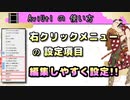
AviUtlのタイムライン上を右クリックして表示されるダイアログ画面では、編集に関する設定などが行えます。
その中の「対象レイヤー範囲の表示」・「選択オブジェクトの追従」・「オブジェクトをスナップ」には、とりあえず、チェックが入っている状態にしておくと、編集が行いやすいと思います(^ ^)
[ この動画のシリーズ ]
https://www.nicovideo.jp/series/300097
※ 無料の動画編集ソフト「AviUtl」の使い方を、初心者の方にも分かりやように解説している動画のシリーズです(^ ^)/
~~~ [ How to Use ] ~~~
”無料で使う事が出来るソフト” だけを使用して 「楽曲制作」(DTM) と 「映像制作」(動画編集) の学習を行う [ How to Use ] というサイトを運営しています 。
https://how-to-use-music-video.com/
実際に、無料のソフトだけを使用して作った楽曲と映像の動画は下のリンクから見る事が出来ます。
無料のソフトだけを使って作られている楽曲と映像のMV(Music Video)
[ ネットシンドローム ]
https://www.nicovideo.jp/watch/sm37317606
また、[ How to Use ] では、DTMや動画編集などをやった事がない初心者の方でも、
上記リンクの 「ネットシンドローム」 というMusicVideoの楽曲と映像を、
無料のソフトだけを使って作れるようになる学習教材 (オンラインスクールみたいな感じ) を販売しています。
もし、ご興味がありましたら、下記アドレスから学習教材の学習内容が確認できますので、見てみていただければと思います m( ^ ^ )m
https://how-to-use-music-video.com/membership-join-membership-registration/
また「How to Use」のカリキュラムは、学習する内容に合わせて、
「Chapter 1」 ~ 「Chapter 10」 に分けているのですが、
「Chapter 1」 ( DTMの基礎知識 ) と「Chapter 10」 ( YouTube と ニコニコ動画 の始め方 )、
「Chapter 5」 「の音楽理論の基礎」 に関しての学習範囲は無料でご利用いただけます( ^ ^ )/
【 AviUtl の 使い方 】 オブジェクトの種類 (映像系 / 音声系 / 操作系 / エフェクト系)
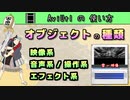
オブジェクトというのは、AviUtl で動画を作成する際の、”映像や音声を作るための要素 ” のようなものです。
オブジェクトは大きく分けて、「映像を作るオブジェクト」・「音声を作るオブジェクト」・「オブジェクトを操作するタイプのオブジェクト」・「エフェクト系のオブジェクト」という4種類になっています。
[ この動画のシリーズ ]
https://www.nicovideo.jp/series/300097
※ 無料の動画編集ソフト「AviUtl」の使い方を、初心者の方にも分かりやように解説している動画のシリーズです(^ ^)/
~~~ [ How to Use ] ~~~
”無料で使う事が出来るソフト” だけを使用して 「楽曲制作」(DTM) と 「映像制作」(動画編集) の学習を行う [ How to Use ] というサイトを運営しています 。
https://how-to-use-music-video.com/
実際に、無料のソフトだけを使用して作った楽曲と映像の動画は下のリンクから見る事が出来ます。
無料のソフトだけを使って作られている楽曲と映像のMV(Music Video)
[ ネットシンドローム ]
https://www.nicovideo.jp/watch/sm37317606
また、[ How to Use ] では、DTMや動画編集などをやった事がない初心者の方でも、
上記リンクの 「ネットシンドローム」 というMusicVideoの楽曲と映像を、
無料のソフトだけを使って作れるようになる学習教材 (オンラインスクールみたいな感じ) を販売しています。
もし、ご興味がありましたら、下記アドレスから学習教材の学習内容が確認できますので、見てみていただければと思います m( ^ ^ )m
https://how-to-use-music-video.com/membership-join-membership-registration/
また「How to Use」のカリキュラムは、学習する内容に合わせて、
「Chapter 1」 ~ 「Chapter 10」 に分けているのですが、
「Chapter 1」 ( DTMの基礎知識 ) と「Chapter 10」 ( YouTube と ニコニコ動画 の始め方 )、
「Chapter 5」 「の音楽理論の基礎」 に関しての学習範囲は無料でご利用いただけます( ^ ^ )/
[NINJA GAIDEN Σ2]紅葉ゲームオーバー集[chapter5]
![[NINJA GAIDEN Σ2]紅葉ゲームオーバー集[chapter5]](https://nicovideo.cdn.nimg.jp/thumbnails/40157070/40157070.25033887)
Gameovers of Momiji[chapter5]
NINJA GAIDEN: マスターコレクション/Master Collection[steam]
©コーエーテクモゲームス
【 AviUtl の 使い方 】 オブジェクトの移動
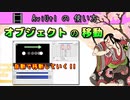
映像上のオブジェクトの位置は、
「A地点からB地点に向けて自動的に移動していく」 というように設定する事が出来ます。
自動移動させたいオブジェクトの設定ダイアログ画面の「XYZ」のいずれかの箇所をクリックして、
「直線移動」や「加減速移動」をクリックすれば、移動方法を選択できます。
[ この動画のシリーズ ]
https://www.nicovideo.jp/series/300097
※ 無料の動画編集ソフト「AviUtl」の使い方を、初心者の方にも分かりやように解説している動画のシリーズです(^ ^)/
~~~ [ How to Use ] ~~~
”無料で使う事が出来るソフト” だけを使用して 「楽曲制作」(DTM) と 「映像制作」(動画編集) の学習を行う [ How to Use ] というサイトを運営しています 。
https://how-to-use-music-video.com/
実際に、無料のソフトだけを使用して作った楽曲と映像の動画は下のリンクから見る事が出来ます。
無料のソフトだけを使って作られている楽曲と映像のMV(Music Video)
[ ネットシンドローム ]
https://www.nicovideo.jp/watch/sm37317606
また、[ How to Use ] では、DTMや動画編集などをやった事がない初心者の方でも、
上記リンクの 「ネットシンドローム」 というMusicVideoの楽曲と映像を、
無料のソフトだけを使って作れるようになる学習教材 (オンラインスクールみたいな感じ) を販売しています。
もし、ご興味がありましたら、下記アドレスから学習教材の学習内容が確認できますので、見てみていただければと思います m( ^ ^ )m
https://how-to-use-music-video.com/membership-join-membership-registration/
また「How to Use」のカリキュラムは、学習する内容に合わせて、
「Chapter 1」 ~ 「Chapter 10」 に分けているのですが、
「Chapter 1」 ( DTMの基礎知識 ) と「Chapter 10」 ( YouTube と ニコニコ動画 の始め方 )、
「Chapter 5」 「の音楽理論の基礎」 に関しての学習範囲は無料でご利用いただけます( ^ ^ )/
【 AviUtl の 使い方 】 中間点
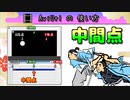
オブジェクトを「A地点からB地点へ移動させた後、C地点へ移動させる」、というように移動させたい場合には、オブジェクトに「中間点」を追加します。
「中間点」というのは、オブジェクトの位置や状態を「直線移動」などで変化させる際に、いったん、中間となる地点を経由させてから最終的な位置や状態まで変化していくようにするための機能です。
[ この動画のシリーズ ]
https://www.nicovideo.jp/series/300097
※ 無料の動画編集ソフト「AviUtl」の使い方を、初心者の方にも分かりやように解説している動画のシリーズです(^ ^)/
~~~ [ How to Use ] ~~~
”無料で使う事が出来るソフト” だけを使用して 「楽曲制作」(DTM) と 「映像制作」(動画編集) の学習を行う [ How to Use ] というサイトを運営しています 。
https://how-to-use-music-video.com/
実際に、無料のソフトだけを使用して作った楽曲と映像の動画は下のリンクから見る事が出来ます。
無料のソフトだけを使って作られている楽曲と映像のMV(Music Video)
[ ネットシンドローム ]
https://www.nicovideo.jp/watch/sm37317606
また、[ How to Use ] では、DTMや動画編集などをやった事がない初心者の方でも、
上記リンクの 「ネットシンドローム」 というMusicVideoの楽曲と映像を、
無料のソフトだけを使って作れるようになる学習教材 (オンラインスクールみたいな感じ) を販売しています。
もし、ご興味がありましたら、下記アドレスから学習教材の学習内容が確認できますので、見てみていただければと思います m( ^ ^ )m
https://how-to-use-music-video.com/membership-join-membership-registration/
また「How to Use」のカリキュラムは、学習する内容に合わせて、
「Chapter 1」 ~ 「Chapter 10」 に分けているのですが、
「Chapter 1」 ( DTMの基礎知識 ) と「Chapter 10」 ( YouTube と ニコニコ動画 の始め方 )、
「Chapter 5」 「の音楽理論の基礎」 に関しての学習範囲は無料でご利用いただけます( ^ ^ )/
【AviUtlの使い方】 動画ファイル・オブジェクト (再生速度/早送り/スロー再生/逆再生/アルファチャンネル etc...)
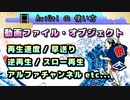
動画ファイル・オブジェクトは、動画ファイルの映像データを読み込むためのオブジェクトです。
設定ダイアログ画面の「再生速度」という項目では、
読み込んでいる映像データの再生速度を調節する事が出来て、
値を「200」にすれば2倍の速度で早送りの映像、
値を「-100」にすれば逆再生になります。
また、途中から逆再生にしたり、早送りにしたりする事も出来ます。
[ この動画のシリーズ ]
https://www.nicovideo.jp/series/300097
※ 無料の動画編集ソフト「AviUtl」の使い方を、初心者の方にも分かりやように解説している動画のシリーズです(^ ^)/
~~~ [ How to Use ] ~~~
”無料で使う事が出来るソフト” だけを使用して 「楽曲制作」(DTM) と 「映像制作」(動画編集) の学習を行う [ How to Use ] というサイトを運営しています 。
https://how-to-use-music-video.com/
実際に、無料のソフトだけを使用して作った楽曲と映像の動画は下のリンクから見る事が出来ます。
無料のソフトだけを使って作られている楽曲と映像のMV(Music Video)
[ ネットシンドローム ]
https://www.nicovideo.jp/watch/sm37317606
また、[ How to Use ] では、DTMや動画編集などをやった事がない初心者の方でも、
上記リンクの 「ネットシンドローム」 というMusicVideoの楽曲と映像を、
無料のソフトだけを使って作れるようになる学習教材 (オンラインスクールみたいな感じ) を販売しています。
もし、ご興味がありましたら、下記アドレスから学習教材の学習内容が確認できますので、見てみていただければと思います m( ^ ^ )m
https://how-to-use-music-video.com/membership-join-membership-registration/
また「How to Use」のカリキュラムは、学習する内容に合わせて、
「Chapter 1」 ~ 「Chapter 10」 に分けているのですが、
「Chapter 1」 ( DTMの基礎知識 ) と「Chapter 10」 ( YouTube と ニコニコ動画 の始め方 )、
「Chapter 5」 「の音楽理論の基礎」 に関しての学習範囲は無料でご利用いただけます( ^ ^ )/
【AviUtlの使い方】 画像ファイル・オブジェクト
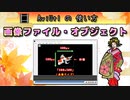
画像ファイル・オブジェクトは、画像ファイルの画像データを読み込むためのオブジェクトです。
画像ファイルをタイムラインにドラッグ&ドロップすれば、その画像ファイルの画像データを読み込んだ画像ファイル・オブジェクトになります。
[ この動画のシリーズ ]
https://www.nicovideo.jp/series/300097
※ 無料の動画編集ソフト「AviUtl」の使い方を、初心者の方にも分かりやように解説している動画のシリーズです(^ ^)/
~~~ [ How to Use ] ~~~
”無料で使う事が出来るソフト” だけを使用して 「楽曲制作」(DTM) と 「映像制作」(動画編集) の学習を行う [ How to Use ] というサイトを運営しています 。
https://how-to-use-music-video.com/
実際に、無料のソフトだけを使用して作った楽曲と映像の動画は下のリンクから見る事が出来ます。
無料のソフトだけを使って作られている楽曲と映像のMV(Music Video)
[ ネットシンドローム ]
https://www.nicovideo.jp/watch/sm37317606
また、[ How to Use ] では、DTMや動画編集などをやった事がない初心者の方でも、
上記リンクの 「ネットシンドローム」 というMusicVideoの楽曲と映像を、
無料のソフトだけを使って作れるようになる学習教材 (オンラインスクールみたいな感じ) を販売しています。
もし、ご興味がありましたら、下記アドレスから学習教材の学習内容が確認できますので、見てみていただければと思います m( ^ ^ )m
https://how-to-use-music-video.com/membership-join-membership-registration/
また「How to Use」のカリキュラムは、学習する内容に合わせて、
「Chapter 1」 ~ 「Chapter 10」 に分けているのですが、
「Chapter 1」 ( DTMの基礎知識 ) と「Chapter 10」 ( YouTube と ニコニコ動画 の始め方 )、
「Chapter 5」 「の音楽理論の基礎」 に関しての学習範囲は無料でご利用いただけます( ^ ^ )/
【AviUtlの使い方】 音声ファイル・オブジェクト (音量/再生速度/スロー再生/早送り etc...)
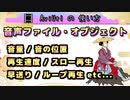
音声ファイル・オブジェクトは、音声ファイルの音声データを読み込むためのオブジェクトです。
音声オブジェクトの「音量」という項目では、音声の音量が調節できます。
「再生速度」という項目では、音声を早送りにしたり、スロー再生にしたり、再生速度が調節できます。
[ この動画のシリーズ ]
https://www.nicovideo.jp/series/300097
※ 無料の動画編集ソフト「AviUtl」の使い方を、初心者の方にも分かりやように解説している動画のシリーズです(^ ^)/
~~~ [ How to Use ] ~~~
”無料で使う事が出来るソフト” だけを使用して 「楽曲制作」(DTM) と 「映像制作」(動画編集) の学習を行う [ How to Use ] というサイトを運営しています 。
https://how-to-use-music-video.com/
実際に、無料のソフトだけを使用して作った楽曲と映像の動画は下のリンクから見る事が出来ます。
無料のソフトだけを使って作られている楽曲と映像のMV(Music Video)
[ ネットシンドローム ]
https://www.nicovideo.jp/watch/sm37317606
また、[ How to Use ] では、DTMや動画編集などをやった事がない初心者の方でも、
上記リンクの 「ネットシンドローム」 というMusicVideoの楽曲と映像を、
無料のソフトだけを使って作れるようになる学習教材 (オンラインスクールみたいな感じ) を販売しています。
もし、ご興味がありましたら、下記アドレスから学習教材の学習内容が確認できますので、見てみていただければと思います m( ^ ^ )m
https://how-to-use-music-video.com/membership-join-membership-registration/
また「How to Use」のカリキュラムは、学習する内容に合わせて、
「Chapter 1」 ~ 「Chapter 10」 に分けているのですが、
「Chapter 1」 ( DTMの基礎知識 ) と「Chapter 10」 ( YouTube と ニコニコ動画 の始め方 )、
「Chapter 5」 「の音楽理論の基礎」 に関しての学習範囲は無料でご利用いただけます( ^ ^ )/
【AviUtlの使い方】 テキスト・オブジェクト (字幕/テロップ/フォント/縁取り/スクロール etc...)
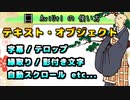
テキスト・オブジェクトは、字幕 や テロップ などの文字の映像を作るためのオブジェクトです。
テキスト入力欄に入力したテキストは、フォントの種類を変更して書体を変えたり、縁取り文字や影付き文字にしたり、自動スクロールさせたり出来ます。
[ この動画のシリーズ ]
https://www.nicovideo.jp/series/300097
※ 無料の動画編集ソフト「AviUtl」の使い方を、初心者の方にも分かりやように解説している動画のシリーズです(^ ^)/
~~~ [ How to Use ] ~~~
”無料で使う事が出来るソフト” だけを使用して 「楽曲制作」(DTM) と 「映像制作」(動画編集) の学習を行う [ How to Use ] というサイトを運営しています 。
https://how-to-use-music-video.com/
実際に、無料のソフトだけを使用して作った楽曲と映像の動画は下のリンクから見る事が出来ます。
無料のソフトだけを使って作られている楽曲と映像のMV(Music Video)
[ ネットシンドローム ]
https://www.nicovideo.jp/watch/sm37317606
また、[ How to Use ] では、DTMや動画編集などをやった事がない初心者の方でも、
上記リンクの 「ネットシンドローム」 というMusicVideoの楽曲と映像を、
無料のソフトだけを使って作れるようになる学習教材 (オンラインスクールみたいな感じ) を販売しています。
もし、ご興味がありましたら、下記アドレスから学習教材の学習内容が確認できますので、見てみていただければと思います m( ^ ^ )m
https://how-to-use-music-video.com/membership-join-membership-registration/
また「How to Use」のカリキュラムは、学習する内容に合わせて、
「Chapter 1」 ~ 「Chapter 10」 に分けているのですが、
「Chapter 1」 ( DTMの基礎知識 ) と「Chapter 10」 ( YouTube と ニコニコ動画 の始め方 )、
「Chapter 5」 「の音楽理論の基礎」 に関しての学習範囲は無料でご利用いただけます( ^ ^ )/
【AviUtlの使い方】 図形・オブジェクト (背景/サイズ/縦横比/ライン幅 etc...)
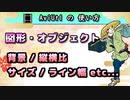
図形・オブジェクトは、 円・四角形・三角形などの図形を使って映像を作る事が出来るオブジェクトです。
「サイズ」という項目では、図形の大きさが調節出来て、縦横比では、縦横の比率を「%」単位で設定できます。
「ライン幅」では、図形の中心から空洞を作り、枠線状の図形になるように調節できます。
[ この動画のシリーズ ]
https://www.nicovideo.jp/series/300097
※ 無料の動画編集ソフト「AviUtl」の使い方を、初心者の方にも分かりやように解説している動画のシリーズです(^ ^)/
~~~ [ How to Use ] ~~~
”無料で使う事が出来るソフト” だけを使用して 「楽曲制作」(DTM) と 「映像制作」(動画編集) の学習を行う [ How to Use ] というサイトを運営しています 。
https://how-to-use-music-video.com/
実際に、無料のソフトだけを使用して作った楽曲と映像の動画は下のリンクから見る事が出来ます。
無料のソフトだけを使って作られている楽曲と映像のMV(Music Video)
[ ネットシンドローム ]
https://www.nicovideo.jp/watch/sm37317606
また、[ How to Use ] では、DTMや動画編集などをやった事がない初心者の方でも、
上記リンクの 「ネットシンドローム」 というMusicVideoの楽曲と映像を、
無料のソフトだけを使って作れるようになる学習教材 (オンラインスクールみたいな感じ) を販売しています。
もし、ご興味がありましたら、下記アドレスから学習教材の学習内容が確認できますので、見てみていただければと思います m( ^ ^ )m
https://how-to-use-music-video.com/membership-join-membership-registration/
また「How to Use」のカリキュラムは、学習する内容に合わせて、
「Chapter 1」 ~ 「Chapter 10」 に分けているのですが、
「Chapter 1」 ( DTMの基礎知識 ) と「Chapter 10」 ( YouTube と ニコニコ動画 の始め方 )、
「Chapter 5」 「の音楽理論の基礎」 に関しての学習範囲は無料でご利用いただけます( ^ ^ )/
【AviUtlの使い方】 フレームバッファ・オブジェクト
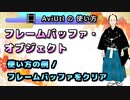
フレームバッファ・オブジェクトは、上にあるレイヤーの映像を複写する事が出来るオブジェクトです。
「Layer 3」にフレームバッファ・オブジェクトがある場合、「Layer 1」と「Layer 2」のオブジェクトの映像が複写されます。
[ この動画のシリーズ ]
https://www.nicovideo.jp/series/300097
※ 無料の動画編集ソフト「AviUtl」の使い方を、初心者の方にも分かりやように解説している動画のシリーズです(^ ^)/
~~~ [ How to Use ] ~~~
”無料で使う事が出来るソフト” だけを使用して 「楽曲制作」(DTM) と 「映像制作」(動画編集) の学習を行う [ How to Use ] というサイトを運営しています 。
https://how-to-use-music-video.com/
実際に、無料のソフトだけを使用して作った楽曲と映像の動画は下のリンクから見る事が出来ます。
無料のソフトだけを使って作られている楽曲と映像のMV(Music Video)
[ ネットシンドローム ]
https://www.nicovideo.jp/watch/sm37317606
また、[ How to Use ] では、DTMや動画編集などをやった事がない初心者の方でも、
上記リンクの 「ネットシンドローム」 というMusicVideoの楽曲と映像を、
無料のソフトだけを使って作れるようになる学習教材 (オンラインスクールみたいな感じ) を販売しています。
もし、ご興味がありましたら、下記アドレスから学習教材の学習内容が確認できますので、見てみていただければと思います m( ^ ^ )m
https://how-to-use-music-video.com/membership-join-membership-registration/
また「How to Use」のカリキュラムは、学習する内容に合わせて、
「Chapter 1」 ~ 「Chapter 10」 に分けているのですが、
「Chapter 1」 ( DTMの基礎知識 ) と「Chapter 10」 ( YouTube と ニコニコ動画 の始め方 )、
「Chapter 5」 「の音楽理論の基礎」 に関しての学習範囲は無料でご利用いただけます( ^ ^ )/
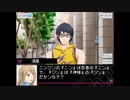
【AviUtlの使い方】 音声波形表示・オブジェクト
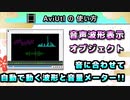
音声波形表示・オブジェクトは、音声が鳴っている箇所で、その音声に合わせて動く波形の映像や、その音声に合わせて動く音量メーターの映像を作る事が出来るオブジェクトです。
波形の種類は「Type1」と表記されている箇所をクリックすれば変更できます。
[ この動画のシリーズ ]
https://www.nicovideo.jp/series/300097
※ 無料の動画編集ソフト「AviUtl」の使い方を、初心者の方にも分かりやように解説している動画のシリーズです(^ ^)/
~~~ [ How to Use ] ~~~
”無料で使う事が出来るソフト” だけを使用して 「楽曲制作」(DTM) と 「映像制作」(動画編集) の学習を行う [ How to Use ] というサイトを運営しています 。
https://how-to-use-music-video.com/
実際に、無料のソフトだけを使用して作った楽曲と映像の動画は下のリンクから見る事が出来ます。
無料のソフトだけを使って作られている楽曲と映像のMV(Music Video)
[ ネットシンドローム ]
https://www.nicovideo.jp/watch/sm37317606
また、[ How to Use ] では、DTMや動画編集などをやった事がない初心者の方でも、
上記リンクの 「ネットシンドローム」 というMusicVideoの楽曲と映像を、
無料のソフトだけを使って作れるようになる学習教材 (オンラインスクールみたいな感じ) を販売しています。
もし、ご興味がありましたら、下記アドレスから学習教材の学習内容が確認できますので、見てみていただければと思います m( ^ ^ )m
https://how-to-use-music-video.com/membership-join-membership-registration/
また「How to Use」のカリキュラムは、学習する内容に合わせて、
「Chapter 1」 ~ 「Chapter 10」 に分けているのですが、
「Chapter 1」 ( DTMの基礎知識 ) と「Chapter 10」 ( YouTube と ニコニコ動画 の始め方 )、
「Chapter 5」 「の音楽理論の基礎」 に関しての学習範囲は無料でご利用いただけます( ^ ^ )/
【AviUtlの使い方】 シーン・オブジェクト
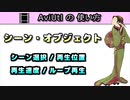
シーン・オブジェクトは、各Scene画面で作った映像を読み込むためのオブジェクトです。
シーン・オブジェクトの設定ダイアログ画面の「再生速度」という項目では、読み込んでいるシーン画面の映像データの再生速度が設定できます。
[ この動画のシリーズ ]
https://www.nicovideo.jp/series/300097
※ 無料の動画編集ソフト「AviUtl」の使い方を、初心者の方にも分かりやように解説している動画のシリーズです(^ ^)/
~~~ [ How to Use ] ~~~
”無料で使う事が出来るソフト” だけを使用して 「楽曲制作」(DTM) と 「映像制作」(動画編集) の学習を行う [ How to Use ] というサイトを運営しています 。
https://how-to-use-music-video.com/
実際に、無料のソフトだけを使用して作った楽曲と映像の動画は下のリンクから見る事が出来ます。
無料のソフトだけを使って作られている楽曲と映像のMV(Music Video)
[ ネットシンドローム ]
https://www.nicovideo.jp/watch/sm37317606
また、[ How to Use ] では、DTMや動画編集などをやった事がない初心者の方でも、
上記リンクの 「ネットシンドローム」 というMusicVideoの楽曲と映像を、
無料のソフトだけを使って作れるようになる学習教材 (オンラインスクールみたいな感じ) を販売しています。
もし、ご興味がありましたら、下記アドレスから学習教材の学習内容が確認できますので、見てみていただければと思います m( ^ ^ )m
https://how-to-use-music-video.com/membership-join-membership-registration/
また「How to Use」のカリキュラムは、学習する内容に合わせて、
「Chapter 1」 ~ 「Chapter 10」 に分けているのですが、
「Chapter 1」 ( DTMの基礎知識 ) と「Chapter 10」 ( YouTube と ニコニコ動画 の始め方 )、
「Chapter 5」 「の音楽理論の基礎」 に関しての学習範囲は無料でご利用いただけます( ^ ^ )/
【AviUtlの使い方】 シーン(音声)・オブジェクト
シーン(音声)・オブジェクトは、各Scene画面で作った音声を読み込むためのオブジェクトです。
「音量」という項目では、読み込んでいるシーン画面の音声の音量を調節出来て、「再生速度」という項目では、読み込んでいるシーン画面の音声の再生速度を調節できます。
[ この動画のシリーズ ]
https://www.nicovideo.jp/series/300097
※ 無料の動画編集ソフト「AviUtl」の使い方を、初心者の方にも分かりやように解説している動画のシリーズです(^ ^)/
~~~ [ How to Use ] ~~~
”無料で使う事が出来るソフト” だけを使用して 「楽曲制作」(DTM) と 「映像制作」(動画編集) の学習を行う [ How to Use ] というサイトを運営しています 。
https://how-to-use-music-video.com/
実際に、無料のソフトだけを使用して作った楽曲と映像の動画は下のリンクから見る事が出来ます。
無料のソフトだけを使って作られている楽曲と映像のMV(Music Video)
[ ネットシンドローム ]
https://www.nicovideo.jp/watch/sm37317606
また、[ How to Use ] では、DTMや動画編集などをやった事がない初心者の方でも、
上記リンクの 「ネットシンドローム」 というMusicVideoの楽曲と映像を、
無料のソフトだけを使って作れるようになる学習教材 (オンラインスクールみたいな感じ) を販売しています。
もし、ご興味がありましたら、下記アドレスから学習教材の学習内容が確認できますので、見てみていただければと思います m( ^ ^ )m
https://how-to-use-music-video.com/membership-join-membership-registration/
また「How to Use」のカリキュラムは、学習する内容に合わせて、
「Chapter 1」 ~ 「Chapter 10」 に分けているのですが、
「Chapter 1」 ( DTMの基礎知識 ) と「Chapter 10」 ( YouTube と ニコニコ動画 の始め方 )、
「Chapter 5」 「の音楽理論の基礎」 に関しての学習範囲は無料でご利用いただけます( ^ ^ )/
【AviUtlの使い方】 直前・オブジェクト
直前オブジェクトは、直前オブジェクトが挿入されているレイヤーより上にあるレイヤーの中で、
直前オブジェクトのレイヤーに近い方のレイヤーに挿入されているオブジェクトの映像を複写するオブジェクトです。
処理が重いエフェクトを使ったオブジェクトなどを複製した使う時などに便利です。
[ この動画のシリーズ ]
https://www.nicovideo.jp/series/300097
※ 無料の動画編集ソフト「AviUtl」の使い方を、初心者の方にも分かりやように解説している動画のシリーズです(^ ^)/
~~~ [ How to Use ] ~~~
”無料で使う事が出来るソフト” だけを使用して 「楽曲制作」(DTM) と 「映像制作」(動画編集) の学習を行う [ How to Use ] というサイトを運営しています 。
https://how-to-use-music-video.com/
実際に、無料のソフトだけを使用して作った楽曲と映像の動画は下のリンクから見る事が出来ます。
無料のソフトだけを使って作られている楽曲と映像のMV(Music Video)
[ ネットシンドローム ]
https://www.nicovideo.jp/watch/sm37317606
また、[ How to Use ] では、DTMや動画編集などをやった事がない初心者の方でも、
上記リンクの 「ネットシンドローム」 というMusicVideoの楽曲と映像を、
無料のソフトだけを使って作れるようになる学習教材 (オンラインスクールみたいな感じ) を販売しています。
もし、ご興味がありましたら、下記アドレスから学習教材の学習内容が確認できますので、見てみていただければと思います m( ^ ^ )m
https://how-to-use-music-video.com/membership-join-membership-registration/
また「How to Use」のカリキュラムは、学習する内容に合わせて、
「Chapter 1」 ~ 「Chapter 10」 に分けているのですが、
「Chapter 1」 ( DTMの基礎知識 ) と「Chapter 10」 ( YouTube と ニコニコ動画 の始め方 )、
「Chapter 5」 「の音楽理論の基礎」 に関しての学習範囲は無料でご利用いただけます( ^ ^ )/
【AviUtlの使い方】 集中線 (カスタムオブジェクト)
AviUtlでは、漫画の集中線の映像が簡単に作れます。
カスタムオブジェクトのプルダウンで「集中線」を選択すると、漫画の集中線の映像になります。
「集中線」の「拡大率」では、値を「100」以下に設定しても、集中線を縮小できないので、「拡大率」エフェクトを追加して縮小するようにしましょう。
[ この動画のシリーズ ]
https://www.nicovideo.jp/series/300097
※ 無料の動画編集ソフト「AviUtl」の使い方を、初心者の方にも分かりやように解説している動画のシリーズです(^ ^)/
~~~ [ How to Use ] ~~~
”無料で使う事が出来るソフト” だけを使用して 「楽曲制作」(DTM) と 「映像制作」(動画編集) の学習を行う [ How to Use ] というサイトを運営しています 。
https://how-to-use-music-video.com/
実際に、無料のソフトだけを使用して作った楽曲と映像の動画は下のリンクから見る事が出来ます。
無料のソフトだけを使って作られている楽曲と映像のMV(Music Video)
[ ネットシンドローム ]
https://www.nicovideo.jp/watch/sm37317606
また、[ How to Use ] では、DTMや動画編集などをやった事がない初心者の方でも、
上記リンクの 「ネットシンドローム」 というMusicVideoの楽曲と映像を、
無料のソフトだけを使って作れるようになる学習教材 (オンラインスクールみたいな感じ) を販売しています。
もし、ご興味がありましたら、下記アドレスから学習教材の学習内容が確認できますので、見てみていただければと思います m( ^ ^ )m
https://how-to-use-music-video.com/membership-join-membership-registration/
また「How to Use」のカリキュラムは、学習する内容に合わせて、
「Chapter 1」 ~ 「Chapter 10」 に分けているのですが、
「Chapter 1」 ( DTMの基礎知識 ) と「Chapter 10」 ( YouTube と ニコニコ動画 の始め方 )、
「Chapter 5」 「の音楽理論の基礎」 に関しての学習範囲は無料でご利用いただけます( ^ ^ )/
【AviUtlの使い方】 走査線 (カスタムオブジェクト)
AviUtlでは、ブラウン管テレビの走査線のような映像が簡単に作れます。カスタムオブジェクトのプルダウンで「走査線」を選択すると、水平線が敷き詰まった映像が作れます。
「走査線」の「拡大率」は無効なので、
「拡大率」エフェクトを追加して走査線を拡大縮小するようにしましょう。
[ この動画のシリーズ ]
https://www.nicovideo.jp/series/300097
※ 無料の動画編集ソフト「AviUtl」の使い方を、初心者の方にも分かりやように解説している動画のシリーズです(^ ^)/
~~~ [ How to Use ] ~~~
”無料で使う事が出来るソフト” だけを使用して 「楽曲制作」(DTM) と 「映像制作」(動画編集) の学習を行う [ How to Use ] というサイトを運営しています 。
https://how-to-use-music-video.com/
実際に、無料のソフトだけを使用して作った楽曲と映像の動画は下のリンクから見る事が出来ます。
無料のソフトだけを使って作られている楽曲と映像のMV(Music Video)
[ ネットシンドローム ]
https://www.nicovideo.jp/watch/sm37317606
また、[ How to Use ] では、DTMや動画編集などをやった事がない初心者の方でも、
上記リンクの 「ネットシンドローム」 というMusicVideoの楽曲と映像を、
無料のソフトだけを使って作れるようになる学習教材 (オンラインスクールみたいな感じ) を販売しています。
もし、ご興味がありましたら、下記アドレスから学習教材の学習内容が確認できますので、見てみていただければと思います m( ^ ^ )m
https://how-to-use-music-video.com/membership-join-membership-registration/
また「How to Use」のカリキュラムは、学習する内容に合わせて、
「Chapter 1」 ~ 「Chapter 10」 に分けているのですが、
「Chapter 1」 ( DTMの基礎知識 ) と「Chapter 10」 ( YouTube と ニコニコ動画 の始め方 )、
「Chapter 5」 「の音楽理論の基礎」 に関しての学習範囲は無料でご利用いただけます( ^ ^ )/
【AviUtlの使い方】 レンズフレア (カスタムオブジェクト)
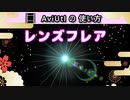
AviUtlでは、レンズフレアの映像が簡単に作れます。
カスタムオブジェクトのプルダウンで「レンズフレア」を選択すると、レンズフレアの映像になります。
カスタムオブジェクトの「レンズフレア」は、「光芒」「光輪」「虹輪」という3つのパーツで構成されていて、それぞれ大きさや色合いなどが設定できます。
[ この動画のシリーズ ]
https://www.nicovideo.jp/series/300097
※ 無料の動画編集ソフト「AviUtl」の使い方を、初心者の方にも分かりやように解説している動画のシリーズです(^ ^)/
~~~ [ How to Use ] ~~~
”無料で使う事が出来るソフト” だけを使用して 「楽曲制作」(DTM) と 「映像制作」(動画編集) の学習を行う [ How to Use ] というサイトを運営しています 。
https://how-to-use-music-video.com/
実際に、無料のソフトだけを使用して作った楽曲と映像の動画は下のリンクから見る事が出来ます。
無料のソフトだけを使って作られている楽曲と映像のMV(Music Video)
[ ネットシンドローム ]
https://www.nicovideo.jp/watch/sm37317606
また、[ How to Use ] では、DTMや動画編集などをやった事がない初心者の方でも、
上記リンクの 「ネットシンドローム」 というMusicVideoの楽曲と映像を、
無料のソフトだけを使って作れるようになる学習教材 (オンラインスクールみたいな感じ) を販売しています。
もし、ご興味がありましたら、下記アドレスから学習教材の学習内容が確認できますので、見てみていただければと思います m( ^ ^ )m
https://how-to-use-music-video.com/membership-join-membership-registration/
また「How to Use」のカリキュラムは、学習する内容に合わせて、
「Chapter 1」 ~ 「Chapter 10」 に分けているのですが、
「Chapter 1」 ( DTMの基礎知識 ) と「Chapter 10」 ( YouTube と ニコニコ動画 の始め方 )、
「Chapter 5」 「の音楽理論の基礎」 に関しての学習範囲は無料でご利用いただけます( ^ ^ )/