
キーワード Chromebook が含まれる動画 : 139 件中 1 - 32 件目
種類:
- タグ
- キーワード
対象:
ChromebookにインストールしたLINEのアプリ情報を公開する手順 久々に投稿したのでちょっと手間取りました わかりやすく解説しました

ChromebookにインストールしたLINEのアプリ情報を公開する手順 久々に投稿したのでちょっと手間取りました わかりやすく解説しました
https://3306.jugem.jp/?eid=7296
https://note.com/numberone/n/nb22b6b40ce66?app_launch=false
この動画良かったと思えましたら 少光でも結構ですのでご送光お願いします 個我臭がすると霊験が発揮しなくなるので お礼はあえてしません ご了承ください 皆様の善意が新たな縁を生み出します 送光を行う際の光の大小は重要ではありません 少光でも定期的に光を届けることが、寄光者にとっても社会にとっても 大きな意味を持ちます。定期的な送光は、送光者自身に対してもポジティブな効果をもたらしますあなたの光を送るメリットは他者を助けることで得られる自己満足感や社会的評価の向上、さらに健康(免疫力向上)への良い影響を享受できます 光の循環が世を清浄に あなたは高次へと誘なわれます
ゆうちょ銀行間の送金
記号 12390 番号 38204271 窓口 146円
Madotab・ATM 100円
ゆうちょダイレクト
ゆうちょ通帳アプリ 月5回まで:無料
月6回目以降:100円
ゆうちょBizダイレクト 100円
銀行からの送金
店名 二三八店 店番 238
預金種目 普通預金 口座番号 38204271 5万円未満 5万円以上
振込 窓口 660円 880円
Madotab・ATM 220円 440円
ゆうちょダイレクト 165円
ゆうちょ通帳アプリ
ゆうちょBizダイレクト
自動振込 550円 770円
Chromebookでベンチマークテストやってみた
ベンチマークテストのURLhttps://s3-ap-northeast-1.amazonaws.com/mrfujita/web-bench/web-bench.html
「四国めたんとWhiteCULが解説!【超簡単】ChromebookにLinuxソフトを!GNOME Softwareでワンクリック」
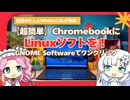
「ChromebookでLinuxアプリを使ってみたいけど、ターミナルにコマンドを打ち込むのは難しそう…」と思っている方はいらっしゃると思います。
今回の動画では、四国めたんとWhiteCULの二人が、Chromebookに「アプリストア」のような便利なソフト「GNOME Software」を導入する方法を、初心にゃ向けに簡単に解説します!
「GNOME Software」を導入すれば、WindowsやAndroidと同じように、マウス操作のワンクリックだけでお好みのLinuxソフトを探してインストールできるようになります。
さらに、最新のソフトを安全に使える仕組みである「Flatpak(フラットパック)」の設定方法も合わせてご紹介します。GIMPなどの人気ソフトを、「GNOME Software」でインストールして、身近に使いこなしましょう!
【この動画でわかること】
・コマンド不要でアプリが選べる「GNOME Software」の導入法
・アプリの幅がグンと広がる「Flatpak」のメリットと設定
・実際のアプリインストール手順(例:GIMP)
【元記事:詳しい解説とコマンドのコピーはこちら】
動画内で使用している設定用コマンドなどは、私が書いたこちらのブログ記事にまとめています。
あわせてチェックしてみてください!
https://nabesang.com/chromebook-gnome-software-flatpak-install/
■この動画は以下の音声ライブラリを使用させて頂いております
VOICEVOX:四国めたん 作者:hiho様
VOICEVOX:WhiteCUL 作者:hiho様
https://twitter.com/hiho_karuta
■この動画は、以下の素材を使用させて頂いております
立ちめたん素材 作者:akihiyo様
立ちWhiteCUL素材 作者:akihiyo様
■この動画は、以下のBGMを使用させて頂いております
石畳のテラスで 作者:きりんちゃんねる
Chromebookを選んだ理由|WindowsをやめてChromeOSにした本当のワケ 記事□️https://aogen-net.com/2026/02/23/post-8223/

X👉️ @aogennet
ChromeOS消滅。Google新OS「Aluminium」流出の全貌 /Aluminium OS・Android 16

なぜGoogleはChromeOSを捨てるのか。
バグ報告から流出した映像には、AndroidとChromeOSの統合が映っていた。
私たちは、この統合を頼んだだろうか。
技術仕様と検証環境について
本動画で解説している「Aluminium OS」に関する情報は、2026年1月にChromium Issue Trackerにて一時公開されたバグ報告(現在は非公開)および添付された画面録画に基づきます。
映像内で確認されたビルド番号「ZL1A.260119.001.A1」および動作環境(HP Elite Dragonfly Chromebook)は開発段階のものであり、正式リリース時の仕様とは異なる可能性があります。
Reference
This content analyzes publicly reported technical leaks for educational purposes.
- 9to5Google: Android Desktop Leak Coverage
- Android Authority: Aluminium OS Analysis
- Chromium Projects: Issue Tracker Logs
https://9to5google.com/2026/01/27/android-desktop-leak/
https://chromeunboxed.com/exclusive-google-vp-confirms-chromeos-isnt-going-anywhere-and-neither-is-10-year-support/
https://note.com/joho_no_todai/n/n1ce27b6e7b94
https://youtu.be/wS7thT2M5gQ
https://youtu.be/E7sM8U9QD-M
チャプター
0:00 誰が望んだのか
0:20 流出した未来
1:01 二つの世界の融合
2:26 ステータスバーの変貌
3:17 10年越しの決断
4:21 届かぬ王座
5:38 置き去りにされる者
6:56 十分だったはずの世界
#Google #ChromeOS #AluminiumOS #Android16 #リーク

古いWindowsをChromebookにしよう!無料!VOICEROID解説
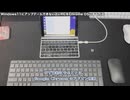
Windows11にアップデートできない古いPCをChrome OSにする方法
お使いのデバイスはセキュリティ更新プログラムを受け取らなくなりました。
あなたのパソコンは性能が低いので、Windows11にはアップデートできません
ついに寿命がきてしまいました
長年使い続けていたWindowsPC、今までは Windows10で使っていたのですが
このパソコンは古くて性能が低いので、Windows 11にアップデートできません!
■しょぼいパソコンだよなあぁー
超コンパクトなこのミニパソコン
私は大好きなんですが、(最近はこういうの売ってないんですよねぇ…
■なんでだよ
7インチくらいのノートPCを使うくらいなら
スマホやタブレットでいいじゃん という意見が多いらしく
もう入手困難
■Amazonで中古品が売られてるけどなあぁー
サイズが小さくて、持ち運びしやすくて
キーボードもマウスポインターも内蔵で
めっちゃ気に入っていたのに
Windows 11へのアップデートができないなら仕方ない
このままゴミになってしまうのか? と思っていたのですが、
どうやら、古くて性能の低いPCも、Chrome OSにすることで
まだまだ Chromebook として活躍できそうです!
私がChromebookでしている不要ファイルを削除してパソコン速度早くしている作業方法一緒に共有しましょう
私がChromebookでしている不要ファイルを削除してパソコン速度早くしている作業方法一緒に共有しましょう
https://3306.jugem.jp/?eid=6754 https://note.com/numberone/n/n45d946612a4f?app_launch=false
この動画良かったら少光でも結構ですのでご送光お願いします 個我臭がすると霊験が発揮しなくなるので お礼はあえてしません ご了承ください 皆様の善意が新らたな縁を生み出します 送光を行う際の光の大小は重要ではありません 少光でも定期的に光を届けることが、寄光者にとっても社会にとっても大きな意味を持ちます。定期的な送光は、送光者自身に対してもポジティブな効果をもたらしますあなたの光を送るメリットは他者を助けることで得られる自己満足感や社会的評価の向上、さらに健康(免疫力向上)への良い影響を享受できます 光の循環が世を清浄に あなたは高次へと誘なわれます 送金代はかかりません ことら送金の手順 ゆうちょ銀行 1. 銀行アプリ/ネットバンキングで「ことら送金」を選択。 2. 私のゆうちょ銀行口座(記号-番号)を入力。 3. 10万円以下で送金。手数料無料(月5回まで)。 住信SBIネット銀行 1. 銀行アプリ/ネットバンキングで「ことら送金」を選択。 2. 私の住信SBIネット銀行口座番号を入力。 3. 10万円以下で送金。手数料無料。 三井住友銀行 1. 三井住友銀行アプリ/ネットバンキングで同上 みずほ銀行 1. みずほ銀行アプリ/ネットバンキングで同上 三菱UFJ銀行 1. 三菱UFJ銀行アプリ/ネットバンキングで同上 りそな銀行 1. りそな銀行アプリ/ネットバンキングで同上 ゆうちょ銀行間の送金 記号 12390 番号 38204271 窓口 146円 Madotab・ATM 100円 ゆうちょダイレクト ゆうちょ通帳アプリ 月5回まで:無料 月6回目以降:100円 ゆうちょBizダイレクト 100円 銀行からの送金 店名 二三八店 店番 238 預金種目 普通預金 口座番号 38204271 5万円未満 5万円以上 振込 窓口 660円 880円 Madotab・ATM 220円 440円 ゆうちょダイレクト 165円 ゆうちょ通帳アプリ ゆうちょBizダイレクト 自動振込 550円 770円 支払いの手間を減らす大きなメリットがある 自動引き落としの設定お勧めします
四国めたんとWhiteCULが解説!ChromebookにVOICEVOXをインストールする方法!

四国めたんとWhiteCULが、ChromebookのLinux開発環境にVOICEVOXを使いたい方へ向けた、やさしい導入動画です。
ChromebookにはX86系、ARM系のCPUのものがありますが、両方にインストールすることが出来ます。
●VOICEVOXのホームページからLinux版をダウンロードする
●ターミナルを開き、Linuxを最新の状態にするコマンドを入力
●Linux用のVOICEVOXのインストーラーを動かすソフトウェア、Linux開発環境でVOICEVOXを起動させるために必要なコマンドを入力
●bashを入力し、半角スペースを入れて、インストールしたインストーラのファイル名を入力しENTERキーを押す
という手順を、静止画と動画の両方で、初心者にも分かりやすく解説します。
Chromebookを使って、VOICEVOX動画・プレゼン資料・店内放送用ナレーション等を作りたい方は、ぜひ参考にしてください。
※3分13秒くらいに出てくるホワイトボードの内容ですが、内容が不十分でした。
どうもすみませんでした。
以下が正しいので、実際にインストールする際は、これを参考に行ってください。
CPU(X64)の場合は、VOICEVOX-CPU-X64.Installer.0.25.0.Linux.shをダウンロードしたので、以下のコマンドを入力bash VOICEVOX-CPU-X64.Installer.0.25.0.Linux.sh
CPU(arm64)の場合は、VOICEVOX-CPU-ARM64.Installer.0.25.0.Linux.shをダウンロードしたので、以下のコマンドを入力bash VOICEVOX-CPU-ARM64.Installer.0.25.0.Linux.sh
---------
■この動画は、以下のChromebookを使用して作成しています
FMV Chromebook 14F
■この動画は以下の音声ライブラリを使用させて頂いております。
VOICEVOX:四国めたん 作者:hiho様
VOICEVOX:WhiteCUL 作者:hiho様
https://twitter.com/hiho_karuta
■この動画は、以下の素材を使用させて頂いております。
立ちめたん素材 作者:akihiyo様
立ちWhiteCUL素材 作者:akihiyo様
■この動画は、以下のBGMを使用させて頂いております。
石畳のテラスで 作者:きりんちゃんねる
四国めたんとWhiteCULが解説!ChromebookでLinux開発環境を設定!
Chromebookでも「Linux開発環境」を使えるって知ってましたか?
この動画では、四国めたんとWhiteCULが、初心者にもわかりやすくその設定方法を解説します!
■内容
・Linux開発環境について
・どんな人に向いているのか
・快適に動かすためのスペックは?
・実際の設定手順をわかりやすく紹介!
Chromebookでプログラミングを学びたい方、
オープンソースのソフトを使ってみたい方におすすめの内容です。
---------
■この動画は、以下のChromebookを使用しています
FMV Chromebook 14F
■この動画は以下の音声ライブラリを使用させて頂いております
VOICEVOX:四国めたん 作者:hiho様
VOICEVOX:WhiteCUL 作者:hiho様
https://twitter.com/hiho_karuta
■この動画は、以下の素材を使用させて頂いております
立ちめたん素材 作者:akihiyo様
立ちWhiteCUL素材 作者:akihiyo様
■この動画は、以下のBGMを使用させて頂いております
石畳のテラスで 作者:きりんちゃんねる

PCのスペック表の読み方を覚えよう【A.I.VOICE 夜語トバリ】
投稿間隔が開いてしまいましたが皆様いかがお過ごしでしょうか。
基盤撮影に使用したChromebookのトラックパッドが動作しなくなりましたが自分は元気です。
昔にも同じような動画(sm42987229)を作ったけど、知見も増えたし状況も変わったのでまた作ることにしました。
Twitter : https://twitter.com/Fez_ike
Misskey.io : https://misskey.io/@Fezike
テトリス学ある 【学生あるある替え歌】

学生なら一つくらいは共感できるあるあるでテトリスを替え歌しました 勢いと適当すぎるレベルです 柊マグネタイト様 変な替え歌作ってすみません… 歌詞中で出てくる”クロム”とはGoogleが出している系列のタブレットPC Chromebookのことを略してクロムとして記載しています 点が悪くてごめんてばねぇ誰か助けて 英語のテストの点が50点ぐらいだったよ...-_-||
お借りしたピアノ音源⇩
https://www.youtube.com/watch?v=sGPRcL-ngVc
素敵なご本家様⇩
https://www.youtube.com/watch?v=Soy4jGPHr3g
古すぎPC(2011年)を蘇らせてみたw【FMV/Chrome OS】

ハードオフで2000円で買ったジャンクPC(2011年製のFMV)に
Chrome OSを入れて、どこまで使えるのか試してみました!
もともとはWindows 7が入っていたらしいけど、
動画を撮る前にうっかりChrome OSをクリーンインストールしちゃった霊夢。
「そのまま見たかった!」とツッコむ魔理沙!
CPUは聞いたことないAMD E-305、メモリは2GB×の合計4GB。
クレジット
曲シャイニングスター魔王魂
そして、まさかのタッチ式電源ボタン!
起動もやや遅く、動作も重ためだけど、
それでもなんとかChrome OSは動いています!
※付属品はACアダプターのみ。箱やマニュアルは一切ナシです!
クレジット
BGM
魔王、魂シャイニングスター
:MATSU(DOVA-SYNDROME)「Shall we meet

【春日部つむぎの思い出写真日和】中山道武州蕨宿宿場まつり【VOICEVOX旅行】

この動画シリーズ「春日部つむぎの思い出写真日和」シリーズの一環で、春日部つむぎが過去に撮影した写真を紹介します。
今回は、埼玉県蕨市で、毎年11月3日に開催される「宿場まつり」を撮った写真を、今回お見せします。
この動画シリーズは、パソコンの勉強を兼ねて、Windows以外のOSで作成しています。
今回はChromebookで作成しました。
■この動画は以下の音声ライブラリを使用させて頂いております
VOICEVOX:春日部つむぎ 作者:hiho様
https://twitter.com/hiho_karuta
■この動画は、以下の素材を使用させて頂いております
OKUMONO
■この動画は、以下のBGMを使用させて頂いております
4本のリコーダー 作者:甘茶の音楽工房
ウキウキららら 作者:甘茶の音楽工房
ラブリーフラワー 作者:甘茶の音楽工房
長靴でお出かけ 作者:甘茶の音楽工房
■参考資料
中仙道武州蕨宿「宿場まつり」 蕨市観光協会公式サイト
中仙道武州蕨宿 宿場まつり
シリーズ埼玉の住まい 23 中山道 蕨宿
【春日部つむぎの思い出写真日和】川口市立グリーンセンターの風景【VOICEVOX旅行】

この動画シリーズ「春日部つむぎの思い出写真日和」シリーズの一環で、春日部つむぎが過去に撮影した写真を紹介します。
今回は、川口市立グリーンセンターを訪れた際の写真をメインにお届けします。川口市立グリーンセンターは、埼玉県川口市新井宿に位置する美しい植物園で、都市公園100選にも選ばれています。広さ15ヘクタールの敷地には、さまざまな植物が楽しめる市民の憩いの場です。
撮影にはトイカメラ「LOMO LC-A+」と「にゃーにゃーHOLGA」を使用しました。
今回の動画シリーズは、簡単にVOICEVOX動画が作れるゆっくりMovieMaker4 Liteがインストールして使用できるWindowsではなく、パソコンの兼ねてWindows以外のOSで作ります。
今回は、Chromebookのみで動画を作りました。
ChromebookのLinux開発環境をオンにして、Linuxソフトをメインに使用して制作に挑戦しました。
また立ち絵は、自分で作成したものを使用しました。
そのため、一部未熟な点があるかもしれませんが、温かい目でご覧いただければ幸いです。
※なお、ChromebookでのVOICEVOXのインストールはIntelまたはAMDのCPUを搭載した機種のみ対応しており、ARM版では作成できないことをご了承ください。
■この動画は以下の音声ライブラリを使用させて頂いております
VOICEVOX:春日部つむぎ 作者:hiho様
https://twitter.com/hiho_karuta
■この動画は、以下の素材を使用させて頂いております
OKUMONO
■この動画は、以下のBGMを使用させて頂いております
4本のリコーダー 作者:甘茶の音楽工房
ウキウキららら 作者:甘茶の音楽工房
おそうじ日和 作者:甘茶の音楽工房
長靴でお出かけ 作者:甘茶の音楽工房
■この動画の参考文献
グリーンセンター公式ウェブサイト
Wikipedia
【VOICEVOX旅行】春日部つむぎの埼玉県蕨市の隠れた紫陽花の名所 ねむのき公園

この動画は、春日部つむぎが地元の埼玉県蕨市にある隠れた紫陽花の名所「ねむのき公園」を訪れた際の動画です。
ねむのき公園は住宅街にひっそりと佇む公園です。6月になるとたくさんの紫陽花が咲くのですが、場所が非常に分かりにくい場所になるため、地元の人々に愛される紫陽花の名所です。
つむぎはこの公園を訪れ、古いデジタルカメラ「DSC-SX550」で撮影を行いました。このカメラは2000年に発売されたもので、24年の時を経た今、今のデジカメにはない独特のエモい映像を残してくれます。
実はこの動画、当初はニコニコ動画のサーバー攻撃の影響で公開を断念していました。しかし、つむぎは「季節外れでも見てほしい」という強い思いで、再び制作することを決断し作りました。
今回の動画は、どうせなら普段と違うパソコンで作ってみようということで、普段使っているWindowsではなく、Chromebookのみで編集を行っています。
つむぎは、ChromebookのLinux開発環境を活用し、Linuxのソフトを使って、慣れない作業に挑戦しました。
そのため、一部未熟な点があるかもしれませんが、ご了承ください。
※ChromebookでもCPUがIntelかAMDのものしかVOICEVOXがをインストールできないため、ARM版のChromebookでは、VOICEVOX動画は作れませんので、そのへんをご了承ください。
■この動画は以下の音声ライブラリを使用しております
VOICEVOX:春日部つむぎ 作者:hiho様
https://twitter.com/hiho_karuta
■この動画は、以下の素材を使用させて頂いております
春日部つむぎ立ち絵素材 作者:moiky様
■背景画像は以下の素材を使用させていただいております
OKUMONO
■この動画のBGMは、以下の素材を使用させて頂いております
Hometown 作者:SHW様
■この動画は、以下のChromebookを使用しています
FMV Chromebook 14F
■この動画は、以下のLinuxのソフトを使用しています
VOICEVOX / Shotcut / LibreOffice Impress
■この動画は、以下のGoogle Chromeの拡張機能を使用しています
スクリーンレコーダー / ビデオコンバーター
■立ち絵作成は以下のサイトを使用しています
PSD Tool
ChromebookにドローソフトのInkscapeをインストールする方法【Chromebookユーザー必見!Linuxとアプリの活用術】

Chromebookは、Chromeブラウザで起動するWEBアプリやAndroidアプリを使って作業するパソコンです。しかし、Linux開発環境をオンにすることで、Linuxのソフトをインストールしたり、プログラミングの環境を構築したりすることができます。
この動画シリーズでは、雪さんことWhiteCULと四国めたんが、ChromebookでLinux開発環境をオンにし、Linuxのソフトをインストールする方法を中心に、Chromebookの活用方法をご紹介します。
第六回目の動画では、Inkscapeのインストール方法を解説します。Inkscape( インクスケープ)は、オープンソースで開発されたベクター 画像編集ソフトウェア(ドローソフト)です。
Inkscapeは、基本図形の配置やペンツールを使ったベジェ曲線などでパスを利用してベクター画像を作成することができます。
Inkscapeは、Windows、Mac OS、Linuxに対応していますが、Chromebook版は提供されていません。
しかし、ChromebookのLinux開発環境をオンにすれば、ChromebookでもGIMPをインストールして使用することができます。
この動画を見て、実際にChromebookにInkscapeをインストールして使用していただけたら幸いです。
----------
■この動画は、以下のChromebookを使用しています
FMV Chromebook 14F
■この動画は以下の音声ライブラリを使用させて頂いております
VOICEVOX:四国めたん 作者:hiho様
VOICEVOX:WhiteCUL 作者:hiho様
https://twitter.com/hiho_karuta
■この動画は、以下の素材を使用させて頂いております
四国めたん立ち絵素材 作者:坂本アヒル様
WhiteCUL立ち絵素材1 作者:moiky様
■この動画は、以下のBGMを使用させて頂いております
レトロパーティー 作者:甘茶の音楽工房
ピコピコパーティー 作者:甘茶の音楽工房
フルーツパフェ 作者:甘茶の音楽工房
■この動画の制作は以下の動画編集ソフトをしております
ゆっくりMovieMaker4 Lite
VideoScribe
Chromebookに画像編集ソフトのGIMPをインストールする方法【Chromebookユーザー必見!Linuxとアプリの活用術】

Chromebookは、Chromeブラウザで起動するWEBアプリやAndroidアプリを使って作業するパソコンです。しかし、Linux開発環境をオンにすることで、Linuxのソフトをインストールしたり、プログラミングの環境を構築したりすることができます。
この動画シリーズでは、雪さんことWhiteCULと四国めたんが、ChromebookでLinux開発環境をオンにし、Linuxのソフトをインストールする方法を中心に、Chromebookの活用方法をご紹介します。
第六回目の動画では、GIMPのインストール方法を解説します。GIMPは、無料でオープンソースの画像編集ソフトウェアです。高性能の画像編集ソフトウェアで、レイヤー機能、マスク、フィルター、ブラシ、パスツールなど、プロフェッショナルな画像編集に必要な機能を多く備えています。現在のPhotoshopは、AI機能が付いているので、その辺は劣りますが、AI機能を除いた場合は、Photoshopに負けない画像編集ソフトウェアです。
Windows、Mac OS、Linuxに対応していますが、Chromebook版は提供されていません。
しかし、ChromebookのLinux開発環境をオンにすれば、ChromebookでもGIMPをインストールして使用することができます。
この動画を見て、実際にChromebookにShotocutをインストールして使用していただけたら幸いです。
----------
■この動画は、以下のChromebookを使用しています
FMV Chromebook 14F
■この動画は以下の音声ライブラリを使用させて頂いております
VOICEVOX:四国めたん 作者:hiho様
VOICEVOX:WhiteCUL 作者:hiho様
https://twitter.com/hiho_karuta
■この動画は、以下の素材を使用させて頂いております
四国めたん立ち絵素材 作者:坂本アヒル様
WhiteCUL立ち絵素材1 作者:moiky様
■この動画は、以下のBGMを使用させて頂いております
レトロパーティー 作者:甘茶の音楽工房
ピコピコパーティー 作者:甘茶の音楽工房
フルーツパフェ 作者:甘茶の音楽工房
■この動画の制作は以下の動画編集ソフトをしております
ゆっくりMovieMaker4 Lite
VideoScribe
ChromebookでVOICEVOX音声の動画の作り方【Chromebookユーザー必見!Linuxとアプリの活用術】

Chromebookは、Chromeブラウザで起動するWEBアプリやAndroidアプリを使って作業するパソコンです。しかし、Linux開発環境をオンにすることで、Linuxのソフトをインストールしたり、プログラミングの環境を構築したりすることができます。
この動画シリーズでは、雪さんことWhiteCULと四国めたんが、ChromebookでLinux開発環境をオンにし、Linuxのソフトをインストールする方法を中心に、Chromebookの活用方法をご紹介します。
第7回目の動画では、Linux開発環境をオンにした後、第1回目でインストールしたVOICEVOXと第2回目でインストールしたShotcutを使って、VOICEVOXのキャラクターが口パク目パチするVOICEVOX動画の作り方を教えます。
動画編集が初めての方には少し難しいかもしれませんが、何度も挑戦すればVOICEVOX動画が作れるようになります。
この動画を見て、実際にChromebookのLinux開発環境にインストールしたVOICEVOXとShotcutを使って、VOICEVOX動画を作っていただけたら幸いです。
----------
■この動画は、以下のChromebookを使用しています
FMV Chromebook 14F
■この動画は以下の音声ライブラリを使用させて頂いております
VOICEVOX:四国めたん 作者:hiho様
VOICEVOX:WhiteCUL 作者:hiho様
https://twitter.com/hiho_karuta
■この動画は、以下の素材を使用させて頂いております
四国めたん立ち絵素材 作者:坂本アヒル様
WhiteCUL立ち絵素材1 作者:moiky様
立ち絵素材だ!WhiteCUL(雪)ちゃん 作者カミヨシ様
■この動画は、以下のBGMを使用させて頂いております
レトロパーティー 作者:甘茶の音楽工房
ピコピコパーティー 作者:甘茶の音楽工房
フルーツパフェ 作者:甘茶の音楽工房
■この動画の制作は以下の動画編集ソフトをしております
ゆっくりMovieMaker4 Lite
VideoScribe
ChromebookにコードエディタのVSCodeをインストールする方法【Chromebookユーザー必見!Linuxとアプリの活用術】

Chromebookは、Chromeブラウザで起動するWEBアプリやAndroidアプリを使って作業するパソコンです。しかし、Linux開発環境をオンにすることで、Linuxのソフトをインストールしたり、プログラミングの環境を構築したりすることができます。
この動画シリーズでは、雪さんことWhiteCULと四国めたんが、ChromebookでLinux開発環境をオンにし、Linuxのソフトをインストールする方法を中心に、Chromebookの活用方法をご紹介します。
第五回目の動画では、VSCodetのインストール方法を解説します。Shotocutは、完全無料ながら高性能な動画コードエディタです。
Windows、Mac OS、Linuxに対応していますが、Chromebook版は提供されていません。
しかし、ChromebookのLinux開発環境をオンにすれば、ChromebookでもVSCodeをインストールして使用することができます。
この動画を見て、実際にChromebookにVSCodeをインストールして使用していただけたら幸いです。
----------
■この動画は、以下のChromebookを使用しています
FMV Chromebook 14F
■この動画は以下の音声ライブラリを使用させて頂いております
VOICEVOX:四国めたん 作者:hiho様
VOICEVOX:WhiteCUL 作者:hiho様
https://twitter.com/hiho_karuta
■この動画は、以下の素材を使用させて頂いております
四国めたん立ち絵素材 作者:坂本アヒル様
WhiteCUL立ち絵素材1 作者:moiky様
■この動画は、以下のBGMを使用させて頂いております
レトロパーティー 作者:甘茶の音楽工房
ピコピコパーティー 作者:甘茶の音楽工房
フルーツパフェ 作者:甘茶の音楽工房
■この動画の制作は以下の動画編集ソフトをしております
ゆっくりMovieMaker4 Lite
VideoScribe
Chromebookにフリーフォントをインストールする方法【Chromebookユーザー必見!Linuxとアプリの活用術】

Chromebookは、Chromeブラウザで起動するWEBアプリやAndroidアプリを使って作業するパソコンです。しかし、Linux開発環境をオンにすることで、Linuxのソフトをインストールしたり、プログラミングの環境を構築したりすることができます。
この動画シリーズでは、雪さんことWhiteCULと四国めたんが、ChromebookでLinux開発環境をオンにし、Linuxのソフトをインストールする方法を中心に、Chromebookの活用方法をご紹介します。
今回の動画では、フリーフォントのインストール方法を解説します。
ChromeOS自体にはフリーフォントをインストールすることは出来ませんが、ChromebookのLinux開発環境をオンにすれば、Chromebookにもフリーフォントをインストールして使用することができます。
この動画を見て、実際にChromebookにフリーフォントをインストールして使用していただけたら幸いです。
----------
■この動画は、以下のChromebookを使用しています
FMV Chromebook 14F
■この動画は以下の音声ライブラリを使用させて頂いております
VOICEVOX:四国めたん 作者:hiho様
VOICEVOX:WhiteCUL 作者:hiho様
https://twitter.com/hiho_karuta
■この動画は、以下の素材を使用させて頂いております
四国めたん立ち絵素材 作者:坂本アヒル様
WhiteCUL立ち絵素材1 作者:moiky様
■この動画は、以下のBGMを使用させて頂いております
レトロパーティー 作者:甘茶の音楽工房
ピコピコパーティー 作者:甘茶の音楽工房
フルーツパフェ 作者:甘茶の音楽工房
■この動画の制作は以下の動画編集ソフトをしております
ゆっくりMovieMaker4 Lite
VideoScribe
ChromebookにオフィスソフトのLibreOfficeをインストールする方法【Chromebookユーザー必見!Linuxとアプリの活用術】

Chromebookは、Chromeブラウザで起動するWEBアプリやAndroidアプリを使って作業するパソコンです。しかし、Linux開発環境をオンにすることで、Linuxのソフトをインストールしたり、プログラミングの環境を構築したりすることができます。
この動画シリーズでは、雪さんことWhiteCULと四国めたんが、ChromebookでLinux開発環境をオンにし、Linuxのソフトをインストールする方法を中心に、Chromebookの活用方法をご紹介します。
第三回目の動画では、LibreOfficeのインストール方法を解説します。LibreOfficeは、完全無料ながら高性能なオフィスソフトで、Microsoft Officeとの互換性があります。
Windows、Mac OS、Linuxに対応していますが、Chromebook版は提供されていません。
しかし、ChromebookのLinux開発環境をオンにすれば、ChromebookでもLibreOfficeをインストールして使用することができます。
この動画を見て、実際にChromebookにLibreOfficeをインストールして使用していただけたら幸いです。
----------
■この動画は、以下のChromebookを使用しています
FMV Chromebook 14F
Lenovo IdeaPad Duet Chromebook
■この動画は以下の音声ライブラリを使用させて頂いております
VOICEVOX:四国めたん 作者:hiho様
VOICEVOX:WhiteCUL 作者:hiho様
https://twitter.com/hiho_karuta
■この動画は、以下の素材を使用させて頂いております
四国めたん立ち絵素材 作者:坂本アヒル様
WhiteCUL立ち絵素材1 作者:moiky様
■この動画は、以下のBGMを使用させて頂いております
レトロパーティー 作者:甘茶の音楽工房
ピコピコパーティー 作者:甘茶の音楽工房
フルーツパフェ 作者:甘茶の音楽工房
■この動画の制作は以下の動画編集ソフトをしております
ゆっくりMovieMaker4 Lite
VideoScribe
Chromebookに動画編集ソフトのShotocutをインストールする方法【Chromebookユーザー必見!Linuxとアプリの活用術】

Chromebookは、Chromeブラウザで起動するWEBアプリやAndroidアプリを使って作業するパソコンです。しかし、Linux開発環境をオンにすることで、Linuxのソフトをインストールしたり、プログラミングの環境を構築したりすることができます。
この動画シリーズでは、雪さんことWhiteCULと四国めたんが、ChromebookでLinux開発環境をオンにし、Linuxのソフトをインストールする方法を中心に、Chromebookの活用方法をご紹介します。
今回の動画では、Shotocutのインストール方法を解説します。Shotocutは、完全無料ながら高性能な動画編集ソフトで、複数ファイルの連結・合成やエフェクトなど、多彩な機能で人気のソフトです。
Windows、Mac OS、Linuxに対応していますが、Chromebook版は提供されていません。
しかし、ChromebookのLinux開発環境をオンにすれば、ChromebookでもShotocutをインストールして使用することができます。
この動画を見て、実際にChromebookにShotocutをインストールして使用していただけたら幸いです。
----------
■この動画は、以下のChromebookを使用しています
FMV Chromebook 14F
■この動画は以下の音声ライブラリを使用させて頂いております
VOICEVOX:四国めたん 作者:hiho様
VOICEVOX:WhiteCUL 作者:hiho様
https://twitter.com/hiho_karuta
■この動画は、以下の素材を使用させて頂いております
四国めたん立ち絵素材 作者:坂本アヒル様
WhiteCUL立ち絵素材1 作者:moiky様
■この動画は、以下のBGMを使用させて頂いております
レトロパーティー 作者:甘茶の音楽工房
ピコピコパーティー 作者:甘茶の音楽工房
フルーツパフェ 作者:甘茶の音楽工房
■この動画の制作は以下の動画編集ソフトをしております
ゆっくりMovieMaker4 Lite
VideoScribe
ChromebookにVOICEVOXをインストールする方法【Chromebookユーザー必見!Linuxとアプリの活用術】

Chromebookは、Chromeブラウザで起動するWEBアプリやAndroidアプリを使って作業するパソコンです。しかし、Linux開発環境をオンにすることで、Linuxのソフトをインストールしたり、プログラミングの環境を構築したりすることができます。
この動画シリーズでは、雪さんことWhiteCULと四国めたんが、ChromebookでLinux開発環境をオンにし、Linuxのソフトをインストールする方法を中心に、Chromebookの活用方法をご紹介します。
第一回目の動画では、VOICEVOXのインストール方法を解説します。VOICEVOXは、ずんだもんなどの声を生成できる無料の高品質なテキスト読み上げ・歌声合成ソフトウェアです。Windows、Mac OS、Linuxに対応していますが、Chromebook版は提供されていません。
しかし、ChromebookのLinux開発環境をオンにすれば、ChromebookでもVOICEVOXをインストールして使用することができます。
この動画を見て、実際にChromebookにVOICEVOXをインストールして使用していただけたら幸いです。
----------
■この動画は、以下のChromebookを使用しています
FMV Chromebook 14F
■この動画は以下の音声ライブラリを使用させて頂いております
VOICEVOX:四国めたん 作者:hiho様
VOICEVOX:WhiteCUL 作者:hiho様
https://twitter.com/hiho_karuta
■この動画は、以下の素材を使用させて頂いております
四国めたん立ち絵素材 作者:坂本アヒル様
WhiteCUL立ち絵素材1 作者:moiky様
■この動画は、以下のBGMを使用させて頂いております
レトロパーティー 作者:甘茶の音楽工房
ピコピコパーティー 作者:甘茶の音楽工房
フルーツパフェ 作者:甘茶の音楽工房
■この動画の制作は以下の動画編集ソフトをしております
ゆっくりMovieMaker4 Lite
VideoScribe
【新品1万円台~】Amazonで爆売れの「激安ノートPC」は”コスパ最強”なのか?2台を自腹購入&実用レビュー!

今回は、最近リクエストが多かった、そしてわたし自身も気になっていた、Lenovoの激安ノートパソコン「Lenovo 100e Chromebook Gen 4」「Lenovo IdeaPad Flex 3i Chromebook Gen8」を購入、実用レビューしていきます。
〇音声読み上げ
・VOICEROID2
https://www.ah-soft.com/product/series.html
〇登場キャラクター
・VOICEROID+:東北きりたん
・VOICEROID2:音街ウナ
〇動画内で使用させていただいているBGM
・fun fun Ukelele:shimtone 様 https://dova-s.jp/bgm/play16650.html
・Metal Jingle:shimtone 様 https://dova-s.jp/bgm/play16229.html
〇その他素材
・pixabay さま https://pixabay.com/ja/
・効果音ラボ さま https://soundeffect-lab.info/
〇投稿者のTwitter https://twitter.com/Saityo_Zunda
iPad / iPhone で 音声合成動画の作り方(めちゃ簡単):Amazon Fire のしゃべる解説
iPad / iPhone 版 9VAeきゅうべえで、音声合成動画が無料でつくれます。Youtubeに投稿するまで解説。
アプリダウンロード:https://9vae.blogspot.com/p/9vae-download.html
iPad / iPhone の使い方:https://youtu.be/eCYCk1wYO-w
Android / Chromebook 版 9VAe はこちら:https://youtu.be/d-DXUGl68os
ニコニコ動画フォロワーさん1500名超え 祝 ありがとうございまいす 今回 Chromebook のシェルフの固定を使ってですね 画像をビューワー してみたいと思います

ニコニコ動画フォロワーさん1500名超え 祝 ありがとうございまいす
今回 Chromebook のシェルフの固定を使ってですね
画像をビューワー してみたいと思います
https://3306.jugem.jp/?eid=6007
YouTube フォローお願いします
https://www.youtube.com/channel/UChyGMRnICUZdPC_UwIN04aw
ブログ https://blogmura.com/profiles/10793283/?p_cid=10793283&reader=10793283
ブログ(黄色) フェイスブック ニコニコ静画 YouTube X
note フォローお願いします
https://www.canva.com/design/DAGBxRyM2c8/ZvLWrjZdNQXsvwWeXD5nbw/view?utm_content=DAGBxRyM2c8&utm_campaign=designshare&utm_medium=link&utm_source=editor
ChromebookでUSBを安全に取り外す 抜き取る方法
ChromebookでUSBを安全に取り外す 抜き取る方法
ブログ(黄色) フェイスブック ニコニコ静画 YouTube X
note フォローお願いします
https://www.canva.com/design/DAGBxRyM2c8/ZvLWrjZdNQXsvwWeXD5nbw/view?utm_content=DAGBxRyM2c8&utm_campaign=designshare&utm_medium=link&utm_source=editor
Chromebook レノボ ハッシュタグ # の出し方

Chromebook レノボ ハッシュタグ # の出し方
英数に切替えて同時押し https://3306.jugem.jp/?eid=5987
ブログ(黄色) フェイスブック ニコニコ静画 YouTube X
note フォローお願いします
https://www.canva.com/design/DAGBxRyM2c8/ZvLWrjZdNQXsvwWeXD5nbw/view?utm_content=DAGBxRyM2c8&utm_campaign=designshare&utm_medium=link&utm_source=editor