
キーワード How-to が含まれる動画 : 856 件中 545 - 576 件目
種類:
- タグ
- キーワード
対象:
【AviUtlの使い方】 画像ファイル・オブジェクト
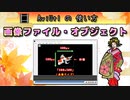
画像ファイル・オブジェクトは、画像ファイルの画像データを読み込むためのオブジェクトです。
画像ファイルをタイムラインにドラッグ&ドロップすれば、その画像ファイルの画像データを読み込んだ画像ファイル・オブジェクトになります。
[ この動画のシリーズ ]
https://www.nicovideo.jp/series/300097
※ 無料の動画編集ソフト「AviUtl」の使い方を、初心者の方にも分かりやように解説している動画のシリーズです(^ ^)/
~~~ [ How to Use ] ~~~
”無料で使う事が出来るソフト” だけを使用して 「楽曲制作」(DTM) と 「映像制作」(動画編集) の学習を行う [ How to Use ] というサイトを運営しています 。
https://how-to-use-music-video.com/
実際に、無料のソフトだけを使用して作った楽曲と映像の動画は下のリンクから見る事が出来ます。
無料のソフトだけを使って作られている楽曲と映像のMV(Music Video)
[ ネットシンドローム ]
https://www.nicovideo.jp/watch/sm37317606
また、[ How to Use ] では、DTMや動画編集などをやった事がない初心者の方でも、
上記リンクの 「ネットシンドローム」 というMusicVideoの楽曲と映像を、
無料のソフトだけを使って作れるようになる学習教材 (オンラインスクールみたいな感じ) を販売しています。
もし、ご興味がありましたら、下記アドレスから学習教材の学習内容が確認できますので、見てみていただければと思います m( ^ ^ )m
https://how-to-use-music-video.com/membership-join-membership-registration/
また「How to Use」のカリキュラムは、学習する内容に合わせて、
「Chapter 1」 ~ 「Chapter 10」 に分けているのですが、
「Chapter 1」 ( DTMの基礎知識 ) と「Chapter 10」 ( YouTube と ニコニコ動画 の始め方 )、
「Chapter 5」 「の音楽理論の基礎」 に関しての学習範囲は無料でご利用いただけます( ^ ^ )/
【AviUtlの使い方】 音声ファイル・オブジェクト (音量/再生速度/スロー再生/早送り etc...)
音声ファイル・オブジェクトは、音声ファイルの音声データを読み込むためのオブジェクトです。
音声オブジェクトの「音量」という項目では、音声の音量が調節できます。
「再生速度」という項目では、音声を早送りにしたり、スロー再生にしたり、再生速度が調節できます。
[ この動画のシリーズ ]
https://www.nicovideo.jp/series/300097
※ 無料の動画編集ソフト「AviUtl」の使い方を、初心者の方にも分かりやように解説している動画のシリーズです(^ ^)/
~~~ [ How to Use ] ~~~
”無料で使う事が出来るソフト” だけを使用して 「楽曲制作」(DTM) と 「映像制作」(動画編集) の学習を行う [ How to Use ] というサイトを運営しています 。
https://how-to-use-music-video.com/
実際に、無料のソフトだけを使用して作った楽曲と映像の動画は下のリンクから見る事が出来ます。
無料のソフトだけを使って作られている楽曲と映像のMV(Music Video)
[ ネットシンドローム ]
https://www.nicovideo.jp/watch/sm37317606
また、[ How to Use ] では、DTMや動画編集などをやった事がない初心者の方でも、
上記リンクの 「ネットシンドローム」 というMusicVideoの楽曲と映像を、
無料のソフトだけを使って作れるようになる学習教材 (オンラインスクールみたいな感じ) を販売しています。
もし、ご興味がありましたら、下記アドレスから学習教材の学習内容が確認できますので、見てみていただければと思います m( ^ ^ )m
https://how-to-use-music-video.com/membership-join-membership-registration/
また「How to Use」のカリキュラムは、学習する内容に合わせて、
「Chapter 1」 ~ 「Chapter 10」 に分けているのですが、
「Chapter 1」 ( DTMの基礎知識 ) と「Chapter 10」 ( YouTube と ニコニコ動画 の始め方 )、
「Chapter 5」 「の音楽理論の基礎」 に関しての学習範囲は無料でご利用いただけます( ^ ^ )/
【AviUtlの出力プラグイン】 x264guiEx の ダウンロード と インストール
無料の動画編集ソフト「AviUtl」は、初期状態だと、「H.264」(エイチ にいろくよん) という映像コーデックを使って、映像データをエンコードする事が出来ないので、「AviUtl」で「H.264」を使って映像データのエンコードを行えるようにする「x264guiEx」という出力プラグインのダウンロードとインストールを行って、MP4動画ファイルへ圧縮した映像データを出力できるようにしましょう。
[ この動画のシリーズ ]
https://www.nicovideo.jp/series/292040
※ 無料の動画編集ソフト「AviUtl」の使い方を、初心者の方にも分かりやように解説している動画のシリーズです(^ ^)/
~~~ [ How to Use ] ~~~
”無料で使う事が出来るソフト” だけを使用して 「楽曲制作」(DTM) と 「映像制作」(動画編集) の学習を行う [ How to Use ] というサイトを運営しています 。
https://how-to-use-music-video.com/
実際に、無料のソフトだけを使用して作った楽曲と映像の動画は下のリンクから見る事が出来ます。
無料のソフトだけを使って作られている楽曲と映像のMV(Music Video)
[ ネットシンドローム ]
https://www.nicovideo.jp/watch/sm37317606
また、[ How to Use ] では、DTMや動画編集などをやった事がない初心者の方でも、
上記リンクの 「ネットシンドローム」 というMusicVideoの楽曲と映像を、
無料のソフトだけを使って作れるようになる学習教材 (オンラインスクールみたいな感じ) を販売しています。
もし、ご興味がありましたら、下記アドレスから学習教材の学習内容が確認できますので、見てみていただければと思います m( ^ ^ )m
https://how-to-use-music-video.com/membership-join-membership-registration/
また「How to Use」のカリキュラムは、学習する内容に合わせて、
「Chapter 1」 ~ 「Chapter 10」 に分けているのですが、
「Chapter 1」 ( DTMの基礎知識 ) と「Chapter 10」 ( YouTube と ニコニコ動画 の始め方 )、
「Chapter 5」 「の音楽理論の基礎」 に関しての学習範囲は無料でご利用いただけます( ^ ^ )/
【AviUtlの使い方】 テキスト・オブジェクト (字幕/テロップ/フォント/縁取り/スクロール etc...)
テキスト・オブジェクトは、字幕 や テロップ などの文字の映像を作るためのオブジェクトです。
テキスト入力欄に入力したテキストは、フォントの種類を変更して書体を変えたり、縁取り文字や影付き文字にしたり、自動スクロールさせたり出来ます。
[ この動画のシリーズ ]
https://www.nicovideo.jp/series/300097
※ 無料の動画編集ソフト「AviUtl」の使い方を、初心者の方にも分かりやように解説している動画のシリーズです(^ ^)/
~~~ [ How to Use ] ~~~
”無料で使う事が出来るソフト” だけを使用して 「楽曲制作」(DTM) と 「映像制作」(動画編集) の学習を行う [ How to Use ] というサイトを運営しています 。
https://how-to-use-music-video.com/
実際に、無料のソフトだけを使用して作った楽曲と映像の動画は下のリンクから見る事が出来ます。
無料のソフトだけを使って作られている楽曲と映像のMV(Music Video)
[ ネットシンドローム ]
https://www.nicovideo.jp/watch/sm37317606
また、[ How to Use ] では、DTMや動画編集などをやった事がない初心者の方でも、
上記リンクの 「ネットシンドローム」 というMusicVideoの楽曲と映像を、
無料のソフトだけを使って作れるようになる学習教材 (オンラインスクールみたいな感じ) を販売しています。
もし、ご興味がありましたら、下記アドレスから学習教材の学習内容が確認できますので、見てみていただければと思います m( ^ ^ )m
https://how-to-use-music-video.com/membership-join-membership-registration/
また「How to Use」のカリキュラムは、学習する内容に合わせて、
「Chapter 1」 ~ 「Chapter 10」 に分けているのですが、
「Chapter 1」 ( DTMの基礎知識 ) と「Chapter 10」 ( YouTube と ニコニコ動画 の始め方 )、
「Chapter 5」 「の音楽理論の基礎」 に関しての学習範囲は無料でご利用いただけます( ^ ^ )/
【AviUtlの使い方】 図形・オブジェクト (背景/サイズ/縦横比/ライン幅 etc...)
図形・オブジェクトは、 円・四角形・三角形などの図形を使って映像を作る事が出来るオブジェクトです。
「サイズ」という項目では、図形の大きさが調節出来て、縦横比では、縦横の比率を「%」単位で設定できます。
「ライン幅」では、図形の中心から空洞を作り、枠線状の図形になるように調節できます。
[ この動画のシリーズ ]
https://www.nicovideo.jp/series/300097
※ 無料の動画編集ソフト「AviUtl」の使い方を、初心者の方にも分かりやように解説している動画のシリーズです(^ ^)/
~~~ [ How to Use ] ~~~
”無料で使う事が出来るソフト” だけを使用して 「楽曲制作」(DTM) と 「映像制作」(動画編集) の学習を行う [ How to Use ] というサイトを運営しています 。
https://how-to-use-music-video.com/
実際に、無料のソフトだけを使用して作った楽曲と映像の動画は下のリンクから見る事が出来ます。
無料のソフトだけを使って作られている楽曲と映像のMV(Music Video)
[ ネットシンドローム ]
https://www.nicovideo.jp/watch/sm37317606
また、[ How to Use ] では、DTMや動画編集などをやった事がない初心者の方でも、
上記リンクの 「ネットシンドローム」 というMusicVideoの楽曲と映像を、
無料のソフトだけを使って作れるようになる学習教材 (オンラインスクールみたいな感じ) を販売しています。
もし、ご興味がありましたら、下記アドレスから学習教材の学習内容が確認できますので、見てみていただければと思います m( ^ ^ )m
https://how-to-use-music-video.com/membership-join-membership-registration/
また「How to Use」のカリキュラムは、学習する内容に合わせて、
「Chapter 1」 ~ 「Chapter 10」 に分けているのですが、
「Chapter 1」 ( DTMの基礎知識 ) と「Chapter 10」 ( YouTube と ニコニコ動画 の始め方 )、
「Chapter 5」 「の音楽理論の基礎」 に関しての学習範囲は無料でご利用いただけます( ^ ^ )/
【AviUtlの使い方】 フレームバッファ・オブジェクト
フレームバッファ・オブジェクトは、上にあるレイヤーの映像を複写する事が出来るオブジェクトです。
「Layer 3」にフレームバッファ・オブジェクトがある場合、「Layer 1」と「Layer 2」のオブジェクトの映像が複写されます。
[ この動画のシリーズ ]
https://www.nicovideo.jp/series/300097
※ 無料の動画編集ソフト「AviUtl」の使い方を、初心者の方にも分かりやように解説している動画のシリーズです(^ ^)/
~~~ [ How to Use ] ~~~
”無料で使う事が出来るソフト” だけを使用して 「楽曲制作」(DTM) と 「映像制作」(動画編集) の学習を行う [ How to Use ] というサイトを運営しています 。
https://how-to-use-music-video.com/
実際に、無料のソフトだけを使用して作った楽曲と映像の動画は下のリンクから見る事が出来ます。
無料のソフトだけを使って作られている楽曲と映像のMV(Music Video)
[ ネットシンドローム ]
https://www.nicovideo.jp/watch/sm37317606
また、[ How to Use ] では、DTMや動画編集などをやった事がない初心者の方でも、
上記リンクの 「ネットシンドローム」 というMusicVideoの楽曲と映像を、
無料のソフトだけを使って作れるようになる学習教材 (オンラインスクールみたいな感じ) を販売しています。
もし、ご興味がありましたら、下記アドレスから学習教材の学習内容が確認できますので、見てみていただければと思います m( ^ ^ )m
https://how-to-use-music-video.com/membership-join-membership-registration/
また「How to Use」のカリキュラムは、学習する内容に合わせて、
「Chapter 1」 ~ 「Chapter 10」 に分けているのですが、
「Chapter 1」 ( DTMの基礎知識 ) と「Chapter 10」 ( YouTube と ニコニコ動画 の始め方 )、
「Chapter 5」 「の音楽理論の基礎」 に関しての学習範囲は無料でご利用いただけます( ^ ^ )/
【AviUtlの使い方】 音声波形表示・オブジェクト
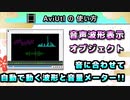
音声波形表示・オブジェクトは、音声が鳴っている箇所で、その音声に合わせて動く波形の映像や、その音声に合わせて動く音量メーターの映像を作る事が出来るオブジェクトです。
波形の種類は「Type1」と表記されている箇所をクリックすれば変更できます。
[ この動画のシリーズ ]
https://www.nicovideo.jp/series/300097
※ 無料の動画編集ソフト「AviUtl」の使い方を、初心者の方にも分かりやように解説している動画のシリーズです(^ ^)/
~~~ [ How to Use ] ~~~
”無料で使う事が出来るソフト” だけを使用して 「楽曲制作」(DTM) と 「映像制作」(動画編集) の学習を行う [ How to Use ] というサイトを運営しています 。
https://how-to-use-music-video.com/
実際に、無料のソフトだけを使用して作った楽曲と映像の動画は下のリンクから見る事が出来ます。
無料のソフトだけを使って作られている楽曲と映像のMV(Music Video)
[ ネットシンドローム ]
https://www.nicovideo.jp/watch/sm37317606
また、[ How to Use ] では、DTMや動画編集などをやった事がない初心者の方でも、
上記リンクの 「ネットシンドローム」 というMusicVideoの楽曲と映像を、
無料のソフトだけを使って作れるようになる学習教材 (オンラインスクールみたいな感じ) を販売しています。
もし、ご興味がありましたら、下記アドレスから学習教材の学習内容が確認できますので、見てみていただければと思います m( ^ ^ )m
https://how-to-use-music-video.com/membership-join-membership-registration/
また「How to Use」のカリキュラムは、学習する内容に合わせて、
「Chapter 1」 ~ 「Chapter 10」 に分けているのですが、
「Chapter 1」 ( DTMの基礎知識 ) と「Chapter 10」 ( YouTube と ニコニコ動画 の始め方 )、
「Chapter 5」 「の音楽理論の基礎」 に関しての学習範囲は無料でご利用いただけます( ^ ^ )/
【AviUtlの使い方】 シーン・オブジェクト
シーン・オブジェクトは、各Scene画面で作った映像を読み込むためのオブジェクトです。
シーン・オブジェクトの設定ダイアログ画面の「再生速度」という項目では、読み込んでいるシーン画面の映像データの再生速度が設定できます。
[ この動画のシリーズ ]
https://www.nicovideo.jp/series/300097
※ 無料の動画編集ソフト「AviUtl」の使い方を、初心者の方にも分かりやように解説している動画のシリーズです(^ ^)/
~~~ [ How to Use ] ~~~
”無料で使う事が出来るソフト” だけを使用して 「楽曲制作」(DTM) と 「映像制作」(動画編集) の学習を行う [ How to Use ] というサイトを運営しています 。
https://how-to-use-music-video.com/
実際に、無料のソフトだけを使用して作った楽曲と映像の動画は下のリンクから見る事が出来ます。
無料のソフトだけを使って作られている楽曲と映像のMV(Music Video)
[ ネットシンドローム ]
https://www.nicovideo.jp/watch/sm37317606
また、[ How to Use ] では、DTMや動画編集などをやった事がない初心者の方でも、
上記リンクの 「ネットシンドローム」 というMusicVideoの楽曲と映像を、
無料のソフトだけを使って作れるようになる学習教材 (オンラインスクールみたいな感じ) を販売しています。
もし、ご興味がありましたら、下記アドレスから学習教材の学習内容が確認できますので、見てみていただければと思います m( ^ ^ )m
https://how-to-use-music-video.com/membership-join-membership-registration/
また「How to Use」のカリキュラムは、学習する内容に合わせて、
「Chapter 1」 ~ 「Chapter 10」 に分けているのですが、
「Chapter 1」 ( DTMの基礎知識 ) と「Chapter 10」 ( YouTube と ニコニコ動画 の始め方 )、
「Chapter 5」 「の音楽理論の基礎」 に関しての学習範囲は無料でご利用いただけます( ^ ^ )/
【AviUtlの使い方】 シーン(音声)・オブジェクト
シーン(音声)・オブジェクトは、各Scene画面で作った音声を読み込むためのオブジェクトです。
「音量」という項目では、読み込んでいるシーン画面の音声の音量を調節出来て、「再生速度」という項目では、読み込んでいるシーン画面の音声の再生速度を調節できます。
[ この動画のシリーズ ]
https://www.nicovideo.jp/series/300097
※ 無料の動画編集ソフト「AviUtl」の使い方を、初心者の方にも分かりやように解説している動画のシリーズです(^ ^)/
~~~ [ How to Use ] ~~~
”無料で使う事が出来るソフト” だけを使用して 「楽曲制作」(DTM) と 「映像制作」(動画編集) の学習を行う [ How to Use ] というサイトを運営しています 。
https://how-to-use-music-video.com/
実際に、無料のソフトだけを使用して作った楽曲と映像の動画は下のリンクから見る事が出来ます。
無料のソフトだけを使って作られている楽曲と映像のMV(Music Video)
[ ネットシンドローム ]
https://www.nicovideo.jp/watch/sm37317606
また、[ How to Use ] では、DTMや動画編集などをやった事がない初心者の方でも、
上記リンクの 「ネットシンドローム」 というMusicVideoの楽曲と映像を、
無料のソフトだけを使って作れるようになる学習教材 (オンラインスクールみたいな感じ) を販売しています。
もし、ご興味がありましたら、下記アドレスから学習教材の学習内容が確認できますので、見てみていただければと思います m( ^ ^ )m
https://how-to-use-music-video.com/membership-join-membership-registration/
また「How to Use」のカリキュラムは、学習する内容に合わせて、
「Chapter 1」 ~ 「Chapter 10」 に分けているのですが、
「Chapter 1」 ( DTMの基礎知識 ) と「Chapter 10」 ( YouTube と ニコニコ動画 の始め方 )、
「Chapter 5」 「の音楽理論の基礎」 に関しての学習範囲は無料でご利用いただけます( ^ ^ )/
【AviUtlの使い方】 直前・オブジェクト
直前オブジェクトは、直前オブジェクトが挿入されているレイヤーより上にあるレイヤーの中で、
直前オブジェクトのレイヤーに近い方のレイヤーに挿入されているオブジェクトの映像を複写するオブジェクトです。
処理が重いエフェクトを使ったオブジェクトなどを複製した使う時などに便利です。
[ この動画のシリーズ ]
https://www.nicovideo.jp/series/300097
※ 無料の動画編集ソフト「AviUtl」の使い方を、初心者の方にも分かりやように解説している動画のシリーズです(^ ^)/
~~~ [ How to Use ] ~~~
”無料で使う事が出来るソフト” だけを使用して 「楽曲制作」(DTM) と 「映像制作」(動画編集) の学習を行う [ How to Use ] というサイトを運営しています 。
https://how-to-use-music-video.com/
実際に、無料のソフトだけを使用して作った楽曲と映像の動画は下のリンクから見る事が出来ます。
無料のソフトだけを使って作られている楽曲と映像のMV(Music Video)
[ ネットシンドローム ]
https://www.nicovideo.jp/watch/sm37317606
また、[ How to Use ] では、DTMや動画編集などをやった事がない初心者の方でも、
上記リンクの 「ネットシンドローム」 というMusicVideoの楽曲と映像を、
無料のソフトだけを使って作れるようになる学習教材 (オンラインスクールみたいな感じ) を販売しています。
もし、ご興味がありましたら、下記アドレスから学習教材の学習内容が確認できますので、見てみていただければと思います m( ^ ^ )m
https://how-to-use-music-video.com/membership-join-membership-registration/
また「How to Use」のカリキュラムは、学習する内容に合わせて、
「Chapter 1」 ~ 「Chapter 10」 に分けているのですが、
「Chapter 1」 ( DTMの基礎知識 ) と「Chapter 10」 ( YouTube と ニコニコ動画 の始め方 )、
「Chapter 5」 「の音楽理論の基礎」 に関しての学習範囲は無料でご利用いただけます( ^ ^ )/
【特別編】 団長あり、戦闘のみ、建築なし フォートナイトゆっくり実況
シーズン2開幕おめでとうございます。
今回はシーズン2の初投稿という記念すべき回という事もありましてナレーションを付けた特別編でお届け致します。
ナレーションを担当頂くのは櫻子@みいちゃさんで御座います。
前作(sm39993414)が好評でしたので今回もあのご両人に実況解説お願い致します!
編集者コメント
今までとは一味、いや二味違うシーズンですね
今シーズンも楽しんでやっていきましょう
あ、ちなみに建築ない環境でのピストル、めっちゃ強いですよ。(ぜひ使ってみてください!)
以上しゃけおむすびでした
しゃけおむすび大先生のサイトは下記となっております。
どしどし訪問頂けると幸いで御座います。
https://www.youtube.com/channel/UCj7FisN2jlwsVyr3_H5HwfA
https://twitter.com/syakemusubi2525
https://www.nicovideo.jp/user/97018993/
動画制作の励みになりますのでクリエイターサポートお願い致します。
フォートナイト内のアイテムショップを開いて「クリエイターをサポート」を選択し、
DAIMON360を入力すれば完了で御座います。
もっと励みになるのがTwitchのサブスク登録です。
Twitchサブスクとは私を直接支援する仕組みです。
・アマゾンプライムに入っていると無料でサブスク出来ます!
やり方はこちらhttps://dekiru.net/article/22045/
・有料こそ正義という方のやり方↓(アマゾンプライムだと月ごとに登録しないといけません)
https://help.twitch.tv/s/article/how-to-subscribe?language=ja
私のTwitchチャンネルはこちら https://www.twitch.tv/daimon360
Q サブスク入ると何があるんでしょうか?
A 撮れ高あるけど一般公開は難しい自主規制作品や14日前までの生配信視聴可能、不定期ですがフォートナイトのアイテムショップの希望のスキンなどをプレゼントなど特典一杯!!
もっと応援する方法はないのかと思った方はこちら↓
月合計で2000サブスク達成すると毎月顔出し配信100時間します
(何を毎日配信もせずセガールばかり見てるんだと思ってくださる方は購入お待ちしています></)
【AviUtlの使い方】 パーティクル出力
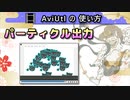
「パーティクル出力」というのは、図形や画像などの映像系のオブジェクトが、粒子のような感じで、一点から溢れ出してくる映像が作れる機能の事です。
※「パーティクル」というのは、「粒子」という意味です。
画像オブジェクトなどの設定ダイアログ右上のオブジェクト変更ボタンで、 「パーティクル出力」をクリックすれば、画像が粒子として一点から溢れ出てくる映像を作る事が出来ます。
[ この動画のシリーズ ]
https://www.nicovideo.jp/series/300097
※ 無料の動画編集ソフト「AviUtl」の使い方を、初心者の方にも分かりやように解説している動画のシリーズです(^ ^)/
~~~ [ How to Use ] ~~~
”無料で使う事が出来るソフト” だけを使用して 「楽曲制作」(DTM) と 「映像制作」(動画編集) の学習を行う [ How to Use ] というサイトを運営しています 。
https://how-to-use-music-video.com/
実際に、無料のソフトだけを使用して作った楽曲と映像の動画は下のリンクから見る事が出来ます。
無料のソフトだけを使って作られている楽曲と映像のMV(Music Video)
[ ネットシンドローム ]
https://www.nicovideo.jp/watch/sm37317606
また、[ How to Use ] では、DTMや動画編集などをやった事がない初心者の方でも、
上記リンクの 「ネットシンドローム」 というMusicVideoの楽曲と映像を、
無料のソフトだけを使って作れるようになる学習教材 (オンラインスクールみたいな感じ) を販売しています。
もし、ご興味がありましたら、下記アドレスから学習教材の学習内容が確認できますので、見てみていただければと思います m( ^ ^ )m
https://how-to-use-music-video.com/membership-join-membership-registration/
また「How to Use」のカリキュラムは、学習する内容に合わせて、
「Chapter 1」 ~ 「Chapter 10」 に分けているのですが、
「Chapter 1」 ( DTMの基礎知識 ) と「Chapter 10」 ( YouTube と ニコニコ動画 の始め方 )、
「Chapter 5」 「の音楽理論の基礎」 に関しての学習範囲は無料でご利用いただけます( ^ ^ )/
【AviUtlの使い方】 集中線 (カスタムオブジェクト)
AviUtlでは、漫画の集中線の映像が簡単に作れます。
カスタムオブジェクトのプルダウンで「集中線」を選択すると、漫画の集中線の映像になります。
「集中線」の「拡大率」では、値を「100」以下に設定しても、集中線を縮小できないので、「拡大率」エフェクトを追加して縮小するようにしましょう。
[ この動画のシリーズ ]
https://www.nicovideo.jp/series/300097
※ 無料の動画編集ソフト「AviUtl」の使い方を、初心者の方にも分かりやように解説している動画のシリーズです(^ ^)/
~~~ [ How to Use ] ~~~
”無料で使う事が出来るソフト” だけを使用して 「楽曲制作」(DTM) と 「映像制作」(動画編集) の学習を行う [ How to Use ] というサイトを運営しています 。
https://how-to-use-music-video.com/
実際に、無料のソフトだけを使用して作った楽曲と映像の動画は下のリンクから見る事が出来ます。
無料のソフトだけを使って作られている楽曲と映像のMV(Music Video)
[ ネットシンドローム ]
https://www.nicovideo.jp/watch/sm37317606
また、[ How to Use ] では、DTMや動画編集などをやった事がない初心者の方でも、
上記リンクの 「ネットシンドローム」 というMusicVideoの楽曲と映像を、
無料のソフトだけを使って作れるようになる学習教材 (オンラインスクールみたいな感じ) を販売しています。
もし、ご興味がありましたら、下記アドレスから学習教材の学習内容が確認できますので、見てみていただければと思います m( ^ ^ )m
https://how-to-use-music-video.com/membership-join-membership-registration/
また「How to Use」のカリキュラムは、学習する内容に合わせて、
「Chapter 1」 ~ 「Chapter 10」 に分けているのですが、
「Chapter 1」 ( DTMの基礎知識 ) と「Chapter 10」 ( YouTube と ニコニコ動画 の始め方 )、
「Chapter 5」 「の音楽理論の基礎」 に関しての学習範囲は無料でご利用いただけます( ^ ^ )/
【AviUtlの使い方】 走査線 (カスタムオブジェクト)
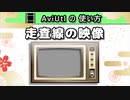
AviUtlでは、ブラウン管テレビの走査線のような映像が簡単に作れます。カスタムオブジェクトのプルダウンで「走査線」を選択すると、水平線が敷き詰まった映像が作れます。
「走査線」の「拡大率」は無効なので、
「拡大率」エフェクトを追加して走査線を拡大縮小するようにしましょう。
[ この動画のシリーズ ]
https://www.nicovideo.jp/series/300097
※ 無料の動画編集ソフト「AviUtl」の使い方を、初心者の方にも分かりやように解説している動画のシリーズです(^ ^)/
~~~ [ How to Use ] ~~~
”無料で使う事が出来るソフト” だけを使用して 「楽曲制作」(DTM) と 「映像制作」(動画編集) の学習を行う [ How to Use ] というサイトを運営しています 。
https://how-to-use-music-video.com/
実際に、無料のソフトだけを使用して作った楽曲と映像の動画は下のリンクから見る事が出来ます。
無料のソフトだけを使って作られている楽曲と映像のMV(Music Video)
[ ネットシンドローム ]
https://www.nicovideo.jp/watch/sm37317606
また、[ How to Use ] では、DTMや動画編集などをやった事がない初心者の方でも、
上記リンクの 「ネットシンドローム」 というMusicVideoの楽曲と映像を、
無料のソフトだけを使って作れるようになる学習教材 (オンラインスクールみたいな感じ) を販売しています。
もし、ご興味がありましたら、下記アドレスから学習教材の学習内容が確認できますので、見てみていただければと思います m( ^ ^ )m
https://how-to-use-music-video.com/membership-join-membership-registration/
また「How to Use」のカリキュラムは、学習する内容に合わせて、
「Chapter 1」 ~ 「Chapter 10」 に分けているのですが、
「Chapter 1」 ( DTMの基礎知識 ) と「Chapter 10」 ( YouTube と ニコニコ動画 の始め方 )、
「Chapter 5」 「の音楽理論の基礎」 に関しての学習範囲は無料でご利用いただけます( ^ ^ )/
【AviUtlの使い方】 カウンター (カスタムオブジェクト)
AviUtlでは、一定の速度で数をカウントする映像が簡単に作れます。
カスタムオブジェクトのプルダウンで「カウンター」を選択すると、数値を自動カウントしていく映像になります。
カウンターの「速度」の値をマイナスにすると、「10、9、8...」というように、数値が減ってカウントされます。
[ この動画のシリーズ ]
https://www.nicovideo.jp/series/300097
※ 無料の動画編集ソフト「AviUtl」の使い方を、初心者の方にも分かりやように解説している動画のシリーズです(^ ^)/
~~~ [ How to Use ] ~~~
”無料で使う事が出来るソフト” だけを使用して 「楽曲制作」(DTM) と 「映像制作」(動画編集) の学習を行う [ How to Use ] というサイトを運営しています 。
https://how-to-use-music-video.com/
実際に、無料のソフトだけを使用して作った楽曲と映像の動画は下のリンクから見る事が出来ます。
無料のソフトだけを使って作られている楽曲と映像のMV(Music Video)
[ ネットシンドローム ]
https://www.nicovideo.jp/watch/sm37317606
また、[ How to Use ] では、DTMや動画編集などをやった事がない初心者の方でも、
上記リンクの 「ネットシンドローム」 というMusicVideoの楽曲と映像を、
無料のソフトだけを使って作れるようになる学習教材 (オンラインスクールみたいな感じ) を販売しています。
もし、ご興味がありましたら、下記アドレスから学習教材の学習内容が確認できますので、見てみていただければと思います m( ^ ^ )m
https://how-to-use-music-video.com/membership-join-membership-registration/
また「How to Use」のカリキュラムは、学習する内容に合わせて、
「Chapter 1」 ~ 「Chapter 10」 に分けているのですが、
「Chapter 1」 ( DTMの基礎知識 ) と「Chapter 10」 ( YouTube と ニコニコ動画 の始め方 )、
「Chapter 5」 「の音楽理論の基礎」 に関しての学習範囲は無料でご利用いただけます( ^ ^ )/
【AviUtlの使い方】 レンズフレア (カスタムオブジェクト)
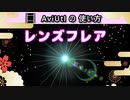
AviUtlでは、レンズフレアの映像が簡単に作れます。
カスタムオブジェクトのプルダウンで「レンズフレア」を選択すると、レンズフレアの映像になります。
カスタムオブジェクトの「レンズフレア」は、「光芒」「光輪」「虹輪」という3つのパーツで構成されていて、それぞれ大きさや色合いなどが設定できます。
[ この動画のシリーズ ]
https://www.nicovideo.jp/series/300097
※ 無料の動画編集ソフト「AviUtl」の使い方を、初心者の方にも分かりやように解説している動画のシリーズです(^ ^)/
~~~ [ How to Use ] ~~~
”無料で使う事が出来るソフト” だけを使用して 「楽曲制作」(DTM) と 「映像制作」(動画編集) の学習を行う [ How to Use ] というサイトを運営しています 。
https://how-to-use-music-video.com/
実際に、無料のソフトだけを使用して作った楽曲と映像の動画は下のリンクから見る事が出来ます。
無料のソフトだけを使って作られている楽曲と映像のMV(Music Video)
[ ネットシンドローム ]
https://www.nicovideo.jp/watch/sm37317606
また、[ How to Use ] では、DTMや動画編集などをやった事がない初心者の方でも、
上記リンクの 「ネットシンドローム」 というMusicVideoの楽曲と映像を、
無料のソフトだけを使って作れるようになる学習教材 (オンラインスクールみたいな感じ) を販売しています。
もし、ご興味がありましたら、下記アドレスから学習教材の学習内容が確認できますので、見てみていただければと思います m( ^ ^ )m
https://how-to-use-music-video.com/membership-join-membership-registration/
また「How to Use」のカリキュラムは、学習する内容に合わせて、
「Chapter 1」 ~ 「Chapter 10」 に分けているのですが、
「Chapter 1」 ( DTMの基礎知識 ) と「Chapter 10」 ( YouTube と ニコニコ動画 の始め方 )、
「Chapter 5」 「の音楽理論の基礎」 に関しての学習範囲は無料でご利用いただけます( ^ ^ )/
【AviUtlの使い方】 雲 (カスタムオブジェクト)
AviUtlでは、流れる雲の映像が簡単に作れます。
カスタムオブジェクトのプルダウンで「雲」を選択すると、自動で流れていく雲の映像になります。
雲の映像は、デフォルトで、Y軸の「810」の位置に敷かれている状態になっています。
雲を停止させたい場合には、「速度」の値を「0」にしましょう。
[ この動画のシリーズ ]
https://www.nicovideo.jp/series/300097
※ 無料の動画編集ソフト「AviUtl」の使い方を、初心者の方にも分かりやように解説している動画のシリーズです(^ ^)/
~~~ [ How to Use ] ~~~
”無料で使う事が出来るソフト” だけを使用して 「楽曲制作」(DTM) と 「映像制作」(動画編集) の学習を行う [ How to Use ] というサイトを運営しています 。
https://how-to-use-music-video.com/
実際に、無料のソフトだけを使用して作った楽曲と映像の動画は下のリンクから見る事が出来ます。
無料のソフトだけを使って作られている楽曲と映像のMV(Music Video)
[ ネットシンドローム ]
https://www.nicovideo.jp/watch/sm37317606
また、[ How to Use ] では、DTMや動画編集などをやった事がない初心者の方でも、
上記リンクの 「ネットシンドローム」 というMusicVideoの楽曲と映像を、
無料のソフトだけを使って作れるようになる学習教材 (オンラインスクールみたいな感じ) を販売しています。
もし、ご興味がありましたら、下記アドレスから学習教材の学習内容が確認できますので、見てみていただければと思います m( ^ ^ )m
https://how-to-use-music-video.com/membership-join-membership-registration/
また「How to Use」のカリキュラムは、学習する内容に合わせて、
「Chapter 1」 ~ 「Chapter 10」 に分けているのですが、
「Chapter 1」 ( DTMの基礎知識 ) と「Chapter 10」 ( YouTube と ニコニコ動画 の始め方 )、
「Chapter 5」 「の音楽理論の基礎」 に関しての学習範囲は無料でご利用いただけます( ^ ^ )/
【AviUtlの使い方】 星 (カスタムオブジェクト)
AviUtlでは、星が流れる映像が簡単に作れます。
カスタムオブジェクトのプルダウンで「星」を選択すると、自動で流れていく星の映像になります。
星の映像は、3D空間に円図形を配置する事で作られているので、拡張描画やカメラ制御で角度や視点を変えると、3Dの映像として変化します。また、速度の値を「0」にすれば、停止している星の映像になります。
[ この動画のシリーズ ]
https://www.nicovideo.jp/series/300097
※ 無料の動画編集ソフト「AviUtl」の使い方を、初心者の方にも分かりやように解説している動画のシリーズです(^ ^)/
~~~ [ How to Use ] ~~~
”無料で使う事が出来るソフト” だけを使用して 「楽曲制作」(DTM) と 「映像制作」(動画編集) の学習を行う [ How to Use ] というサイトを運営しています 。
https://how-to-use-music-video.com/
実際に、無料のソフトだけを使用して作った楽曲と映像の動画は下のリンクから見る事が出来ます。
無料のソフトだけを使って作られている楽曲と映像のMV(Music Video)
[ ネットシンドローム ]
https://www.nicovideo.jp/watch/sm37317606
また、[ How to Use ] では、DTMや動画編集などをやった事がない初心者の方でも、
上記リンクの 「ネットシンドローム」 というMusicVideoの楽曲と映像を、
無料のソフトだけを使って作れるようになる学習教材 (オンラインスクールみたいな感じ) を販売しています。
もし、ご興味がありましたら、下記アドレスから学習教材の学習内容が確認できますので、見てみていただければと思います m( ^ ^ )m
https://how-to-use-music-video.com/membership-join-membership-registration/
また「How to Use」のカリキュラムは、学習する内容に合わせて、
「Chapter 1」 ~ 「Chapter 10」 に分けているのですが、
「Chapter 1」 ( DTMの基礎知識 ) と「Chapter 10」 ( YouTube と ニコニコ動画 の始め方 )、
「Chapter 5」 「の音楽理論の基礎」 に関しての学習範囲は無料でご利用いただけます( ^ ^ )/
【AviUtlの使い方】 雪 (カスタムオブジェクト)
AviUtlでは、雪が降る映像が簡単に作れます。
カスタムオブジェクトのプルダウンで「雪」を選択すると、雪が降ってくる映像になります。
また、速度の値をマイナスに設定すれば、雪が浮上していく映像になります。
雪の映像は、平面的な映像となっているので、カメラ制御オブジェクトを使ったり、拡張描画に切り替えて編集する場合には注意しましょう。
[ この動画のシリーズ ]
https://www.nicovideo.jp/series/300097
※ 無料の動画編集ソフト「AviUtl」の使い方を、初心者の方にも分かりやように解説している動画のシリーズです(^ ^)/
~~~ [ How to Use ] ~~~
”無料で使う事が出来るソフト” だけを使用して 「楽曲制作」(DTM) と 「映像制作」(動画編集) の学習を行う [ How to Use ] というサイトを運営しています 。
https://how-to-use-music-video.com/
実際に、無料のソフトだけを使用して作った楽曲と映像の動画は下のリンクから見る事が出来ます。
無料のソフトだけを使って作られている楽曲と映像のMV(Music Video)
[ ネットシンドローム ]
https://www.nicovideo.jp/watch/sm37317606
また、[ How to Use ] では、DTMや動画編集などをやった事がない初心者の方でも、
上記リンクの 「ネットシンドローム」 というMusicVideoの楽曲と映像を、
無料のソフトだけを使って作れるようになる学習教材 (オンラインスクールみたいな感じ) を販売しています。
もし、ご興味がありましたら、下記アドレスから学習教材の学習内容が確認できますので、見てみていただければと思います m( ^ ^ )m
https://how-to-use-music-video.com/membership-join-membership-registration/
また「How to Use」のカリキュラムは、学習する内容に合わせて、
「Chapter 1」 ~ 「Chapter 10」 に分けているのですが、
「Chapter 1」 ( DTMの基礎知識 ) と「Chapter 10」 ( YouTube と ニコニコ動画 の始め方 )、
「Chapter 5」 「の音楽理論の基礎」 に関しての学習範囲は無料でご利用いただけます( ^ ^ )/
【AviUtlの使い方】 雨 (カスタムオブジェクト)
AviUtlでは、雨が降る映像が簡単に作れます。
カスタムオブジェクトのプルダウンで「雨」を選択すると、雨が降ってくる映像になります。
また、速度の値をマイナスに設定すれば、雨が浮上していく映像になります。
雨の映像は、平面的な映像となっているので、カメラ制御オブジェクトを使ったり、拡張描画に切り替えて編集する場合には注意しましょう。
[ この動画のシリーズ ]
https://www.nicovideo.jp/series/300097
※ 無料の動画編集ソフト「AviUtl」の使い方を、初心者の方にも分かりやように解説している動画のシリーズです(^ ^)/
~~~ [ How to Use ] ~~~
”無料で使う事が出来るソフト” だけを使用して 「楽曲制作」(DTM) と 「映像制作」(動画編集) の学習を行う [ How to Use ] というサイトを運営しています 。
https://how-to-use-music-video.com/
実際に、無料のソフトだけを使用して作った楽曲と映像の動画は下のリンクから見る事が出来ます。
無料のソフトだけを使って作られている楽曲と映像のMV(Music Video)
[ ネットシンドローム ]
https://www.nicovideo.jp/watch/sm37317606
また、[ How to Use ] では、DTMや動画編集などをやった事がない初心者の方でも、
上記リンクの 「ネットシンドローム」 というMusicVideoの楽曲と映像を、
無料のソフトだけを使って作れるようになる学習教材 (オンラインスクールみたいな感じ) を販売しています。
もし、ご興味がありましたら、下記アドレスから学習教材の学習内容が確認できますので、見てみていただければと思います m( ^ ^ )m
https://how-to-use-music-video.com/membership-join-membership-registration/
また「How to Use」のカリキュラムは、学習する内容に合わせて、
「Chapter 1」 ~ 「Chapter 10」 に分けているのですが、
「Chapter 1」 ( DTMの基礎知識 ) と「Chapter 10」 ( YouTube と ニコニコ動画 の始め方 )、
「Chapter 5」 「の音楽理論の基礎」 に関しての学習範囲は無料でご利用いただけます( ^ ^ )/
【AviUtlの使い方】 ランダム小物配置(カメラ制御) (カスタムオブジェクト)
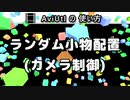
AviUtlでは、球体や図形、立方体が3D空間にランダムに配置される映像が簡単に作れます。
ランダム配置される物体は、「形状」という項目で設定出来ます。
カメラ制御で視点を変更すると、3Dの映像として物体の映像が変化します。
[ この動画のシリーズ ]
https://www.nicovideo.jp/series/300097
※ 無料の動画編集ソフト「AviUtl」の使い方を、初心者の方にも分かりやように解説している動画のシリーズです(^ ^)/
~~~ [ How to Use ] ~~~
”無料で使う事が出来るソフト” だけを使用して 「楽曲制作」(DTM) と 「映像制作」(動画編集) の学習を行う [ How to Use ] というサイトを運営しています 。
https://how-to-use-music-video.com/
実際に、無料のソフトだけを使用して作った楽曲と映像の動画は下のリンクから見る事が出来ます。
無料のソフトだけを使って作られている楽曲と映像のMV(Music Video)
[ ネットシンドローム ]
https://www.nicovideo.jp/watch/sm37317606
また、[ How to Use ] では、DTMや動画編集などをやった事がない初心者の方でも、
上記リンクの 「ネットシンドローム」 というMusicVideoの楽曲と映像を、
無料のソフトだけを使って作れるようになる学習教材 (オンラインスクールみたいな感じ) を販売しています。
もし、ご興味がありましたら、下記アドレスから学習教材の学習内容が確認できますので、見てみていただければと思います m( ^ ^ )m
https://how-to-use-music-video.com/membership-join-membership-registration/
また「How to Use」のカリキュラムは、学習する内容に合わせて、
「Chapter 1」 ~ 「Chapter 10」 に分けているのですが、
「Chapter 1」 ( DTMの基礎知識 ) と「Chapter 10」 ( YouTube と ニコニコ動画 の始め方 )、
「Chapter 5」 「の音楽理論の基礎」 に関しての学習範囲は無料でご利用いただけます( ^ ^ )/
【AviUtlの使い方】 ライン(移動軌跡) (カスタムオブジェクト)
AviUtlでは、移動線上を辿って線が引かれていく映像が簡単に作れます。
カスタムオブジェクトで「ライン(移動軌跡)」を選択した後、「X」「Y」を「直線移動」に設定して、「X」「Y」の値を変化させれば、移動線上を辿って線が引かれる映像になります。
また、曲線状に線を引く事も出来ますし、ドット状の線にする事も出来ます。
[ この動画のシリーズ ]
https://www.nicovideo.jp/series/300097
※ 無料の動画編集ソフト「AviUtl」の使い方を、初心者の方にも分かりやように解説している動画のシリーズです(^ ^)/
~~~ [ How to Use ] ~~~
”無料で使う事が出来るソフト” だけを使用して 「楽曲制作」(DTM) と 「映像制作」(動画編集) の学習を行う [ How to Use ] というサイトを運営しています 。
https://how-to-use-music-video.com/
実際に、無料のソフトだけを使用して作った楽曲と映像の動画は下のリンクから見る事が出来ます。
無料のソフトだけを使って作られている楽曲と映像のMV(Music Video)
[ ネットシンドローム ]
https://www.nicovideo.jp/watch/sm37317606
また、[ How to Use ] では、DTMや動画編集などをやった事がない初心者の方でも、
上記リンクの 「ネットシンドローム」 というMusicVideoの楽曲と映像を、
無料のソフトだけを使って作れるようになる学習教材 (オンラインスクールみたいな感じ) を販売しています。
もし、ご興味がありましたら、下記アドレスから学習教材の学習内容が確認できますので、見てみていただければと思います m( ^ ^ )m
https://how-to-use-music-video.com/membership-join-membership-registration/
また「How to Use」のカリキュラムは、学習する内容に合わせて、
「Chapter 1」 ~ 「Chapter 10」 に分けているのですが、
「Chapter 1」 ( DTMの基礎知識 ) と「Chapter 10」 ( YouTube と ニコニコ動画 の始め方 )、
「Chapter 5」 「の音楽理論の基礎」 に関しての学習範囲は無料でご利用いただけます( ^ ^ )/
【AviUtlの使い方】 扇型 (カスタムオブジェクト)
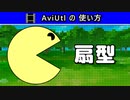
AviUtlのカスタムオブジェクトで「扇型」を選択すると、扇型の図形の映像が作れます。
扇形の図形では、「回転」が無効になるので、
扇型を回転させたい場合には、「基本効果」の「回転」エフェクトを追加しましょう。
[ この動画のシリーズ ]
https://www.nicovideo.jp/series/300097
※ 無料の動画編集ソフト「AviUtl」の使い方を、初心者の方にも分かりやように解説している動画のシリーズです(^ ^)/
~~~ [ How to Use ] ~~~
”無料で使う事が出来るソフト” だけを使用して 「楽曲制作」(DTM) と 「映像制作」(動画編集) の学習を行う [ How to Use ] というサイトを運営しています 。
https://how-to-use-music-video.com/
実際に、無料のソフトだけを使用して作った楽曲と映像の動画は下のリンクから見る事が出来ます。
無料のソフトだけを使って作られている楽曲と映像のMV(Music Video)
[ ネットシンドローム ]
https://www.nicovideo.jp/watch/sm37317606
また、[ How to Use ] では、DTMや動画編集などをやった事がない初心者の方でも、
上記リンクの 「ネットシンドローム」 というMusicVideoの楽曲と映像を、
無料のソフトだけを使って作れるようになる学習教材 (オンラインスクールみたいな感じ) を販売しています。
もし、ご興味がありましたら、下記アドレスから学習教材の学習内容が確認できますので、見てみていただければと思います m( ^ ^ )m
https://how-to-use-music-video.com/membership-join-membership-registration/
また「How to Use」のカリキュラムは、学習する内容に合わせて、
「Chapter 1」 ~ 「Chapter 10」 に分けているのですが、
「Chapter 1」 ( DTMの基礎知識 ) と「Chapter 10」 ( YouTube と ニコニコ動画 の始め方 )、
「Chapter 5」 「の音楽理論の基礎」 に関しての学習範囲は無料でご利用いただけます( ^ ^ )/
【AviUtlの使い方】 多角形 (カスタムオブジェクト)
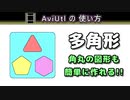
AviUtlのカスタムオブジェクトで「多角形」を選択すると、多角形の図形の映像が作れます。
カスタムオブジェクトの「多角形」では、
頂点数に合わせた正多角形を作る事が出来たり、
「角丸」の正方形や長方形を作る事が出来ます。
[ この動画のシリーズ ]
https://www.nicovideo.jp/series/300097
※ 無料の動画編集ソフト「AviUtl」の使い方を、初心者の方にも分かりやように解説している動画のシリーズです(^ ^)/
~~~ [ How to Use ] ~~~
”無料で使う事が出来るソフト” だけを使用して 「楽曲制作」(DTM) と 「映像制作」(動画編集) の学習を行う [ How to Use ] というサイトを運営しています 。
https://how-to-use-music-video.com/
実際に、無料のソフトだけを使用して作った楽曲と映像の動画は下のリンクから見る事が出来ます。
無料のソフトだけを使って作られている楽曲と映像のMV(Music Video)
[ ネットシンドローム ]
https://www.nicovideo.jp/watch/sm37317606
また、[ How to Use ] では、DTMや動画編集などをやった事がない初心者の方でも、
上記リンクの 「ネットシンドローム」 というMusicVideoの楽曲と映像を、
無料のソフトだけを使って作れるようになる学習教材 (オンラインスクールみたいな感じ) を販売しています。
もし、ご興味がありましたら、下記アドレスから学習教材の学習内容が確認できますので、見てみていただければと思います m( ^ ^ )m
https://how-to-use-music-video.com/membership-join-membership-registration/
また「How to Use」のカリキュラムは、学習する内容に合わせて、
「Chapter 1」 ~ 「Chapter 10」 に分けているのですが、
「Chapter 1」 ( DTMの基礎知識 ) と「Chapter 10」 ( YouTube と ニコニコ動画 の始め方 )、
「Chapter 5」 「の音楽理論の基礎」 に関しての学習範囲は無料でご利用いただけます( ^ ^ )/
【AviUtlの使い方】 周辺ボケ光量 (カスタムオブジェクト)
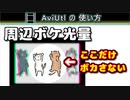
AviUtlのカスタムオブジェクトで「周辺ボケ光量」を選択すると、特定範囲以外の箇所をボヤかした映像が作れます。
周辺ボケ光量の「ボケ」では、色ずれの度合いが調節できますが、
「色ずれ」という項目にチェックを入れていないと効果が無いので、
「色ずれ」にチェックを入れましょう。
[ この動画のシリーズ ]
https://www.nicovideo.jp/series/300097
※ 無料の動画編集ソフト「AviUtl」の使い方を、初心者の方にも分かりやように解説している動画のシリーズです(^ ^)/
~~~ [ How to Use ] ~~~
”無料で使う事が出来るソフト” だけを使用して 「楽曲制作」(DTM) と 「映像制作」(動画編集) の学習を行う [ How to Use ] というサイトを運営しています 。
https://how-to-use-music-video.com/
実際に、無料のソフトだけを使用して作った楽曲と映像の動画は下のリンクから見る事が出来ます。
無料のソフトだけを使って作られている楽曲と映像のMV(Music Video)
[ ネットシンドローム ]
https://www.nicovideo.jp/watch/sm37317606
また、[ How to Use ] では、DTMや動画編集などをやった事がない初心者の方でも、
上記リンクの 「ネットシンドローム」 というMusicVideoの楽曲と映像を、
無料のソフトだけを使って作れるようになる学習教材 (オンラインスクールみたいな感じ) を販売しています。
もし、ご興味がありましたら、下記アドレスから学習教材の学習内容が確認できますので、見てみていただければと思います m( ^ ^ )m
https://how-to-use-music-video.com/membership-join-membership-registration/
また「How to Use」のカリキュラムは、学習する内容に合わせて、
「Chapter 1」 ~ 「Chapter 10」 に分けているのですが、
「Chapter 1」 ( DTMの基礎知識 ) と「Chapter 10」 ( YouTube と ニコニコ動画 の始め方 )、
「Chapter 5」 「の音楽理論の基礎」 に関しての学習範囲は無料でご利用いただけます( ^ ^ )/
【AviUtlの使い方】 フレア (カスタムオブジェクト)
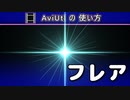
AviUtlのカスタムオブジェクトで「フレア」を選択すると、超新星爆発的なフレアの映像が作れます。
フレアの映像は、光芒の光のスジが自動で動くようになっていますが、「光芒変化速度」を「0」に設定すれば、光芒の光のスジが停止した状態になります。
[ この動画のシリーズ ]
https://www.nicovideo.jp/series/300097
※ 無料の動画編集ソフト「AviUtl」の使い方を、初心者の方にも分かりやように解説している動画のシリーズです(^ ^)/
~~~ [ How to Use ] ~~~
”無料で使う事が出来るソフト” だけを使用して 「楽曲制作」(DTM) と 「映像制作」(動画編集) の学習を行う [ How to Use ] というサイトを運営しています 。
https://how-to-use-music-video.com/
実際に、無料のソフトだけを使用して作った楽曲と映像の動画は下のリンクから見る事が出来ます。
無料のソフトだけを使って作られている楽曲と映像のMV(Music Video)
[ ネットシンドローム ]
https://www.nicovideo.jp/watch/sm37317606
また、[ How to Use ] では、DTMや動画編集などをやった事がない初心者の方でも、
上記リンクの 「ネットシンドローム」 というMusicVideoの楽曲と映像を、
無料のソフトだけを使って作れるようになる学習教材 (オンラインスクールみたいな感じ) を販売しています。
もし、ご興味がありましたら、下記アドレスから学習教材の学習内容が確認できますので、見てみていただければと思います m( ^ ^ )m
https://how-to-use-music-video.com/membership-join-membership-registration/
また「How to Use」のカリキュラムは、学習する内容に合わせて、
「Chapter 1」 ~ 「Chapter 10」 に分けているのですが、
「Chapter 1」 ( DTMの基礎知識 ) と「Chapter 10」 ( YouTube と ニコニコ動画 の始め方 )、
「Chapter 5」 「の音楽理論の基礎」 に関しての学習範囲は無料でご利用いただけます( ^ ^ )/
【AviUtlの使い方】 グループ化
AviUtlでは、複数のオブジェクトを「グループ化」する事で、グループ化した複数のオブジェクトをドラッグしてタイムライン上を移動させたり、複数のオブジェクトの長さを一括で伸縮させたりする事が出来ます。
[ この動画のシリーズ ]
https://www.nicovideo.jp/series/300097
※ 無料の動画編集ソフト「AviUtl」の使い方を、初心者の方にも分かりやように解説している動画のシリーズです(^ ^)/
~~~ [ How to Use ] ~~~
”無料で使う事が出来るソフト” だけを使用して 「楽曲制作」(DTM) と 「映像制作」(動画編集) の学習を行う [ How to Use ] というサイトを運営しています 。
https://how-to-use-music-video.com/
実際に、無料のソフトだけを使用して作った楽曲と映像の動画は下のリンクから見る事が出来ます。
無料のソフトだけを使って作られている楽曲と映像のMV(Music Video)
[ ネットシンドローム ]
https://www.nicovideo.jp/watch/sm37317606
また、[ How to Use ] では、DTMや動画編集などをやった事がない初心者の方でも、
上記リンクの 「ネットシンドローム」 というMusicVideoの楽曲と映像を、
無料のソフトだけを使って作れるようになる学習教材 (オンラインスクールみたいな感じ) を販売しています。
もし、ご興味がありましたら、下記アドレスから学習教材の学習内容が確認できますので、見てみていただければと思います m( ^ ^ )m
https://how-to-use-music-video.com/membership-join-membership-registration/
また「How to Use」のカリキュラムは、学習する内容に合わせて、
「Chapter 1」 ~ 「Chapter 10」 に分けているのですが、
「Chapter 1」 ( DTMの基礎知識 ) と「Chapter 10」 ( YouTube と ニコニコ動画 の始め方 )、
「Chapter 5」 「の音楽理論の基礎」 に関しての学習範囲は無料でご利用いただけます( ^ ^ )/
【AviUtlの使い方】 水面 (カスタムオブジェクト)
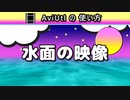
AviUtlのカスタムオブジェクトで「水面」を選択すると、水が流れていく映像が簡単に作れます。
水面の映像は、元々、Y軸の「810」の位置に敷かれている状態になっています。
水面の波紋の速度や、波の大きさなどを設定すると、砂浜のような水面の波の状態にする事も出来ます。
[ この動画のシリーズ ]
https://www.nicovideo.jp/series/300097
※ 無料の動画編集ソフト「AviUtl」の使い方を、初心者の方にも分かりやように解説している動画のシリーズです(^ ^)/
~~~ [ How to Use ] ~~~
”無料で使う事が出来るソフト” だけを使用して 「楽曲制作」(DTM) と 「映像制作」(動画編集) の学習を行う [ How to Use ] というサイトを運営しています 。
https://how-to-use-music-video.com/
実際に、無料のソフトだけを使用して作った楽曲と映像の動画は下のリンクから見る事が出来ます。
無料のソフトだけを使って作られている楽曲と映像のMV(Music Video)
[ ネットシンドローム ]
https://www.nicovideo.jp/watch/sm37317606
また、[ How to Use ] では、DTMや動画編集などをやった事がない初心者の方でも、
上記リンクの 「ネットシンドローム」 というMusicVideoの楽曲と映像を、
無料のソフトだけを使って作れるようになる学習教材 (オンラインスクールみたいな感じ) を販売しています。
もし、ご興味がありましたら、下記アドレスから学習教材の学習内容が確認できますので、見てみていただければと思います m( ^ ^ )m
https://how-to-use-music-video.com/membership-join-membership-registration/
また「How to Use」のカリキュラムは、学習する内容に合わせて、
「Chapter 1」 ~ 「Chapter 10」 に分けているのですが、
「Chapter 1」 ( DTMの基礎知識 ) と「Chapter 10」 ( YouTube と ニコニコ動画 の始め方 )、
「Chapter 5」 「の音楽理論の基礎」 に関しての学習範囲は無料でご利用いただけます( ^ ^ )/
【AviUtlの使い方】 時間制御・オブジェクト
AviUtlの時間制御オブジェクトは、オブジェクトを操作するタイプのオブジェクトで、映像を逆再生にしたり、コマ落ちした映像にしたり出来るオブジェクトとなっています。
「位置」という項目では、操作対象範囲内にあるオブジェクトの再生範囲が設定できて、
「繰り返し」では繰り返し回数、
「コマ落ち」でコマ落ちするフレーム数が設定できます。
[ この動画のシリーズ ]
https://www.nicovideo.jp/series/300097
※ 無料の動画編集ソフト「AviUtl」の使い方を、初心者の方にも分かりやように解説している動画のシリーズです(^ ^)/
~~~ [ How to Use ] ~~~
”無料で使う事が出来るソフト” だけを使用して 「楽曲制作」(DTM) と 「映像制作」(動画編集) の学習を行う [ How to Use ] というサイトを運営しています 。
https://how-to-use-music-video.com/
実際に、無料のソフトだけを使用して作った楽曲と映像の動画は下のリンクから見る事が出来ます。
無料のソフトだけを使って作られている楽曲と映像のMV(Music Video)
[ ネットシンドローム ]
https://www.nicovideo.jp/watch/sm37317606
また、[ How to Use ] では、DTMや動画編集などをやった事がない初心者の方でも、
上記リンクの 「ネットシンドローム」 というMusicVideoの楽曲と映像を、
無料のソフトだけを使って作れるようになる学習教材 (オンラインスクールみたいな感じ) を販売しています。
もし、ご興味がありましたら、下記アドレスから学習教材の学習内容が確認できますので、見てみていただければと思います m( ^ ^ )m
https://how-to-use-music-video.com/membership-join-membership-registration/
また「How to Use」のカリキュラムは、学習する内容に合わせて、
「Chapter 1」 ~ 「Chapter 10」 に分けているのですが、
「Chapter 1」 ( DTMの基礎知識 ) と「Chapter 10」 ( YouTube と ニコニコ動画 の始め方 )、
「Chapter 5」 「の音楽理論の基礎」 に関しての学習範囲は無料でご利用いただけます( ^ ^ )/
【AviUtlの使い方】 グループ制御・オブジェクト
AviUtlのグループ制御オブジェクトでは、複数のオブジェクトの映像の座標位置を まとめて移動させたり、複数のオブジェクトの映像を まとめて拡大縮小させたり、まとめて回転させたりする事が出来ます。
また、グループ制御オブジェクトにエフェクトを追加すれば、複数のオブジェクトに一括でエフェクトを施せます。
[ この動画のシリーズ ]
https://www.nicovideo.jp/series/300097
※ 無料の動画編集ソフト「AviUtl」の使い方を、初心者の方にも分かりやように解説している動画のシリーズです(^ ^)/
~~~ [ How to Use ] ~~~
”無料で使う事が出来るソフト” だけを使用して 「楽曲制作」(DTM) と 「映像制作」(動画編集) の学習を行う [ How to Use ] というサイトを運営しています 。
https://how-to-use-music-video.com/
実際に、無料のソフトだけを使用して作った楽曲と映像の動画は下のリンクから見る事が出来ます。
無料のソフトだけを使って作られている楽曲と映像のMV(Music Video)
[ ネットシンドローム ]
https://www.nicovideo.jp/watch/sm37317606
また、[ How to Use ] では、DTMや動画編集などをやった事がない初心者の方でも、
上記リンクの 「ネットシンドローム」 というMusicVideoの楽曲と映像を、
無料のソフトだけを使って作れるようになる学習教材 (オンラインスクールみたいな感じ) を販売しています。
もし、ご興味がありましたら、下記アドレスから学習教材の学習内容が確認できますので、見てみていただければと思います m( ^ ^ )m
https://how-to-use-music-video.com/membership-join-membership-registration/
また「How to Use」のカリキュラムは、学習する内容に合わせて、
「Chapter 1」 ~ 「Chapter 10」 に分けているのですが、
「Chapter 1」 ( DTMの基礎知識 ) と「Chapter 10」 ( YouTube と ニコニコ動画 の始め方 )、
「Chapter 5」 「の音楽理論の基礎」 に関しての学習範囲は無料でご利用いただけます( ^ ^ )/
【AviUtlの使い方】 カメラ制御・オブジェクト (3D映像)
AviUtlのカメラ制御オブジェクトは、3D空間に配置したオブジェクトをカメラで撮影している映像に出来るオブジェクトです。
初期設定では、カメラの視点は常にXYZ座標の0地点を向くようになっていて、カメラ制御の「XYZ」を調節すると、XYZ座標の0地点を向いたままカメラが移動します。
カメラの視点の座標位置は「目標X」「目標Y」「目標Z」で設定できます。
[ この動画のシリーズ ]
https://www.nicovideo.jp/series/300097
※ 無料の動画編集ソフト「AviUtl」の使い方を、初心者の方にも分かりやように解説している動画のシリーズです(^ ^)/
~~~ [ How to Use ] ~~~
”無料で使う事が出来るソフト” だけを使用して 「楽曲制作」(DTM) と 「映像制作」(動画編集) の学習を行う [ How to Use ] というサイトを運営しています 。
https://how-to-use-music-video.com/
実際に、無料のソフトだけを使用して作った楽曲と映像の動画は下のリンクから見る事が出来ます。
無料のソフトだけを使って作られている楽曲と映像のMV(Music Video)
[ ネットシンドローム ]
https://www.nicovideo.jp/watch/sm37317606
また、[ How to Use ] では、DTMや動画編集などをやった事がない初心者の方でも、
上記リンクの 「ネットシンドローム」 というMusicVideoの楽曲と映像を、
無料のソフトだけを使って作れるようになる学習教材 (オンラインスクールみたいな感じ) を販売しています。
もし、ご興味がありましたら、下記アドレスから学習教材の学習内容が確認できますので、見てみていただければと思います m( ^ ^ )m
https://how-to-use-music-video.com/membership-join-membership-registration/
また「How to Use」のカリキュラムは、学習する内容に合わせて、
「Chapter 1」 ~ 「Chapter 10」 に分けているのですが、
「Chapter 1」 ( DTMの基礎知識 ) と「Chapter 10」 ( YouTube と ニコニコ動画 の始め方 )、
「Chapter 5」 「の音楽理論の基礎」 に関しての学習範囲は無料でご利用いただけます( ^ ^ )/
【AviUtlの使い方】 カメラ効果 (カメラ制御のエフェクト)
「カメラ効果」エフェクトは、カメラ制御オブジェクト専用のエフェクトで、カメラ制御オブジェクトのカメラに、手ぶれ感を付け足したり、カメラの視点を中心に水平回転させたり出来るエフェクトです。
「カメラ効果」エフェクトの左下にあるプルダウンをクリックすると、エフェクトの種類が選択できます。
[ この動画のシリーズ ]
https://www.nicovideo.jp/series/300097
※ 無料の動画編集ソフト「AviUtl」の使い方を、初心者の方にも分かりやように解説している動画のシリーズです(^ ^)/
~~~ [ How to Use ] ~~~
”無料で使う事が出来るソフト” だけを使用して 「楽曲制作」(DTM) と 「映像制作」(動画編集) の学習を行う [ How to Use ] というサイトを運営しています 。
https://how-to-use-music-video.com/
実際に、無料のソフトだけを使用して作った楽曲と映像の動画は下のリンクから見る事が出来ます。
無料のソフトだけを使って作られている楽曲と映像のMV(Music Video)
[ ネットシンドローム ]
https://www.nicovideo.jp/watch/sm37317606
また、[ How to Use ] では、DTMや動画編集などをやった事がない初心者の方でも、
上記リンクの 「ネットシンドローム」 というMusicVideoの楽曲と映像を、
無料のソフトだけを使って作れるようになる学習教材 (オンラインスクールみたいな感じ) を販売しています。
もし、ご興味がありましたら、下記アドレスから学習教材の学習内容が確認できますので、見てみていただければと思います m( ^ ^ )m
https://how-to-use-music-video.com/membership-join-membership-registration/
また「How to Use」のカリキュラムは、学習する内容に合わせて、
「Chapter 1」 ~ 「Chapter 10」 に分けているのですが、
「Chapter 1」 ( DTMの基礎知識 ) と「Chapter 10」 ( YouTube と ニコニコ動画 の始め方 )、
「Chapter 5」 「の音楽理論の基礎」 に関しての学習範囲は無料でご利用いただけます( ^ ^ )/