
キーワード How-to が含まれる動画 : 856 件中 609 - 640 件目
種類:
- タグ
- キーワード
対象:
【AviUtl】色ずれ (エフェクトの使い方)
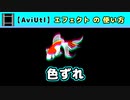
AviUtlの「色ずれ」エフェクトでは、オブジェクトの映像の色を「光の三原色」(赤・緑・青)に分離する事が出来ます。
[ この動画のシリーズ ]
https://www.nicovideo.jp/series/379918
※ 動画編集ソフト「AviUtl」のエフェクトの使い方を、初心者の方にも分かりやように解説している動画のシリーズです(^ ^)/
~~~ [ How to Use ] ~~~
”無料で使う事が出来るソフト” だけを使用して 「楽曲制作」(DTM) と 「映像制作」(動画編集) の学習を行う [ How to Use ] というサイトを運営しています 。
https://how-to-use-music-video.com/
実際に、無料のソフトだけを使用して作った楽曲と映像の動画は下のリンクから見る事が出来ます。
無料のソフトだけを使って作られている楽曲と映像のMV(Music Video)
[ ネットシンドローム ]
https://www.nicovideo.jp/watch/sm37317606
また、[ How to Use ] では、DTMや動画編集などをやった事がない初心者の方でも、
上記リンクの 「ネットシンドローム」 というMusicVideoの楽曲と映像を、
無料のソフトだけを使って作れるようになる学習教材 (オンラインスクールみたいな感じ) を販売しています。
もし、ご興味がありましたら、下記アドレスから学習教材の学習内容が確認できますので、見てみていただければと思います m( ^ ^ )m
https://how-to-use-music-video.com/membership-join-membership-registration/
また「How to Use」のカリキュラムは、学習する内容に合わせて、
「Chapter 1」 ~ 「Chapter 10」 に分けているのですが、
「Chapter 1」 ( DTMの基礎知識 ) と「Chapter 10」 ( YouTube と ニコニコ動画 の始め方 )、
「Chapter 5」 「の音楽理論の基礎」 に関しての学習範囲は無料でご利用いただけます( ^ ^ )/
【AviUtl】拡張色設定 (エフェクトの使い方)

AviUtlの拡張色設定エフェクトでは、「図形・テキスト・音声波形表示」といったオブジェクトの色を、「RGB」、または「HSV」で細かく設定する事が出来ます。
[ この動画のシリーズ ]
https://www.nicovideo.jp/series/379918
※ 動画編集ソフト「AviUtl」のエフェクトの使い方を、初心者の方にも分かりやように解説している動画のシリーズです(^ ^)/
~~~ [ How to Use ] ~~~
”無料で使う事が出来るソフト” だけを使用して 「楽曲制作」(DTM) と 「映像制作」(動画編集) の学習を行う [ How to Use ] というサイトを運営しています 。
https://how-to-use-music-video.com/
実際に、無料のソフトだけを使用して作った楽曲と映像の動画は下のリンクから見る事が出来ます。
無料のソフトだけを使って作られている楽曲と映像のMV(Music Video)
[ ネットシンドローム ]
https://www.nicovideo.jp/watch/sm37317606
また、[ How to Use ] では、DTMや動画編集などをやった事がない初心者の方でも、
上記リンクの 「ネットシンドローム」 というMusicVideoの楽曲と映像を、
無料のソフトだけを使って作れるようになる学習教材 (オンラインスクールみたいな感じ) を販売しています。
もし、ご興味がありましたら、下記アドレスから学習教材の学習内容が確認できますので、見てみていただければと思います m( ^ ^ )m
https://how-to-use-music-video.com/membership-join-membership-registration/
また「How to Use」のカリキュラムは、学習する内容に合わせて、
「Chapter 1」 ~ 「Chapter 10」 に分けているのですが、
「Chapter 1」 ( DTMの基礎知識 ) と「Chapter 10」 ( YouTube と ニコニコ動画 の始め方 )、
「Chapter 5」 「の音楽理論の基礎」 に関しての学習範囲は無料でご利用いただけます( ^ ^ )/
【AviUtl】縁取り (エフェクトの使い方)

AviUtlの縁取りエフェクトでは、オブジェクトの映像に縁(ふち)を付ける事が出来ます。
[ この動画のシリーズ ]
https://www.nicovideo.jp/series/379918
※ 動画編集ソフト「AviUtl」のエフェクトの使い方を、初心者の方にも分かりやように解説している動画のシリーズです(^ ^)/
~~~ [ How to Use ] ~~~
”無料で使う事が出来るソフト” だけを使用して 「楽曲制作」(DTM) と 「映像制作」(動画編集) の学習を行う [ How to Use ] というサイトを運営しています 。
https://how-to-use-music-video.com/
実際に、無料のソフトだけを使用して作った楽曲と映像の動画は下のリンクから見る事が出来ます。
無料のソフトだけを使って作られている楽曲と映像のMV(Music Video)
[ ネットシンドローム ]
https://www.nicovideo.jp/watch/sm37317606
また、[ How to Use ] では、DTMや動画編集などをやった事がない初心者の方でも、
上記リンクの 「ネットシンドローム」 というMusicVideoの楽曲と映像を、
無料のソフトだけを使って作れるようになる学習教材 (オンラインスクールみたいな感じ) を販売しています。
もし、ご興味がありましたら、下記アドレスから学習教材の学習内容が確認できますので、見てみていただければと思います m( ^ ^ )m
https://how-to-use-music-video.com/membership-join-membership-registration/
また「How to Use」のカリキュラムは、学習する内容に合わせて、
「Chapter 1」 ~ 「Chapter 10」 に分けているのですが、
「Chapter 1」 ( DTMの基礎知識 ) と「Chapter 10」 ( YouTube と ニコニコ動画 の始め方 )、
「Chapter 5」 「の音楽理論の基礎」 に関しての学習範囲は無料でご利用いただけます( ^ ^ )/
【AviUtl】グラデーション (エフェクトの使い方)
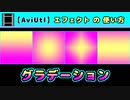
AviUtl の 「グラデーション」エフェクトでは、オブジェクトの色を、指定した色から色へ、グラデーション色にする事が出来ます。
[ この動画のシリーズ ]
https://www.nicovideo.jp/series/379918
※ 動画編集ソフト「AviUtl」のエフェクトの使い方を、初心者の方にも分かりやように解説している動画のシリーズです(^ ^)/
~~~ [ How to Use ] ~~~
”無料で使う事が出来るソフト” だけを使用して 「楽曲制作」(DTM) と 「映像制作」(動画編集) の学習を行う [ How to Use ] というサイトを運営しています 。
https://how-to-use-music-video.com/
実際に、無料のソフトだけを使用して作った楽曲と映像の動画は下のリンクから見る事が出来ます。
無料のソフトだけを使って作られている楽曲と映像のMV(Music Video)
[ ネットシンドローム ]
https://www.nicovideo.jp/watch/sm37317606
また、[ How to Use ] では、DTMや動画編集などをやった事がない初心者の方でも、
上記リンクの 「ネットシンドローム」 というMusicVideoの楽曲と映像を、
無料のソフトだけを使って作れるようになる学習教材 (オンラインスクールみたいな感じ) を販売しています。
もし、ご興味がありましたら、下記アドレスから学習教材の学習内容が確認できますので、見てみていただければと思います m( ^ ^ )m
https://how-to-use-music-video.com/membership-join-membership-registration/
また「How to Use」のカリキュラムは、学習する内容に合わせて、
「Chapter 1」 ~ 「Chapter 10」 に分けているのですが、
「Chapter 1」 ( DTMの基礎知識 ) と「Chapter 10」 ( YouTube と ニコニコ動画 の始め方 )、
「Chapter 5」 「の音楽理論の基礎」 に関しての学習範囲は無料でご利用いただけます( ^ ^ )/
ニコニコ立体でVRMを魅力的に展示する方法についての一つの解

久々に動画編集したので、初投稿です。
VroidStudio使っている人の参考になれば幸いです。
対戦よろしくお願いします。
【ブレンダー入手参考動画】3DCGソフトで何ができるの?Blenderを導入してみよう!
https://youtu.be/0DrICEeAPYc
【アドオン入手】GithHUB saturday06/VRM_Addon_for_Blender
https://github.com/saturday06/VRM_Addon_for_Blender
【アドオン導入の参考になるHP】
https://jp.renderpool.net/how-to-import-vroid-to-blender/#VroidBlender
使用した素材とかはEDに記載
撮影
VRM Live Viewer ver.3.5.2
https://booth.pm/ja/items/1783082
3tene free V3
VMagicMirror
https://booth.pm/ja/items/1272298
出演3Dモデル
自作して配布してます。配布元はいいねで!
【VOICEROID実況】UNRAVELとあかりちゃん

寝る前に見られるような、静かな動画を目指してみました
(動画の音量下げ過ぎたかもしれないです...)
プレイしたゲーム
【UNRAVEL】
https://store.steampowered.com/app/1225560/Unravel/
EAゲームのガイドライン
https://help.ea.com/jp/help/faq/how-to-request-permission-for-ea-games-content/
【生声絶叫プレイ】Need for Speed Heat #6 ガレージに帰るまでがレース編

注意! 松嘩りすくも使っていますが本編は生声実況です!
友人と2人でレースゲーム「Need for Speed Heat」をプレイした時の動画です。
【補足】
(#3:39)クニー、ケニー、ポニー
友人曰く以下の経緯での発言のようです。
①何故かケニーと言おうとして間違えて「クニー」と発言
②「ケニー」と言い直す
③何故か「ニー」がつく言葉を続けようとして「ポニー」と発言
(#4:11)ガソリンスタンド
このゲームではガソリンスタンドが車の回復ポイントになっており、
2人とも車がボロボロだったので回復のために探しています。
(#5:43)ゲーム内は動いてる
この動画では画面分割プレイをしているように編集していますが、
実際には僕と友人それぞれのPCで同じサーバーに接続してオンラインプレイを行っています。
オンラインなのでゲーム画面を最小化してもゲームはポーズされません。
2人とも画面から目を離している間にパトカーが指名手配されていた車両2台を見つけて追跡開始
→2人とも動かなかったのでそのまま御用になったのでしょう。
(#5:50)プリスタプリスタ!
友人曰く、恐らくインスタントリプレイと言おうとしたのではとのこと。
【権利情報】
●遊んでいるゲームおよび一部の効果音:Need for Speed Heat (エレクトロニック・アーツ)
https://help.ea.com/jp/help/faq/how-to-request-permission-for-ea-games-content/
https://help.ea.com/en/help/faq/how-to-request-permission-for-ea-games-content/
●冒頭のBGM:陽気な勝負(ギャグ) (digi虫 / Audiostock)
●最後のいいねボタン:【PC版準拠】もっとわかりやすい「いいね!」アニメーション (ガッkoya)
●最後の合成音声:松嘩りすく (COEIROINK)
●最後の煙:煙 スモークのループ素材 (anoer one)
(登場順,敬称略)
11/20 収録
12/16 投稿
12/16 修正
・#4:59付近のブラー
12/16 公開
12/17 修正
・#5:45付近のブラー
【炎上】差別発言で炎上の加藤純一が楽天、ドラクエの案件出演で物議に!?スポンサーへの通報も…【概要欄に通報先】
楽天問い合わせ先
https://ichiba.faq.rakuten.net/
問い合わせ方法詳細 https://appllio.com/rakuten-how-to-inquire
出演イベント 「Rakuten esports cup 家電争奪戦」https://event.rakuten.co.jp/campaign/esports/
スクエニ問い合わせ先
https://support.jp.square-enix.com/contacttop.php?id=450&la=0
https://www.hd.square-enix.com/jpn/contact.html
出演イベント 「7つのマイトレジャー団」https://twitter.com/DQ_PR/status/1596036334174765056
楽天スポンサー
https://support.logi.com/hc/en-001/requests/new
https://www.benq.com/ja-jp/support/downloads-faq/online-repair.html#general
https://h41268.www4.hp.com/live/index.aspx?qid=32488
https://support.bang-olufsen.com/hc/en-us/requests/new
https://www.asus.com/support/Product/ContactUs/Services/questionform/?lang=ja-JP
https://www.oralb.braun.co.jp/ja-jp/contact-us
https://cybozu.co.jp/inquiry/
https://www.madcatz.com/ja-JP/About/ContactUs
https://inquiry.yamaha.com/contact/?act=1019&lcl=ja_JP
https://i-ne.co.jp/contact/
https://www.shark.co.jp/inquiry/
https://www.skullcandy.jp/view/contract
https://www.ya-man.co.jp/form/
【生声絶叫プレイ】Need for Speed Heat #5 グラ セフ 4編
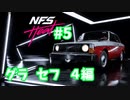
注意! 松嘩りすくも使っていますが本編は生声実況です!
友人と2人でレースゲーム「Need for Speed Heat」をプレイした時の動画です。
私は一足先にゲームをクリアしていて車を強化済みでしたが、パフォーマンスを調整して同条件でレースをしようとしています。
【補足】
(#00:42) 社名の「やしのきタクシー」は、ゲームの舞台が「パームシティ」だったのにちなんだもの。塗装とロゴのモデルは地元の某タクシー。
(#01:03) 「ココナッツ」は、上記の社名にちなんだもの。
(#03:06) 「リアルな数字にするとそうなる」は、まつかりすくが過去に趣味でレースゲームを製作した時の経験談。
【権利情報】
●冒頭の合成音声:松嘩りすく(COEIROINK)
●冒頭のBGM:陽気な勝負(ギャグ) (digi虫 / Audiostock)
●遊んでいるゲーム:Need for Speed Heat(エレクトロニック・アーツ)
https://help.ea.com/jp/help/faq/how-to-request-permission-for-ea-games-content/
https://help.ea.com/en/help/faq/how-to-request-permission-for-ea-games-content/
収録 2022/11/05
投稿 2022/11/25
修正 2022/11/26
#1:09 - #1:32 椎沙まっぷ側のゲーム内会話音声を削除
#3:27 実際の発言に合わせ字幕を修正(新幹線くらいの→新幹線ぐらいの)
#5:04 映り込んでいた演出上好ましくないUIを削除
【絶叫プレイ】Need for Speed Heat #3 健気なケニー編

"このあたりのナンバーワンは俺だ。忘れるなよ。" ―― ケニー
"今夜は何しても良いけどさ。アイツには勝って。" ―― アナ・リベラ
友人と2人でレースゲーム「Need for Speed Heat」をプレイした時の動画です。友人は先にチュートリアルを終えていたため、僕のプレイを隣で見ています。
……動画3本目なのにまだチュートリアルやってるの!?
【補足】
「マップ男」……昔友人との間で流行った造語。ミニマップに映らないほど距離が離れているという意味。マップの範囲外→マップguy→マップ男。
【権利情報】
●遊んでいるゲーム:Need for Speed Heat(エレクトロニック・アーツ)
https://help.ea.com/jp/help/faq/how-to-request-permission-for-ea-games-content/
https://help.ea.com/en/help/faq/how-to-request-permission-for-ea-games-content/
収録 2022/10/02
投稿 2022/11/18
【絶叫プレイ】Need for Speed Heat #2 破壊マニアの不満編

友人と2人でレースゲーム「Need for Speed Heat」をプレイした時の動画です。友人は先にチュートリアルを終えていたため、僕のプレイを隣で見ています。
最初のミッションを終えたまつかりすく。
チュートリアルを進める傍ら、このゲームの多彩な破壊表現を楽しむ。
ただガソリンスタンドが爆発しないのはどうも不満な様子。
【権利情報】
●遊んでいるゲーム:Need for Speed Heat(エレクトロニック・アーツ)
https://help.ea.com/jp/help/faq/how-to-request-permission-for-ea-games-content/
https://help.ea.com/en/help/faq/how-to-request-permission-for-ea-games-content/
収録 2022/10/02
投稿 2022/11/15
アンリアルクエスト「グレイマンなアスレチック」
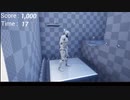
「アンリアルクエスト~グレイマンからの挑戦状~」への応募動画です。
(参考 https://www.unrealengine.com/ja/events/how-to-join-unrealquest-uefestextream2021summer )
動く床、触ると死ぬトゲ、制限時間とゴール、レベルデザイン、当たったら死ぬ敵、追いかけてくる敵、アイテムゲットでスコアが増える仕組み、スコアをUIで表示する、バトル(敵を倒す)に答えたつもりです。
動画と実装したゲームは無音です。
なんとか初級と一部の中級課題には取り組めたのでよかったです。
【GIMP(ギンプ) の 使い方】 画像のリサイズ (解像度の拡大縮小)

GIMP(ギンプ)に読み込んだ画像の解像度(画像サイズ)を変更したい場合には、
メニューバーの「画像」項目の「画像の拡大・縮小」をクリックして、
表示された画面の「キャンバスサイズ(画像サイズ)」で、変更したい解像度の値を入力しましょう。
[ この動画のシリーズ ]
https://www.nicovideo.jp/series/363768
※ 無料の画像編集ソフト「GIMP」(ギンプ)の使い方を、初心者の方にも分かりやように解説している動画の再生リストです(^ ^)/
~~~ [ How to Use ] ~~~
”無料で使う事が出来るソフト” だけを使用して 「楽曲制作」(DTM) と 「映像制作」(動画編集) の学習を行う [ How to Use ] というサイトを運営しています 。
https://how-to-use-music-video.com/
実際に、無料のソフトだけを使用して作った楽曲と映像の動画は下のリンクから見る事が出来ます。
無料のソフトだけを使って作られている楽曲と映像のMV(Music Video)
[ ネットシンドローム ]
https://www.nicovideo.jp/watch/sm37317606
また、[ How to Use ] では、DTMや動画編集などをやった事がない初心者の方でも、
上記リンクの 「ネットシンドローム」 というMusicVideoの楽曲と映像を、
無料のソフトだけを使って作れるようになる学習教材 (オンラインスクールみたいな感じ) を販売しています。
もし、ご興味がありましたら、下記アドレスから学習教材の学習内容が確認できますので、見てみていただければと思います m( ^ ^ )m
https://how-to-use-music-video.com/membership-join-membership-registration/
また「How to Use」のカリキュラムは、学習する内容に合わせて、
「Chapter 1」 ~ 「Chapter 10」 に分けているのですが、
「Chapter 1」 ( DTMの基礎知識 ) と「Chapter 10」 ( YouTube と ニコニコ動画 の始め方 )、
「Chapter 5」 「の音楽理論の基礎」 に関しての学習範囲は無料でご利用いただけます( ^ ^ )/
【GIMP(ギンプ) の 使い方】 画像ファイルの出力(保存)

GIMP(ギンプ)で作成・編集を行った画像を出力(保存)するには、
メニューバーの「ファイル」項目の「エクスポート」(Export)をクリックするか、
「名前を付けてエクスポート」(Export As)をクリックします。
[ この動画のシリーズ ]
https://www.nicovideo.jp/series/363768
※ 無料の画像編集ソフト「GIMP」(ギンプ)の使い方を、初心者の方にも分かりやように解説している動画の再生リストです(^ ^)/
~~~ [ How to Use ] ~~~
”無料で使う事が出来るソフト” だけを使用して 「楽曲制作」(DTM) と 「映像制作」(動画編集) の学習を行う [ How to Use ] というサイトを運営しています 。
https://how-to-use-music-video.com/
実際に、無料のソフトだけを使用して作った楽曲と映像の動画は下のリンクから見る事が出来ます。
無料のソフトだけを使って作られている楽曲と映像のMV(Music Video)
[ ネットシンドローム ]
https://www.nicovideo.jp/watch/sm37317606
また、[ How to Use ] では、DTMや動画編集などをやった事がない初心者の方でも、
上記リンクの 「ネットシンドローム」 というMusicVideoの楽曲と映像を、
無料のソフトだけを使って作れるようになる学習教材 (オンラインスクールみたいな感じ) を販売しています。
もし、ご興味がありましたら、下記アドレスから学習教材の学習内容が確認できますので、見てみていただければと思います m( ^ ^ )m
https://how-to-use-music-video.com/membership-join-membership-registration/
また「How to Use」のカリキュラムは、学習する内容に合わせて、
「Chapter 1」 ~ 「Chapter 10」 に分けているのですが、
「Chapter 1」 ( DTMの基礎知識 ) と「Chapter 10」 ( YouTube と ニコニコ動画 の始め方 )、
「Chapter 5」 「の音楽理論の基礎」 に関しての学習範囲は無料でご利用いただけます( ^ ^ )/
【GIMP(ギンプ) の 使い方】 スクリーンショットとは?(スクリーンショットのやり方)

スクリーンショットとは、パソコンやスマホの画面を画像として保存する事です。
パソコン画面をスクリーンショットしたい場合には、キーボードの「Print Screen」キーを押して、GIMP(ギンプ)やペイントなどの画像編集ソフトに貼り付けを行い、画像ファイルへ保存しましょう。
[ この動画のシリーズ ]
https://www.nicovideo.jp/series/363768
※ 無料の画像編集ソフト「GIMP」(ギンプ)の使い方を、初心者の方にも分かりやように解説している動画の再生リストです(^ ^)/
~~~ [ How to Use ] ~~~
”無料で使う事が出来るソフト” だけを使用して 「楽曲制作」(DTM) と 「映像制作」(動画編集) の学習を行う [ How to Use ] というサイトを運営しています 。
https://how-to-use-music-video.com/
実際に、無料のソフトだけを使用して作った楽曲と映像の動画は下のリンクから見る事が出来ます。
無料のソフトだけを使って作られている楽曲と映像のMV(Music Video)
[ ネットシンドローム ]
https://www.nicovideo.jp/watch/sm37317606
また、[ How to Use ] では、DTMや動画編集などをやった事がない初心者の方でも、
上記リンクの 「ネットシンドローム」 というMusicVideoの楽曲と映像を、
無料のソフトだけを使って作れるようになる学習教材 (オンラインスクールみたいな感じ) を販売しています。
もし、ご興味がありましたら、下記アドレスから学習教材の学習内容が確認できますので、見てみていただければと思います m( ^ ^ )m
https://how-to-use-music-video.com/membership-join-membership-registration/
また「How to Use」のカリキュラムは、学習する内容に合わせて、
「Chapter 1」 ~ 「Chapter 10」 に分けているのですが、
「Chapter 1」 ( DTMの基礎知識 ) と「Chapter 10」 ( YouTube と ニコニコ動画 の始め方 )、
「Chapter 5」 「の音楽理論の基礎」 に関しての学習範囲は無料でご利用いただけます( ^ ^ )/
【GIMP(ギンプ) の 使い方】 特定の色だけ透過 (透明化)

GIMP(ギンプ)の「Color to Alpha」機能を使えば、画像内の特定の色だけを透過する事が出来ます。
また、「色域選択ツール」を使用する事でも、特定の色だけを透明化する事が出来ますが、
「Color to Alpha」を使った方が、透明にする色の範囲を細かく設定する事が出来るので、背景などを奇麗に透過できます。
[ この動画のシリーズ ]
https://www.nicovideo.jp/series/363768
※ 無料の画像編集ソフト「GIMP」(ギンプ)の使い方を、初心者の方にも分かりやように解説している動画の再生リストです(^ ^)/
~~~ [ How to Use ] ~~~
”無料で使う事が出来るソフト” だけを使用して 「楽曲制作」(DTM) と 「映像制作」(動画編集) の学習を行う [ How to Use ] というサイトを運営しています 。
https://how-to-use-music-video.com/
実際に、無料のソフトだけを使用して作った楽曲と映像の動画は下のリンクから見る事が出来ます。
無料のソフトだけを使って作られている楽曲と映像のMV(Music Video)
[ ネットシンドローム ]
https://www.nicovideo.jp/watch/sm37317606
また、[ How to Use ] では、DTMや動画編集などをやった事がない初心者の方でも、
上記リンクの 「ネットシンドローム」 というMusicVideoの楽曲と映像を、
無料のソフトだけを使って作れるようになる学習教材 (オンラインスクールみたいな感じ) を販売しています。
もし、ご興味がありましたら、下記アドレスから学習教材の学習内容が確認できますので、見てみていただければと思います m( ^ ^ )m
https://how-to-use-music-video.com/membership-join-membership-registration/
また「How to Use」のカリキュラムは、学習する内容に合わせて、
「Chapter 1」 ~ 「Chapter 10」 に分けているのですが、
「Chapter 1」 ( DTMの基礎知識 ) と「Chapter 10」 ( YouTube と ニコニコ動画 の始め方 )、
「Chapter 5」 「の音楽理論の基礎」 に関しての学習範囲は無料でご利用いただけます( ^ ^ )/
【GIMP(ギンプ) の 使い方】キャンバスサイズを選択範囲に合わせる (背景の透明な箇所の削除 / 被写体の切り抜き)

GIMP(ギンプ)では、背景の透明な箇所を削除したキャンバスサイズの画像にしたり、
「被写体の上下左右の範囲」に合わせたキャンバスサイズの画像にしたりして、
被写体を切り抜きした状態の画像にする編集が簡単に行えます。
[ この動画のシリーズ ]
https://www.nicovideo.jp/series/363768
※ 無料の画像編集ソフト「GIMP」(ギンプ)の使い方を、初心者の方にも分かりやように解説している動画の再生リストです(^ ^)/
~~~ [ How to Use ] ~~~
”無料で使う事が出来るソフト” だけを使用して 「楽曲制作」(DTM) と 「映像制作」(動画編集) の学習を行う [ How to Use ] というサイトを運営しています 。
https://how-to-use-music-video.com/
実際に、無料のソフトだけを使用して作った楽曲と映像の動画は下のリンクから見る事が出来ます。
無料のソフトだけを使って作られている楽曲と映像のMV(Music Video)
[ ネットシンドローム ]
https://www.nicovideo.jp/watch/sm37317606
また、[ How to Use ] では、DTMや動画編集などをやった事がない初心者の方でも、
上記リンクの 「ネットシンドローム」 というMusicVideoの楽曲と映像を、
無料のソフトだけを使って作れるようになる学習教材 (オンラインスクールみたいな感じ) を販売しています。
もし、ご興味がありましたら、下記アドレスから学習教材の学習内容が確認できますので、見てみていただければと思います m( ^ ^ )m
https://how-to-use-music-video.com/membership-join-membership-registration/
また「How to Use」のカリキュラムは、学習する内容に合わせて、
「Chapter 1」 ~ 「Chapter 10」 に分けているのですが、
「Chapter 1」 ( DTMの基礎知識 ) と「Chapter 10」 ( YouTube と ニコニコ動画 の始め方 )、
「Chapter 5」 「の音楽理論の基礎」 に関しての学習範囲は無料でご利用いただけます( ^ ^ )/
【GIMP(ギンプ) の 使い方】アルファチャンネルの追加 (背景の透過/透明化)

GIMP(ギンプ)で、画像の背景を透過したり、画像の一部だけ透明化したりしたい場合には、
画像にアルファチャンネル(透明度情報)が含まれているかを確認して、
アルファチャンネルが含まれていない場合には、
アルファチャンネルを追加する必要があります。
[ この動画のシリーズ ]
https://www.nicovideo.jp/series/363768
※ 無料の画像編集ソフト「GIMP」(ギンプ)の使い方を、初心者の方にも分かりやように解説している動画の再生リストです(^ ^)/
~~~ [ How to Use ] ~~~
”無料で使う事が出来るソフト” だけを使用して 「楽曲制作」(DTM) と 「映像制作」(動画編集) の学習を行う [ How to Use ] というサイトを運営しています 。
https://how-to-use-music-video.com/
実際に、無料のソフトだけを使用して作った楽曲と映像の動画は下のリンクから見る事が出来ます。
無料のソフトだけを使って作られている楽曲と映像のMV(Music Video)
[ ネットシンドローム ]
https://www.nicovideo.jp/watch/sm37317606
また、[ How to Use ] では、DTMや動画編集などをやった事がない初心者の方でも、
上記リンクの 「ネットシンドローム」 というMusicVideoの楽曲と映像を、
無料のソフトだけを使って作れるようになる学習教材 (オンラインスクールみたいな感じ) を販売しています。
もし、ご興味がありましたら、下記アドレスから学習教材の学習内容が確認できますので、見てみていただければと思います m( ^ ^ )m
https://how-to-use-music-video.com/membership-join-membership-registration/
また「How to Use」のカリキュラムは、学習する内容に合わせて、
「Chapter 1」 ~ 「Chapter 10」 に分けているのですが、
「Chapter 1」 ( DTMの基礎知識 ) と「Chapter 10」 ( YouTube と ニコニコ動画 の始め方 )、
「Chapter 5」 「の音楽理論の基礎」 に関しての学習範囲は無料でご利用いただけます( ^ ^ )/
【GIMP(ギンプ) の 使い方】矩形選択ツール & ファジー選択ツール (特定箇所だけ塗りつぶし&トリミング)

GIMP(ギンプ)の「矩形選択ツール」では、四角形状に範囲選択が行えて、「ファジー選択ツール」では、特定の色の範囲だけを選択する事が出来ます。
そして、範囲選択した箇所だけをトリミング(切り取り)したり、塗りつぶしたりする事が出来ます。
[ この動画のシリーズ ]
https://www.nicovideo.jp/series/363768
※ 無料の画像編集ソフト「GIMP」(ギンプ)の使い方を、初心者の方にも分かりやように解説している動画の再生リストです(^ ^)/
~~~ [ How to Use ] ~~~
”無料で使う事が出来るソフト” だけを使用して 「楽曲制作」(DTM) と 「映像制作」(動画編集) の学習を行う [ How to Use ] というサイトを運営しています 。
https://how-to-use-music-video.com/
実際に、無料のソフトだけを使用して作った楽曲と映像の動画は下のリンクから見る事が出来ます。
無料のソフトだけを使って作られている楽曲と映像のMV(Music Video)
[ ネットシンドローム ]
https://www.nicovideo.jp/watch/sm37317606
また、[ How to Use ] では、DTMや動画編集などをやった事がない初心者の方でも、
上記リンクの 「ネットシンドローム」 というMusicVideoの楽曲と映像を、
無料のソフトだけを使って作れるようになる学習教材 (オンラインスクールみたいな感じ) を販売しています。
もし、ご興味がありましたら、下記アドレスから学習教材の学習内容が確認できますので、見てみていただければと思います m( ^ ^ )m
https://how-to-use-music-video.com/membership-join-membership-registration/
また「How to Use」のカリキュラムは、学習する内容に合わせて、
「Chapter 1」 ~ 「Chapter 10」 に分けているのですが、
「Chapter 1」 ( DTMの基礎知識 ) と「Chapter 10」 ( YouTube と ニコニコ動画 の始め方 )、
「Chapter 5」 「の音楽理論の基礎」 に関しての学習範囲は無料でご利用いただけます( ^ ^ )/
【GIMP(ギンプ) の 使い方】 塗りつぶしツール (描画色・背景色・パターン)

GIMPのツールボックスで塗りつぶしツールをクリックして選択すると、背景や特定範囲を、設定した色や柄に塗り潰すことが出来ます。
塗りつぶし色と柄のパターンは、「描画色」「背景色」「パターン」の3種類で設定する事が出来ます。
[ この動画のシリーズ ]
https://www.nicovideo.jp/series/363768
※ 無料の画像編集ソフト「GIMP」(ギンプ)の使い方を、初心者の方にも分かりやように解説している動画の再生リストです(^ ^)/
~~~ [ How to Use ] ~~~
”無料で使う事が出来るソフト” だけを使用して 「楽曲制作」(DTM) と 「映像制作」(動画編集) の学習を行う [ How to Use ] というサイトを運営しています 。
https://how-to-use-music-video.com/
実際に、無料のソフトだけを使用して作った楽曲と映像の動画は下のリンクから見る事が出来ます。
無料のソフトだけを使って作られている楽曲と映像のMV(Music Video)
[ ネットシンドローム ]
https://www.nicovideo.jp/watch/sm37317606
また、[ How to Use ] では、DTMや動画編集などをやった事がない初心者の方でも、
上記リンクの 「ネットシンドローム」 というMusicVideoの楽曲と映像を、
無料のソフトだけを使って作れるようになる学習教材 (オンラインスクールみたいな感じ) を販売しています。
もし、ご興味がありましたら、下記アドレスから学習教材の学習内容が確認できますので、見てみていただければと思います m( ^ ^ )m
https://how-to-use-music-video.com/membership-join-membership-registration/
また「How to Use」のカリキュラムは、学習する内容に合わせて、
「Chapter 1」 ~ 「Chapter 10」 に分けているのですが、
「Chapter 1」 ( DTMの基礎知識 ) と「Chapter 10」 ( YouTube と ニコニコ動画 の始め方 )、
「Chapter 5」 「の音楽理論の基礎」 に関しての学習範囲は無料でご利用いただけます( ^ ^ )/
【GIMP(ギンプ) の 使い方】 鉛筆ツール (描画色の変更・描画パターン)

ツールボックスの鉛筆ツールをクリックして選択すると、線を描画する事が出来ます。
鉛筆ツールを選択すると、ツールオプションの各項目が鉛筆ツール用の設定項目に変わり、各項目のパラメーターを左右にドラッグする事で値を変更できます。
[ この動画のシリーズ ]
https://www.nicovideo.jp/series/363768
※ 無料の画像編集ソフト「GIMP」(ギンプ)の使い方を、初心者の方にも分かりやように解説している動画の再生リストです(^ ^)/
~~~ [ How to Use ] ~~~
”無料で使う事が出来るソフト” だけを使用して 「楽曲制作」(DTM) と 「映像制作」(動画編集) の学習を行う [ How to Use ] というサイトを運営しています 。
https://how-to-use-music-video.com/
実際に、無料のソフトだけを使用して作った楽曲と映像の動画は下のリンクから見る事が出来ます。
無料のソフトだけを使って作られている楽曲と映像のMV(Music Video)
[ ネットシンドローム ]
https://www.nicovideo.jp/watch/sm37317606
また、[ How to Use ] では、DTMや動画編集などをやった事がない初心者の方でも、
上記リンクの 「ネットシンドローム」 というMusicVideoの楽曲と映像を、
無料のソフトだけを使って作れるようになる学習教材 (オンラインスクールみたいな感じ) を販売しています。
もし、ご興味がありましたら、下記アドレスから学習教材の学習内容が確認できますので、見てみていただければと思います m( ^ ^ )m
https://how-to-use-music-video.com/membership-join-membership-registration/
また「How to Use」のカリキュラムは、学習する内容に合わせて、
「Chapter 1」 ~ 「Chapter 10」 に分けているのですが、
「Chapter 1」 ( DTMの基礎知識 ) と「Chapter 10」 ( YouTube と ニコニコ動画 の始め方 )、
「Chapter 5」 「の音楽理論の基礎」 に関しての学習範囲は無料でご利用いただけます( ^ ^ )/
【GIMP(ギンプ) の 使い方】 画像の読み込み

GIMP(ギンプ)に画像を読み込む方法は2つあって、
ファイル項目の「開く/インポート」をクリックして、表示されたエクスプローラー画面で読み込む画像をダブルクリックする方法と、
GIMPのメインウィンドウ画面に画像ファイルをドラッグ&ドロップする方法があります。
[ この動画のシリーズ ]
https://www.nicovideo.jp/series/363768
※ 無料の画像編集ソフト「GIMP」(ギンプ)の使い方を、初心者の方にも分かりやように解説している動画の再生リストです(^ ^)/
~~~ [ How to Use ] ~~~
”無料で使う事が出来るソフト” だけを使用して 「楽曲制作」(DTM) と 「映像制作」(動画編集) の学習を行う [ How to Use ] というサイトを運営しています 。
https://how-to-use-music-video.com/
実際に、無料のソフトだけを使用して作った楽曲と映像の動画は下のリンクから見る事が出来ます。
無料のソフトだけを使って作られている楽曲と映像のMV(Music Video)
[ ネットシンドローム ]
https://www.nicovideo.jp/watch/sm37317606
また、[ How to Use ] では、DTMや動画編集などをやった事がない初心者の方でも、
上記リンクの 「ネットシンドローム」 というMusicVideoの楽曲と映像を、
無料のソフトだけを使って作れるようになる学習教材 (オンラインスクールみたいな感じ) を販売しています。
もし、ご興味がありましたら、下記アドレスから学習教材の学習内容が確認できますので、見てみていただければと思います m( ^ ^ )m
https://how-to-use-music-video.com/membership-join-membership-registration/
また「How to Use」のカリキュラムは、学習する内容に合わせて、
「Chapter 1」 ~ 「Chapter 10」 に分けているのですが、
「Chapter 1」 ( DTMの基礎知識 ) と「Chapter 10」 ( YouTube と ニコニコ動画 の始め方 )、
「Chapter 5」 「の音楽理論の基礎」 に関しての学習範囲は無料でご利用いただけます( ^ ^ )/
【GIMP(ギンプ) の 使い方】 画像の作成・プロジェクトの保存

GIMP(ギンプ) で新しく画像を作成するには、メニューバーの「ファイル」項目の中にある「新しい画像」をクリックします。
GIMPのプロジェクトファイル(~.xcf)を保存するには、メニューバーの「ファイル」項目の中にある「保存」、または、「名前を付けて保存」をクリックします。
[ この動画のシリーズ ]
https://www.nicovideo.jp/series/363768
※ 無料の画像編集ソフト「GIMP」(ギンプ)の使い方を、初心者の方にも分かりやように解説している動画の再生リストです(^ ^)/
~~~ [ How to Use ] ~~~
”無料で使う事が出来るソフト” だけを使用して 「楽曲制作」(DTM) と 「映像制作」(動画編集) の学習を行う [ How to Use ] というサイトを運営しています 。
https://how-to-use-music-video.com/
実際に、無料のソフトだけを使用して作った楽曲と映像の動画は下のリンクから見る事が出来ます。
無料のソフトだけを使って作られている楽曲と映像のMV(Music Video)
[ ネットシンドローム ]
https://www.nicovideo.jp/watch/sm37317606
また、[ How to Use ] では、DTMや動画編集などをやった事がない初心者の方でも、
上記リンクの 「ネットシンドローム」 というMusicVideoの楽曲と映像を、
無料のソフトだけを使って作れるようになる学習教材 (オンラインスクールみたいな感じ) を販売しています。
もし、ご興味がありましたら、下記アドレスから学習教材の学習内容が確認できますので、見てみていただければと思います m( ^ ^ )m
https://how-to-use-music-video.com/membership-join-membership-registration/
また「How to Use」のカリキュラムは、学習する内容に合わせて、
「Chapter 1」 ~ 「Chapter 10」 に分けているのですが、
「Chapter 1」 ( DTMの基礎知識 ) と「Chapter 10」 ( YouTube と ニコニコ動画 の始め方 )、
「Chapter 5」 「の音楽理論の基礎」 に関しての学習範囲は無料でご利用いただけます( ^ ^ )/
【GIMP(ギンプ) の 使い方】 画面設定

無料の画像編集ソフト「GIMP」(ギンプ) は、
初期状態だと操作画面が別々に分かれていますが、
「シングルウィンドウモード」にすることで、
各操作画面を1つの画面にまとめた状態に設定する事が出来ます。
[ この動画のシリーズ ]
https://www.nicovideo.jp/series/363768
※ 無料の画像編集ソフト「GIMP」(ギンプ)の使い方を、初心者の方にも分かりやように解説している動画の再生リストです(^ ^)/
~~~ [ How to Use ] ~~~
”無料で使う事が出来るソフト” だけを使用して 「楽曲制作」(DTM) と 「映像制作」(動画編集) の学習を行う [ How to Use ] というサイトを運営しています 。
https://how-to-use-music-video.com/
実際に、無料のソフトだけを使用して作った楽曲と映像の動画は下のリンクから見る事が出来ます。
無料のソフトだけを使って作られている楽曲と映像のMV(Music Video)
[ ネットシンドローム ]
https://www.nicovideo.jp/watch/sm37317606
また、[ How to Use ] では、DTMや動画編集などをやった事がない初心者の方でも、
上記リンクの 「ネットシンドローム」 というMusicVideoの楽曲と映像を、
無料のソフトだけを使って作れるようになる学習教材 (オンラインスクールみたいな感じ) を販売しています。
もし、ご興味がありましたら、下記アドレスから学習教材の学習内容が確認できますので、見てみていただければと思います m( ^ ^ )m
https://how-to-use-music-video.com/membership-join-membership-registration/
また「How to Use」のカリキュラムは、学習する内容に合わせて、
「Chapter 1」 ~ 「Chapter 10」 に分けているのですが、
「Chapter 1」 ( DTMの基礎知識 ) と「Chapter 10」 ( YouTube と ニコニコ動画 の始め方 )、
「Chapter 5」 「の音楽理論の基礎」 に関しての学習範囲は無料でご利用いただけます( ^ ^ )/
【GIMP(ギンプ) の 使い方】 操作画面の名称と役割

GIMP(ギンプ)の操作画面はツールボックス/ツールオプション/ドッグ/メインウィンドウという画面に分かれています。
GIMPの使い方を覚えるには、まず、操作画面の名称と役割を覚えましょう。
[ この動画のシリーズ ]
https://www.nicovideo.jp/series/363768
※ 無料の画像編集ソフト「GIMP」(ギンプ)の使い方を、初心者の方にも分かりやように解説している動画の再生リストです(^ ^)/
~~~ [ How to Use ] ~~~
”無料で使う事が出来るソフト” だけを使用して 「楽曲制作」(DTM) と 「映像制作」(動画編集) の学習を行う [ How to Use ] というサイトを運営しています 。
https://how-to-use-music-video.com/
実際に、無料のソフトだけを使用して作った楽曲と映像の動画は下のリンクから見る事が出来ます。
無料のソフトだけを使って作られている楽曲と映像のMV(Music Video)
[ ネットシンドローム ]
https://www.nicovideo.jp/watch/sm37317606
また、[ How to Use ] では、DTMや動画編集などをやった事がない初心者の方でも、
上記リンクの 「ネットシンドローム」 というMusicVideoの楽曲と映像を、
無料のソフトだけを使って作れるようになる学習教材 (オンラインスクールみたいな感じ) を販売しています。
もし、ご興味がありましたら、下記アドレスから学習教材の学習内容が確認できますので、見てみていただければと思います m( ^ ^ )m
https://how-to-use-music-video.com/membership-join-membership-registration/
また「How to Use」のカリキュラムは、学習する内容に合わせて、
「Chapter 1」 ~ 「Chapter 10」 に分けているのですが、
「Chapter 1」 ( DTMの基礎知識 ) と「Chapter 10」 ( YouTube と ニコニコ動画 の始め方 )、
「Chapter 5」 「の音楽理論の基礎」 に関しての学習範囲は無料でご利用いただけます( ^ ^ )/
無料の画像編集ソフト「Gimp」(ギンプ) の ダウンロード&インストール

無料の画像編集ソフト「Gimp」(ギンプ) の ダウンロード&インストール についての解説動画です。
[ この動画のシリーズ ]
https://www.nicovideo.jp/series/363768
※ 無料の画像編集ソフト「GIMP」(ギンプ)の使い方を、初心者の方にも分かりやように解説している動画の再生リストです(^ ^)/
~~~ [ How to Use ] ~~~
”無料で使う事が出来るソフト” だけを使用して 「楽曲制作」(DTM) と 「映像制作」(動画編集) の学習を行う [ How to Use ] というサイトを運営しています 。
https://how-to-use-music-video.com/
実際に、無料のソフトだけを使用して作った楽曲と映像の動画は下のリンクから見る事が出来ます。
無料のソフトだけを使って作られている楽曲と映像のMV(Music Video)
[ ネットシンドローム ]
https://www.nicovideo.jp/watch/sm37317606
また、[ How to Use ] では、DTMや動画編集などをやった事がない初心者の方でも、
上記リンクの 「ネットシンドローム」 というMusicVideoの楽曲と映像を、
無料のソフトだけを使って作れるようになる学習教材 (オンラインスクールみたいな感じ) を販売しています。
もし、ご興味がありましたら、下記アドレスから学習教材の学習内容が確認できますので、見てみていただければと思います m( ^ ^ )m
https://how-to-use-music-video.com/membership-join-membership-registration/
また「How to Use」のカリキュラムは、学習する内容に合わせて、
「Chapter 1」 ~ 「Chapter 10」 に分けているのですが、
「Chapter 1」 ( DTMの基礎知識 ) と「Chapter 10」 ( YouTube と ニコニコ動画 の始め方 )、
「Chapter 5」 「の音楽理論の基礎」 に関しての学習範囲は無料でご利用いただけます( ^ ^ )/
木こりゲームの使い方
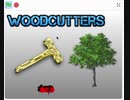
Scratchで作った、木こりゲームです。
ぜひ皆さんもやってみて下さい。
https://scratch.mit.edu/projects/724049911/
(使い方)
日本語
[操作方法]
ひたすらクリック!/こする だけ!
「斧をアップグレード」で一度に出てくる木材のかずがふえるよ!
バグ報告お願いします
English
→https://scratch.mit.edu/projects/724059077/
〜メモとクレジット〜
ロゴ
coooltext
音
音人様
木
https://tasogareya-illustration.com/2019/03/29/how-to-draw-tree-illustration/
スマホでエロゲが出来る!? Artroid編
はじめましての人ははじめまして、nullと申します。
初投稿 ( Artroid 編 ) です。
よろしくおねがいします。
ver.YouTube
https://youtu.be/inCKZs4VLks
□パッチ配布サイト
https://myskrpatch.tistory.com/
□AltStore
https://altstore.io/
✒ BLOG
https://x0o0x.ml/archive/how-to-play-eroge-on-iphone-and-android/
□linktree□
https://linktr.ee/null_base
Twitter
https://twitter.com/null_deyo
YouTube
https://www.youtube.com/channel/UC1YgywT_GEQcLqwGS4GuXGQ
niconico
https://www.nicovideo.jp/user/123475475
Twitch
https://www.twitch.tv/null_desu
Discord
https://discord.gg/wNgbkdXq6M
[再]12月13日 ブースター〔予告編〕
![[再]12月13日 ブースター〔予告編〕](https://nicovideo.cdn.nimg.jp/thumbnails/40914865/40914865.84974767)
〔本編〕ブースター接種は3ヶ月毎になる
sm39750166
※JPSika ‐YouTubeチャンネル‐ より転載
https://www.youtube.com/channel/UCfJXMAwaU5zvyL76BuiQCpw
ご自身でも最新情報を広く集め、感染リスクとワクチンによるリスクを比較判断することを推奨致します。
----- 【元動画について】 ------------------------------
作成者:JPSikaDoctor様
https://www.nicovideo.jp/user/121082744
タイトル:12月13日 ブースター
https://www.youtube.com/watch?v=MLyK_gitLek
投稿日:2021/12/13
----- 【動画中資料へのリンク】 ---------------------
※情報が更新されたため動画中の内容に最も近いページのリンクになります。
How to get a booster dose of the coronavirus (COVID-19) vaccine - NHS
https://www.nhs.uk/conditions/coronavirus-covid-19/coronavirus-vaccination/how-to-get-a-coronavirus-vaccine/how-to-get-a-booster-dose/
【AviUtlの使い方】 合成モード
AviUtlの「映像系のオブジェクト」の設定ダイアログに共通する「合成モード」という項目では、映像が重なる部分の色を合成する事が出来ます。
「合成モード」で、映像が重なる部分の色を合成する際には、下のレイヤーにあるオブジェクトの「合成モード」を設定します。
[ この動画のシリーズ ]
https://www.nicovideo.jp/series/300097
※ 無料の動画編集ソフト「AviUtl」の使い方を、初心者の方にも分かりやように解説している動画のシリーズです(^ ^)/
~~~ [ How to Use ] ~~~
”無料で使う事が出来るソフト” だけを使用して 「楽曲制作」(DTM) と 「映像制作」(動画編集) の学習を行う [ How to Use ] というサイトを運営しています 。
https://how-to-use-music-video.com/
実際に、無料のソフトだけを使用して作った楽曲と映像の動画は下のリンクから見る事が出来ます。
無料のソフトだけを使って作られている楽曲と映像のMV(Music Video)
[ ネットシンドローム ]
https://www.nicovideo.jp/watch/sm37317606
また、[ How to Use ] では、DTMや動画編集などをやった事がない初心者の方でも、
上記リンクの 「ネットシンドローム」 というMusicVideoの楽曲と映像を、
無料のソフトだけを使って作れるようになる学習教材 (オンラインスクールみたいな感じ) を販売しています。
もし、ご興味がありましたら、下記アドレスから学習教材の学習内容が確認できますので、見てみていただければと思います m( ^ ^ )m
https://how-to-use-music-video.com/membership-join-membership-registration/
また「How to Use」のカリキュラムは、学習する内容に合わせて、
「Chapter 1」 ~ 「Chapter 10」 に分けているのですが、
「Chapter 1」 ( DTMの基礎知識 ) と「Chapter 10」 ( YouTube と ニコニコ動画 の始め方 )、
「Chapter 5」 「の音楽理論の基礎」 に関しての学習範囲は無料でご利用いただけます( ^ ^ )/
2秒でVtuberになれるveadotubeとかいう神ソフト【PNGTuber】
表情とかの差分を用意するだけで簡単にPNGTuberになれてしまう「veadotube」が便利すぎました。
低予算で2DのVtuberっぽくなりたい人は必見です。
【そもそもPNGTuberって何?】
https://edanoarticle.com/pngtuber
【このソフトとかどうやって使うの?】
https://edanoarticle.com/how-to-be-pngtuber