
キーワード Membership が含まれる動画 : 1031 件中 833 - 864 件目
種類:
- タグ
- キーワード
対象:
【AviUtlの使い方】 雪 (カスタムオブジェクト)
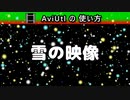
AviUtlでは、雪が降る映像が簡単に作れます。
カスタムオブジェクトのプルダウンで「雪」を選択すると、雪が降ってくる映像になります。
また、速度の値をマイナスに設定すれば、雪が浮上していく映像になります。
雪の映像は、平面的な映像となっているので、カメラ制御オブジェクトを使ったり、拡張描画に切り替えて編集する場合には注意しましょう。
[ この動画のシリーズ ]
https://www.nicovideo.jp/series/300097
※ 無料の動画編集ソフト「AviUtl」の使い方を、初心者の方にも分かりやように解説している動画のシリーズです(^ ^)/
~~~ [ How to Use ] ~~~
”無料で使う事が出来るソフト” だけを使用して 「楽曲制作」(DTM) と 「映像制作」(動画編集) の学習を行う [ How to Use ] というサイトを運営しています 。
https://how-to-use-music-video.com/
実際に、無料のソフトだけを使用して作った楽曲と映像の動画は下のリンクから見る事が出来ます。
無料のソフトだけを使って作られている楽曲と映像のMV(Music Video)
[ ネットシンドローム ]
https://www.nicovideo.jp/watch/sm37317606
また、[ How to Use ] では、DTMや動画編集などをやった事がない初心者の方でも、
上記リンクの 「ネットシンドローム」 というMusicVideoの楽曲と映像を、
無料のソフトだけを使って作れるようになる学習教材 (オンラインスクールみたいな感じ) を販売しています。
もし、ご興味がありましたら、下記アドレスから学習教材の学習内容が確認できますので、見てみていただければと思います m( ^ ^ )m
https://how-to-use-music-video.com/membership-join-membership-registration/
また「How to Use」のカリキュラムは、学習する内容に合わせて、
「Chapter 1」 ~ 「Chapter 10」 に分けているのですが、
「Chapter 1」 ( DTMの基礎知識 ) と「Chapter 10」 ( YouTube と ニコニコ動画 の始め方 )、
「Chapter 5」 「の音楽理論の基礎」 に関しての学習範囲は無料でご利用いただけます( ^ ^ )/
【AviUtlの使い方】 星 (カスタムオブジェクト)
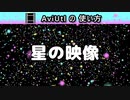
AviUtlでは、星が流れる映像が簡単に作れます。
カスタムオブジェクトのプルダウンで「星」を選択すると、自動で流れていく星の映像になります。
星の映像は、3D空間に円図形を配置する事で作られているので、拡張描画やカメラ制御で角度や視点を変えると、3Dの映像として変化します。また、速度の値を「0」にすれば、停止している星の映像になります。
[ この動画のシリーズ ]
https://www.nicovideo.jp/series/300097
※ 無料の動画編集ソフト「AviUtl」の使い方を、初心者の方にも分かりやように解説している動画のシリーズです(^ ^)/
~~~ [ How to Use ] ~~~
”無料で使う事が出来るソフト” だけを使用して 「楽曲制作」(DTM) と 「映像制作」(動画編集) の学習を行う [ How to Use ] というサイトを運営しています 。
https://how-to-use-music-video.com/
実際に、無料のソフトだけを使用して作った楽曲と映像の動画は下のリンクから見る事が出来ます。
無料のソフトだけを使って作られている楽曲と映像のMV(Music Video)
[ ネットシンドローム ]
https://www.nicovideo.jp/watch/sm37317606
また、[ How to Use ] では、DTMや動画編集などをやった事がない初心者の方でも、
上記リンクの 「ネットシンドローム」 というMusicVideoの楽曲と映像を、
無料のソフトだけを使って作れるようになる学習教材 (オンラインスクールみたいな感じ) を販売しています。
もし、ご興味がありましたら、下記アドレスから学習教材の学習内容が確認できますので、見てみていただければと思います m( ^ ^ )m
https://how-to-use-music-video.com/membership-join-membership-registration/
また「How to Use」のカリキュラムは、学習する内容に合わせて、
「Chapter 1」 ~ 「Chapter 10」 に分けているのですが、
「Chapter 1」 ( DTMの基礎知識 ) と「Chapter 10」 ( YouTube と ニコニコ動画 の始め方 )、
「Chapter 5」 「の音楽理論の基礎」 に関しての学習範囲は無料でご利用いただけます( ^ ^ )/
【AviUtlの使い方】 雲 (カスタムオブジェクト)
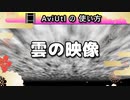
AviUtlでは、流れる雲の映像が簡単に作れます。
カスタムオブジェクトのプルダウンで「雲」を選択すると、自動で流れていく雲の映像になります。
雲の映像は、デフォルトで、Y軸の「810」の位置に敷かれている状態になっています。
雲を停止させたい場合には、「速度」の値を「0」にしましょう。
[ この動画のシリーズ ]
https://www.nicovideo.jp/series/300097
※ 無料の動画編集ソフト「AviUtl」の使い方を、初心者の方にも分かりやように解説している動画のシリーズです(^ ^)/
~~~ [ How to Use ] ~~~
”無料で使う事が出来るソフト” だけを使用して 「楽曲制作」(DTM) と 「映像制作」(動画編集) の学習を行う [ How to Use ] というサイトを運営しています 。
https://how-to-use-music-video.com/
実際に、無料のソフトだけを使用して作った楽曲と映像の動画は下のリンクから見る事が出来ます。
無料のソフトだけを使って作られている楽曲と映像のMV(Music Video)
[ ネットシンドローム ]
https://www.nicovideo.jp/watch/sm37317606
また、[ How to Use ] では、DTMや動画編集などをやった事がない初心者の方でも、
上記リンクの 「ネットシンドローム」 というMusicVideoの楽曲と映像を、
無料のソフトだけを使って作れるようになる学習教材 (オンラインスクールみたいな感じ) を販売しています。
もし、ご興味がありましたら、下記アドレスから学習教材の学習内容が確認できますので、見てみていただければと思います m( ^ ^ )m
https://how-to-use-music-video.com/membership-join-membership-registration/
また「How to Use」のカリキュラムは、学習する内容に合わせて、
「Chapter 1」 ~ 「Chapter 10」 に分けているのですが、
「Chapter 1」 ( DTMの基礎知識 ) と「Chapter 10」 ( YouTube と ニコニコ動画 の始め方 )、
「Chapter 5」 「の音楽理論の基礎」 に関しての学習範囲は無料でご利用いただけます( ^ ^ )/
【AviUtlの使い方】 レンズフレア (カスタムオブジェクト)
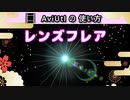
AviUtlでは、レンズフレアの映像が簡単に作れます。
カスタムオブジェクトのプルダウンで「レンズフレア」を選択すると、レンズフレアの映像になります。
カスタムオブジェクトの「レンズフレア」は、「光芒」「光輪」「虹輪」という3つのパーツで構成されていて、それぞれ大きさや色合いなどが設定できます。
[ この動画のシリーズ ]
https://www.nicovideo.jp/series/300097
※ 無料の動画編集ソフト「AviUtl」の使い方を、初心者の方にも分かりやように解説している動画のシリーズです(^ ^)/
~~~ [ How to Use ] ~~~
”無料で使う事が出来るソフト” だけを使用して 「楽曲制作」(DTM) と 「映像制作」(動画編集) の学習を行う [ How to Use ] というサイトを運営しています 。
https://how-to-use-music-video.com/
実際に、無料のソフトだけを使用して作った楽曲と映像の動画は下のリンクから見る事が出来ます。
無料のソフトだけを使って作られている楽曲と映像のMV(Music Video)
[ ネットシンドローム ]
https://www.nicovideo.jp/watch/sm37317606
また、[ How to Use ] では、DTMや動画編集などをやった事がない初心者の方でも、
上記リンクの 「ネットシンドローム」 というMusicVideoの楽曲と映像を、
無料のソフトだけを使って作れるようになる学習教材 (オンラインスクールみたいな感じ) を販売しています。
もし、ご興味がありましたら、下記アドレスから学習教材の学習内容が確認できますので、見てみていただければと思います m( ^ ^ )m
https://how-to-use-music-video.com/membership-join-membership-registration/
また「How to Use」のカリキュラムは、学習する内容に合わせて、
「Chapter 1」 ~ 「Chapter 10」 に分けているのですが、
「Chapter 1」 ( DTMの基礎知識 ) と「Chapter 10」 ( YouTube と ニコニコ動画 の始め方 )、
「Chapter 5」 「の音楽理論の基礎」 に関しての学習範囲は無料でご利用いただけます( ^ ^ )/
【AviUtlの使い方】 カウンター (カスタムオブジェクト)
AviUtlでは、一定の速度で数をカウントする映像が簡単に作れます。
カスタムオブジェクトのプルダウンで「カウンター」を選択すると、数値を自動カウントしていく映像になります。
カウンターの「速度」の値をマイナスにすると、「10、9、8...」というように、数値が減ってカウントされます。
[ この動画のシリーズ ]
https://www.nicovideo.jp/series/300097
※ 無料の動画編集ソフト「AviUtl」の使い方を、初心者の方にも分かりやように解説している動画のシリーズです(^ ^)/
~~~ [ How to Use ] ~~~
”無料で使う事が出来るソフト” だけを使用して 「楽曲制作」(DTM) と 「映像制作」(動画編集) の学習を行う [ How to Use ] というサイトを運営しています 。
https://how-to-use-music-video.com/
実際に、無料のソフトだけを使用して作った楽曲と映像の動画は下のリンクから見る事が出来ます。
無料のソフトだけを使って作られている楽曲と映像のMV(Music Video)
[ ネットシンドローム ]
https://www.nicovideo.jp/watch/sm37317606
また、[ How to Use ] では、DTMや動画編集などをやった事がない初心者の方でも、
上記リンクの 「ネットシンドローム」 というMusicVideoの楽曲と映像を、
無料のソフトだけを使って作れるようになる学習教材 (オンラインスクールみたいな感じ) を販売しています。
もし、ご興味がありましたら、下記アドレスから学習教材の学習内容が確認できますので、見てみていただければと思います m( ^ ^ )m
https://how-to-use-music-video.com/membership-join-membership-registration/
また「How to Use」のカリキュラムは、学習する内容に合わせて、
「Chapter 1」 ~ 「Chapter 10」 に分けているのですが、
「Chapter 1」 ( DTMの基礎知識 ) と「Chapter 10」 ( YouTube と ニコニコ動画 の始め方 )、
「Chapter 5」 「の音楽理論の基礎」 に関しての学習範囲は無料でご利用いただけます( ^ ^ )/
【AviUtlの使い方】 走査線 (カスタムオブジェクト)
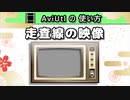
AviUtlでは、ブラウン管テレビの走査線のような映像が簡単に作れます。カスタムオブジェクトのプルダウンで「走査線」を選択すると、水平線が敷き詰まった映像が作れます。
「走査線」の「拡大率」は無効なので、
「拡大率」エフェクトを追加して走査線を拡大縮小するようにしましょう。
[ この動画のシリーズ ]
https://www.nicovideo.jp/series/300097
※ 無料の動画編集ソフト「AviUtl」の使い方を、初心者の方にも分かりやように解説している動画のシリーズです(^ ^)/
~~~ [ How to Use ] ~~~
”無料で使う事が出来るソフト” だけを使用して 「楽曲制作」(DTM) と 「映像制作」(動画編集) の学習を行う [ How to Use ] というサイトを運営しています 。
https://how-to-use-music-video.com/
実際に、無料のソフトだけを使用して作った楽曲と映像の動画は下のリンクから見る事が出来ます。
無料のソフトだけを使って作られている楽曲と映像のMV(Music Video)
[ ネットシンドローム ]
https://www.nicovideo.jp/watch/sm37317606
また、[ How to Use ] では、DTMや動画編集などをやった事がない初心者の方でも、
上記リンクの 「ネットシンドローム」 というMusicVideoの楽曲と映像を、
無料のソフトだけを使って作れるようになる学習教材 (オンラインスクールみたいな感じ) を販売しています。
もし、ご興味がありましたら、下記アドレスから学習教材の学習内容が確認できますので、見てみていただければと思います m( ^ ^ )m
https://how-to-use-music-video.com/membership-join-membership-registration/
また「How to Use」のカリキュラムは、学習する内容に合わせて、
「Chapter 1」 ~ 「Chapter 10」 に分けているのですが、
「Chapter 1」 ( DTMの基礎知識 ) と「Chapter 10」 ( YouTube と ニコニコ動画 の始め方 )、
「Chapter 5」 「の音楽理論の基礎」 に関しての学習範囲は無料でご利用いただけます( ^ ^ )/
【AviUtlの使い方】 集中線 (カスタムオブジェクト)
AviUtlでは、漫画の集中線の映像が簡単に作れます。
カスタムオブジェクトのプルダウンで「集中線」を選択すると、漫画の集中線の映像になります。
「集中線」の「拡大率」では、値を「100」以下に設定しても、集中線を縮小できないので、「拡大率」エフェクトを追加して縮小するようにしましょう。
[ この動画のシリーズ ]
https://www.nicovideo.jp/series/300097
※ 無料の動画編集ソフト「AviUtl」の使い方を、初心者の方にも分かりやように解説している動画のシリーズです(^ ^)/
~~~ [ How to Use ] ~~~
”無料で使う事が出来るソフト” だけを使用して 「楽曲制作」(DTM) と 「映像制作」(動画編集) の学習を行う [ How to Use ] というサイトを運営しています 。
https://how-to-use-music-video.com/
実際に、無料のソフトだけを使用して作った楽曲と映像の動画は下のリンクから見る事が出来ます。
無料のソフトだけを使って作られている楽曲と映像のMV(Music Video)
[ ネットシンドローム ]
https://www.nicovideo.jp/watch/sm37317606
また、[ How to Use ] では、DTMや動画編集などをやった事がない初心者の方でも、
上記リンクの 「ネットシンドローム」 というMusicVideoの楽曲と映像を、
無料のソフトだけを使って作れるようになる学習教材 (オンラインスクールみたいな感じ) を販売しています。
もし、ご興味がありましたら、下記アドレスから学習教材の学習内容が確認できますので、見てみていただければと思います m( ^ ^ )m
https://how-to-use-music-video.com/membership-join-membership-registration/
また「How to Use」のカリキュラムは、学習する内容に合わせて、
「Chapter 1」 ~ 「Chapter 10」 に分けているのですが、
「Chapter 1」 ( DTMの基礎知識 ) と「Chapter 10」 ( YouTube と ニコニコ動画 の始め方 )、
「Chapter 5」 「の音楽理論の基礎」 に関しての学習範囲は無料でご利用いただけます( ^ ^ )/
【AviUtlの使い方】 パーティクル出力
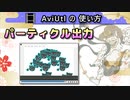
「パーティクル出力」というのは、図形や画像などの映像系のオブジェクトが、粒子のような感じで、一点から溢れ出してくる映像が作れる機能の事です。
※「パーティクル」というのは、「粒子」という意味です。
画像オブジェクトなどの設定ダイアログ右上のオブジェクト変更ボタンで、 「パーティクル出力」をクリックすれば、画像が粒子として一点から溢れ出てくる映像を作る事が出来ます。
[ この動画のシリーズ ]
https://www.nicovideo.jp/series/300097
※ 無料の動画編集ソフト「AviUtl」の使い方を、初心者の方にも分かりやように解説している動画のシリーズです(^ ^)/
~~~ [ How to Use ] ~~~
”無料で使う事が出来るソフト” だけを使用して 「楽曲制作」(DTM) と 「映像制作」(動画編集) の学習を行う [ How to Use ] というサイトを運営しています 。
https://how-to-use-music-video.com/
実際に、無料のソフトだけを使用して作った楽曲と映像の動画は下のリンクから見る事が出来ます。
無料のソフトだけを使って作られている楽曲と映像のMV(Music Video)
[ ネットシンドローム ]
https://www.nicovideo.jp/watch/sm37317606
また、[ How to Use ] では、DTMや動画編集などをやった事がない初心者の方でも、
上記リンクの 「ネットシンドローム」 というMusicVideoの楽曲と映像を、
無料のソフトだけを使って作れるようになる学習教材 (オンラインスクールみたいな感じ) を販売しています。
もし、ご興味がありましたら、下記アドレスから学習教材の学習内容が確認できますので、見てみていただければと思います m( ^ ^ )m
https://how-to-use-music-video.com/membership-join-membership-registration/
また「How to Use」のカリキュラムは、学習する内容に合わせて、
「Chapter 1」 ~ 「Chapter 10」 に分けているのですが、
「Chapter 1」 ( DTMの基礎知識 ) と「Chapter 10」 ( YouTube と ニコニコ動画 の始め方 )、
「Chapter 5」 「の音楽理論の基礎」 に関しての学習範囲は無料でご利用いただけます( ^ ^ )/
【ホラゲー】マオのキレイな悲鳴集!【にじさんじ魔使マオ】
マオの悲鳴はにじさんじ一キレイ!惚れ惚れする。ホラーゲームの天才!悲鳴をあげればあげるほど、ホラーゲームが面白く感じる。
・本編
https://www.youtube.com/watch?v=jzSX81gSY9I
・魔使マオ
https://www.youtube.com/channel/UCerkculBD7YLc_vOGrF7tKg
//メンバーシップ *Membership
https://www.youtube.com/channel/UCerk...
・月1回のメンバー限定配信
・メンバー限定のコミュニティ投稿
・名前の横にメンバーバッジがついたり専用スタンプが使える
GAME▷Evil Inside
https://www.youtube.com/channel/UCi23T3SRATHbhoA8iCCH1_g
2021ゲームを閲覧
配信タグ #まおんらいぶ
【マオのとてもおもしろいTwitter】
https://twitter.com/matsukai_mao
#魔使マオ #にじさんじ #バーチャルYouTuber
【AviUtlの使い方】 直前・オブジェクト
直前オブジェクトは、直前オブジェクトが挿入されているレイヤーより上にあるレイヤーの中で、
直前オブジェクトのレイヤーに近い方のレイヤーに挿入されているオブジェクトの映像を複写するオブジェクトです。
処理が重いエフェクトを使ったオブジェクトなどを複製した使う時などに便利です。
[ この動画のシリーズ ]
https://www.nicovideo.jp/series/300097
※ 無料の動画編集ソフト「AviUtl」の使い方を、初心者の方にも分かりやように解説している動画のシリーズです(^ ^)/
~~~ [ How to Use ] ~~~
”無料で使う事が出来るソフト” だけを使用して 「楽曲制作」(DTM) と 「映像制作」(動画編集) の学習を行う [ How to Use ] というサイトを運営しています 。
https://how-to-use-music-video.com/
実際に、無料のソフトだけを使用して作った楽曲と映像の動画は下のリンクから見る事が出来ます。
無料のソフトだけを使って作られている楽曲と映像のMV(Music Video)
[ ネットシンドローム ]
https://www.nicovideo.jp/watch/sm37317606
また、[ How to Use ] では、DTMや動画編集などをやった事がない初心者の方でも、
上記リンクの 「ネットシンドローム」 というMusicVideoの楽曲と映像を、
無料のソフトだけを使って作れるようになる学習教材 (オンラインスクールみたいな感じ) を販売しています。
もし、ご興味がありましたら、下記アドレスから学習教材の学習内容が確認できますので、見てみていただければと思います m( ^ ^ )m
https://how-to-use-music-video.com/membership-join-membership-registration/
また「How to Use」のカリキュラムは、学習する内容に合わせて、
「Chapter 1」 ~ 「Chapter 10」 に分けているのですが、
「Chapter 1」 ( DTMの基礎知識 ) と「Chapter 10」 ( YouTube と ニコニコ動画 の始め方 )、
「Chapter 5」 「の音楽理論の基礎」 に関しての学習範囲は無料でご利用いただけます( ^ ^ )/
【AviUtlの使い方】 シーン(音声)・オブジェクト
シーン(音声)・オブジェクトは、各Scene画面で作った音声を読み込むためのオブジェクトです。
「音量」という項目では、読み込んでいるシーン画面の音声の音量を調節出来て、「再生速度」という項目では、読み込んでいるシーン画面の音声の再生速度を調節できます。
[ この動画のシリーズ ]
https://www.nicovideo.jp/series/300097
※ 無料の動画編集ソフト「AviUtl」の使い方を、初心者の方にも分かりやように解説している動画のシリーズです(^ ^)/
~~~ [ How to Use ] ~~~
”無料で使う事が出来るソフト” だけを使用して 「楽曲制作」(DTM) と 「映像制作」(動画編集) の学習を行う [ How to Use ] というサイトを運営しています 。
https://how-to-use-music-video.com/
実際に、無料のソフトだけを使用して作った楽曲と映像の動画は下のリンクから見る事が出来ます。
無料のソフトだけを使って作られている楽曲と映像のMV(Music Video)
[ ネットシンドローム ]
https://www.nicovideo.jp/watch/sm37317606
また、[ How to Use ] では、DTMや動画編集などをやった事がない初心者の方でも、
上記リンクの 「ネットシンドローム」 というMusicVideoの楽曲と映像を、
無料のソフトだけを使って作れるようになる学習教材 (オンラインスクールみたいな感じ) を販売しています。
もし、ご興味がありましたら、下記アドレスから学習教材の学習内容が確認できますので、見てみていただければと思います m( ^ ^ )m
https://how-to-use-music-video.com/membership-join-membership-registration/
また「How to Use」のカリキュラムは、学習する内容に合わせて、
「Chapter 1」 ~ 「Chapter 10」 に分けているのですが、
「Chapter 1」 ( DTMの基礎知識 ) と「Chapter 10」 ( YouTube と ニコニコ動画 の始め方 )、
「Chapter 5」 「の音楽理論の基礎」 に関しての学習範囲は無料でご利用いただけます( ^ ^ )/
【AviUtlの使い方】 シーン・オブジェクト
シーン・オブジェクトは、各Scene画面で作った映像を読み込むためのオブジェクトです。
シーン・オブジェクトの設定ダイアログ画面の「再生速度」という項目では、読み込んでいるシーン画面の映像データの再生速度が設定できます。
[ この動画のシリーズ ]
https://www.nicovideo.jp/series/300097
※ 無料の動画編集ソフト「AviUtl」の使い方を、初心者の方にも分かりやように解説している動画のシリーズです(^ ^)/
~~~ [ How to Use ] ~~~
”無料で使う事が出来るソフト” だけを使用して 「楽曲制作」(DTM) と 「映像制作」(動画編集) の学習を行う [ How to Use ] というサイトを運営しています 。
https://how-to-use-music-video.com/
実際に、無料のソフトだけを使用して作った楽曲と映像の動画は下のリンクから見る事が出来ます。
無料のソフトだけを使って作られている楽曲と映像のMV(Music Video)
[ ネットシンドローム ]
https://www.nicovideo.jp/watch/sm37317606
また、[ How to Use ] では、DTMや動画編集などをやった事がない初心者の方でも、
上記リンクの 「ネットシンドローム」 というMusicVideoの楽曲と映像を、
無料のソフトだけを使って作れるようになる学習教材 (オンラインスクールみたいな感じ) を販売しています。
もし、ご興味がありましたら、下記アドレスから学習教材の学習内容が確認できますので、見てみていただければと思います m( ^ ^ )m
https://how-to-use-music-video.com/membership-join-membership-registration/
また「How to Use」のカリキュラムは、学習する内容に合わせて、
「Chapter 1」 ~ 「Chapter 10」 に分けているのですが、
「Chapter 1」 ( DTMの基礎知識 ) と「Chapter 10」 ( YouTube と ニコニコ動画 の始め方 )、
「Chapter 5」 「の音楽理論の基礎」 に関しての学習範囲は無料でご利用いただけます( ^ ^ )/
【AviUtlの使い方】 音声波形表示・オブジェクト
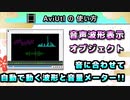
音声波形表示・オブジェクトは、音声が鳴っている箇所で、その音声に合わせて動く波形の映像や、その音声に合わせて動く音量メーターの映像を作る事が出来るオブジェクトです。
波形の種類は「Type1」と表記されている箇所をクリックすれば変更できます。
[ この動画のシリーズ ]
https://www.nicovideo.jp/series/300097
※ 無料の動画編集ソフト「AviUtl」の使い方を、初心者の方にも分かりやように解説している動画のシリーズです(^ ^)/
~~~ [ How to Use ] ~~~
”無料で使う事が出来るソフト” だけを使用して 「楽曲制作」(DTM) と 「映像制作」(動画編集) の学習を行う [ How to Use ] というサイトを運営しています 。
https://how-to-use-music-video.com/
実際に、無料のソフトだけを使用して作った楽曲と映像の動画は下のリンクから見る事が出来ます。
無料のソフトだけを使って作られている楽曲と映像のMV(Music Video)
[ ネットシンドローム ]
https://www.nicovideo.jp/watch/sm37317606
また、[ How to Use ] では、DTMや動画編集などをやった事がない初心者の方でも、
上記リンクの 「ネットシンドローム」 というMusicVideoの楽曲と映像を、
無料のソフトだけを使って作れるようになる学習教材 (オンラインスクールみたいな感じ) を販売しています。
もし、ご興味がありましたら、下記アドレスから学習教材の学習内容が確認できますので、見てみていただければと思います m( ^ ^ )m
https://how-to-use-music-video.com/membership-join-membership-registration/
また「How to Use」のカリキュラムは、学習する内容に合わせて、
「Chapter 1」 ~ 「Chapter 10」 に分けているのですが、
「Chapter 1」 ( DTMの基礎知識 ) と「Chapter 10」 ( YouTube と ニコニコ動画 の始め方 )、
「Chapter 5」 「の音楽理論の基礎」 に関しての学習範囲は無料でご利用いただけます( ^ ^ )/
【AviUtlの使い方】 フレームバッファ・オブジェクト
フレームバッファ・オブジェクトは、上にあるレイヤーの映像を複写する事が出来るオブジェクトです。
「Layer 3」にフレームバッファ・オブジェクトがある場合、「Layer 1」と「Layer 2」のオブジェクトの映像が複写されます。
[ この動画のシリーズ ]
https://www.nicovideo.jp/series/300097
※ 無料の動画編集ソフト「AviUtl」の使い方を、初心者の方にも分かりやように解説している動画のシリーズです(^ ^)/
~~~ [ How to Use ] ~~~
”無料で使う事が出来るソフト” だけを使用して 「楽曲制作」(DTM) と 「映像制作」(動画編集) の学習を行う [ How to Use ] というサイトを運営しています 。
https://how-to-use-music-video.com/
実際に、無料のソフトだけを使用して作った楽曲と映像の動画は下のリンクから見る事が出来ます。
無料のソフトだけを使って作られている楽曲と映像のMV(Music Video)
[ ネットシンドローム ]
https://www.nicovideo.jp/watch/sm37317606
また、[ How to Use ] では、DTMや動画編集などをやった事がない初心者の方でも、
上記リンクの 「ネットシンドローム」 というMusicVideoの楽曲と映像を、
無料のソフトだけを使って作れるようになる学習教材 (オンラインスクールみたいな感じ) を販売しています。
もし、ご興味がありましたら、下記アドレスから学習教材の学習内容が確認できますので、見てみていただければと思います m( ^ ^ )m
https://how-to-use-music-video.com/membership-join-membership-registration/
また「How to Use」のカリキュラムは、学習する内容に合わせて、
「Chapter 1」 ~ 「Chapter 10」 に分けているのですが、
「Chapter 1」 ( DTMの基礎知識 ) と「Chapter 10」 ( YouTube と ニコニコ動画 の始め方 )、
「Chapter 5」 「の音楽理論の基礎」 に関しての学習範囲は無料でご利用いただけます( ^ ^ )/
【AviUtlの使い方】 図形・オブジェクト (背景/サイズ/縦横比/ライン幅 etc...)
図形・オブジェクトは、 円・四角形・三角形などの図形を使って映像を作る事が出来るオブジェクトです。
「サイズ」という項目では、図形の大きさが調節出来て、縦横比では、縦横の比率を「%」単位で設定できます。
「ライン幅」では、図形の中心から空洞を作り、枠線状の図形になるように調節できます。
[ この動画のシリーズ ]
https://www.nicovideo.jp/series/300097
※ 無料の動画編集ソフト「AviUtl」の使い方を、初心者の方にも分かりやように解説している動画のシリーズです(^ ^)/
~~~ [ How to Use ] ~~~
”無料で使う事が出来るソフト” だけを使用して 「楽曲制作」(DTM) と 「映像制作」(動画編集) の学習を行う [ How to Use ] というサイトを運営しています 。
https://how-to-use-music-video.com/
実際に、無料のソフトだけを使用して作った楽曲と映像の動画は下のリンクから見る事が出来ます。
無料のソフトだけを使って作られている楽曲と映像のMV(Music Video)
[ ネットシンドローム ]
https://www.nicovideo.jp/watch/sm37317606
また、[ How to Use ] では、DTMや動画編集などをやった事がない初心者の方でも、
上記リンクの 「ネットシンドローム」 というMusicVideoの楽曲と映像を、
無料のソフトだけを使って作れるようになる学習教材 (オンラインスクールみたいな感じ) を販売しています。
もし、ご興味がありましたら、下記アドレスから学習教材の学習内容が確認できますので、見てみていただければと思います m( ^ ^ )m
https://how-to-use-music-video.com/membership-join-membership-registration/
また「How to Use」のカリキュラムは、学習する内容に合わせて、
「Chapter 1」 ~ 「Chapter 10」 に分けているのですが、
「Chapter 1」 ( DTMの基礎知識 ) と「Chapter 10」 ( YouTube と ニコニコ動画 の始め方 )、
「Chapter 5」 「の音楽理論の基礎」 に関しての学習範囲は無料でご利用いただけます( ^ ^ )/
【AviUtlの使い方】 テキスト・オブジェクト (字幕/テロップ/フォント/縁取り/スクロール etc...)
テキスト・オブジェクトは、字幕 や テロップ などの文字の映像を作るためのオブジェクトです。
テキスト入力欄に入力したテキストは、フォントの種類を変更して書体を変えたり、縁取り文字や影付き文字にしたり、自動スクロールさせたり出来ます。
[ この動画のシリーズ ]
https://www.nicovideo.jp/series/300097
※ 無料の動画編集ソフト「AviUtl」の使い方を、初心者の方にも分かりやように解説している動画のシリーズです(^ ^)/
~~~ [ How to Use ] ~~~
”無料で使う事が出来るソフト” だけを使用して 「楽曲制作」(DTM) と 「映像制作」(動画編集) の学習を行う [ How to Use ] というサイトを運営しています 。
https://how-to-use-music-video.com/
実際に、無料のソフトだけを使用して作った楽曲と映像の動画は下のリンクから見る事が出来ます。
無料のソフトだけを使って作られている楽曲と映像のMV(Music Video)
[ ネットシンドローム ]
https://www.nicovideo.jp/watch/sm37317606
また、[ How to Use ] では、DTMや動画編集などをやった事がない初心者の方でも、
上記リンクの 「ネットシンドローム」 というMusicVideoの楽曲と映像を、
無料のソフトだけを使って作れるようになる学習教材 (オンラインスクールみたいな感じ) を販売しています。
もし、ご興味がありましたら、下記アドレスから学習教材の学習内容が確認できますので、見てみていただければと思います m( ^ ^ )m
https://how-to-use-music-video.com/membership-join-membership-registration/
また「How to Use」のカリキュラムは、学習する内容に合わせて、
「Chapter 1」 ~ 「Chapter 10」 に分けているのですが、
「Chapter 1」 ( DTMの基礎知識 ) と「Chapter 10」 ( YouTube と ニコニコ動画 の始め方 )、
「Chapter 5」 「の音楽理論の基礎」 に関しての学習範囲は無料でご利用いただけます( ^ ^ )/
【AviUtlの出力プラグイン】 x264guiEx の ダウンロード と インストール
無料の動画編集ソフト「AviUtl」は、初期状態だと、「H.264」(エイチ にいろくよん) という映像コーデックを使って、映像データをエンコードする事が出来ないので、「AviUtl」で「H.264」を使って映像データのエンコードを行えるようにする「x264guiEx」という出力プラグインのダウンロードとインストールを行って、MP4動画ファイルへ圧縮した映像データを出力できるようにしましょう。
[ この動画のシリーズ ]
https://www.nicovideo.jp/series/292040
※ 無料の動画編集ソフト「AviUtl」の使い方を、初心者の方にも分かりやように解説している動画のシリーズです(^ ^)/
~~~ [ How to Use ] ~~~
”無料で使う事が出来るソフト” だけを使用して 「楽曲制作」(DTM) と 「映像制作」(動画編集) の学習を行う [ How to Use ] というサイトを運営しています 。
https://how-to-use-music-video.com/
実際に、無料のソフトだけを使用して作った楽曲と映像の動画は下のリンクから見る事が出来ます。
無料のソフトだけを使って作られている楽曲と映像のMV(Music Video)
[ ネットシンドローム ]
https://www.nicovideo.jp/watch/sm37317606
また、[ How to Use ] では、DTMや動画編集などをやった事がない初心者の方でも、
上記リンクの 「ネットシンドローム」 というMusicVideoの楽曲と映像を、
無料のソフトだけを使って作れるようになる学習教材 (オンラインスクールみたいな感じ) を販売しています。
もし、ご興味がありましたら、下記アドレスから学習教材の学習内容が確認できますので、見てみていただければと思います m( ^ ^ )m
https://how-to-use-music-video.com/membership-join-membership-registration/
また「How to Use」のカリキュラムは、学習する内容に合わせて、
「Chapter 1」 ~ 「Chapter 10」 に分けているのですが、
「Chapter 1」 ( DTMの基礎知識 ) と「Chapter 10」 ( YouTube と ニコニコ動画 の始め方 )、
「Chapter 5」 「の音楽理論の基礎」 に関しての学習範囲は無料でご利用いただけます( ^ ^ )/
【AviUtlの使い方】 音声ファイル・オブジェクト (音量/再生速度/スロー再生/早送り etc...)
音声ファイル・オブジェクトは、音声ファイルの音声データを読み込むためのオブジェクトです。
音声オブジェクトの「音量」という項目では、音声の音量が調節できます。
「再生速度」という項目では、音声を早送りにしたり、スロー再生にしたり、再生速度が調節できます。
[ この動画のシリーズ ]
https://www.nicovideo.jp/series/300097
※ 無料の動画編集ソフト「AviUtl」の使い方を、初心者の方にも分かりやように解説している動画のシリーズです(^ ^)/
~~~ [ How to Use ] ~~~
”無料で使う事が出来るソフト” だけを使用して 「楽曲制作」(DTM) と 「映像制作」(動画編集) の学習を行う [ How to Use ] というサイトを運営しています 。
https://how-to-use-music-video.com/
実際に、無料のソフトだけを使用して作った楽曲と映像の動画は下のリンクから見る事が出来ます。
無料のソフトだけを使って作られている楽曲と映像のMV(Music Video)
[ ネットシンドローム ]
https://www.nicovideo.jp/watch/sm37317606
また、[ How to Use ] では、DTMや動画編集などをやった事がない初心者の方でも、
上記リンクの 「ネットシンドローム」 というMusicVideoの楽曲と映像を、
無料のソフトだけを使って作れるようになる学習教材 (オンラインスクールみたいな感じ) を販売しています。
もし、ご興味がありましたら、下記アドレスから学習教材の学習内容が確認できますので、見てみていただければと思います m( ^ ^ )m
https://how-to-use-music-video.com/membership-join-membership-registration/
また「How to Use」のカリキュラムは、学習する内容に合わせて、
「Chapter 1」 ~ 「Chapter 10」 に分けているのですが、
「Chapter 1」 ( DTMの基礎知識 ) と「Chapter 10」 ( YouTube と ニコニコ動画 の始め方 )、
「Chapter 5」 「の音楽理論の基礎」 に関しての学習範囲は無料でご利用いただけます( ^ ^ )/
【AviUtlの使い方】 画像ファイル・オブジェクト
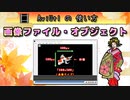
画像ファイル・オブジェクトは、画像ファイルの画像データを読み込むためのオブジェクトです。
画像ファイルをタイムラインにドラッグ&ドロップすれば、その画像ファイルの画像データを読み込んだ画像ファイル・オブジェクトになります。
[ この動画のシリーズ ]
https://www.nicovideo.jp/series/300097
※ 無料の動画編集ソフト「AviUtl」の使い方を、初心者の方にも分かりやように解説している動画のシリーズです(^ ^)/
~~~ [ How to Use ] ~~~
”無料で使う事が出来るソフト” だけを使用して 「楽曲制作」(DTM) と 「映像制作」(動画編集) の学習を行う [ How to Use ] というサイトを運営しています 。
https://how-to-use-music-video.com/
実際に、無料のソフトだけを使用して作った楽曲と映像の動画は下のリンクから見る事が出来ます。
無料のソフトだけを使って作られている楽曲と映像のMV(Music Video)
[ ネットシンドローム ]
https://www.nicovideo.jp/watch/sm37317606
また、[ How to Use ] では、DTMや動画編集などをやった事がない初心者の方でも、
上記リンクの 「ネットシンドローム」 というMusicVideoの楽曲と映像を、
無料のソフトだけを使って作れるようになる学習教材 (オンラインスクールみたいな感じ) を販売しています。
もし、ご興味がありましたら、下記アドレスから学習教材の学習内容が確認できますので、見てみていただければと思います m( ^ ^ )m
https://how-to-use-music-video.com/membership-join-membership-registration/
また「How to Use」のカリキュラムは、学習する内容に合わせて、
「Chapter 1」 ~ 「Chapter 10」 に分けているのですが、
「Chapter 1」 ( DTMの基礎知識 ) と「Chapter 10」 ( YouTube と ニコニコ動画 の始め方 )、
「Chapter 5」 「の音楽理論の基礎」 に関しての学習範囲は無料でご利用いただけます( ^ ^ )/
【AviUtlの使い方】 動画ファイル・オブジェクト (再生速度/早送り/スロー再生/逆再生/アルファチャンネル etc...)
動画ファイル・オブジェクトは、動画ファイルの映像データを読み込むためのオブジェクトです。
設定ダイアログ画面の「再生速度」という項目では、
読み込んでいる映像データの再生速度を調節する事が出来て、
値を「200」にすれば2倍の速度で早送りの映像、
値を「-100」にすれば逆再生になります。
また、途中から逆再生にしたり、早送りにしたりする事も出来ます。
[ この動画のシリーズ ]
https://www.nicovideo.jp/series/300097
※ 無料の動画編集ソフト「AviUtl」の使い方を、初心者の方にも分かりやように解説している動画のシリーズです(^ ^)/
~~~ [ How to Use ] ~~~
”無料で使う事が出来るソフト” だけを使用して 「楽曲制作」(DTM) と 「映像制作」(動画編集) の学習を行う [ How to Use ] というサイトを運営しています 。
https://how-to-use-music-video.com/
実際に、無料のソフトだけを使用して作った楽曲と映像の動画は下のリンクから見る事が出来ます。
無料のソフトだけを使って作られている楽曲と映像のMV(Music Video)
[ ネットシンドローム ]
https://www.nicovideo.jp/watch/sm37317606
また、[ How to Use ] では、DTMや動画編集などをやった事がない初心者の方でも、
上記リンクの 「ネットシンドローム」 というMusicVideoの楽曲と映像を、
無料のソフトだけを使って作れるようになる学習教材 (オンラインスクールみたいな感じ) を販売しています。
もし、ご興味がありましたら、下記アドレスから学習教材の学習内容が確認できますので、見てみていただければと思います m( ^ ^ )m
https://how-to-use-music-video.com/membership-join-membership-registration/
また「How to Use」のカリキュラムは、学習する内容に合わせて、
「Chapter 1」 ~ 「Chapter 10」 に分けているのですが、
「Chapter 1」 ( DTMの基礎知識 ) と「Chapter 10」 ( YouTube と ニコニコ動画 の始め方 )、
「Chapter 5」 「の音楽理論の基礎」 に関しての学習範囲は無料でご利用いただけます( ^ ^ )/
【AviUtlの使い方】 オブジェクト の 移動の種類 (直線移動 / 加減速移動 / 曲線移動 etc...)
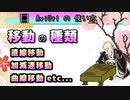
AviUtlでオブジェクトを移動させる際には、「直線移動」や「曲線移動」など、「移動の種類」が選択できます。
「直線移動」は、一定速度で値を変化させる移動方法で、
「曲線移動」は複数箇所へ移動する際に、曲線を描いて移動する移動方法です。
「加減速移動」は、移動し始めで徐々に加速して、停止する前に徐々に減速する移動方法です。
[ この動画のシリーズ ]
https://www.nicovideo.jp/series/300097
※ 無料の動画編集ソフト「AviUtl」の使い方を、初心者の方にも分かりやように解説している動画のシリーズです(^ ^)/
~~~ [ How to Use ] ~~~
”無料で使う事が出来るソフト” だけを使用して 「楽曲制作」(DTM) と 「映像制作」(動画編集) の学習を行う [ How to Use ] というサイトを運営しています 。
https://how-to-use-music-video.com/
実際に、無料のソフトだけを使用して作った楽曲と映像の動画は下のリンクから見る事が出来ます。
無料のソフトだけを使って作られている楽曲と映像のMV(Music Video)
[ ネットシンドローム ]
https://www.nicovideo.jp/watch/sm37317606
また、[ How to Use ] では、DTMや動画編集などをやった事がない初心者の方でも、
上記リンクの 「ネットシンドローム」 というMusicVideoの楽曲と映像を、
無料のソフトだけを使って作れるようになる学習教材 (オンラインスクールみたいな感じ) を販売しています。
もし、ご興味がありましたら、下記アドレスから学習教材の学習内容が確認できますので、見てみていただければと思います m( ^ ^ )m
https://how-to-use-music-video.com/membership-join-membership-registration/
また「How to Use」のカリキュラムは、学習する内容に合わせて、
「Chapter 1」 ~ 「Chapter 10」 に分けているのですが、
「Chapter 1」 ( DTMの基礎知識 ) と「Chapter 10」 ( YouTube と ニコニコ動画 の始め方 )、
「Chapter 5」 「の音楽理論の基礎」 に関しての学習範囲は無料でご利用いただけます( ^ ^ )/
【 AviUtl の 使い方 】 中間点
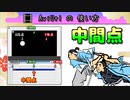
オブジェクトを「A地点からB地点へ移動させた後、C地点へ移動させる」、というように移動させたい場合には、オブジェクトに「中間点」を追加します。
「中間点」というのは、オブジェクトの位置や状態を「直線移動」などで変化させる際に、いったん、中間となる地点を経由させてから最終的な位置や状態まで変化していくようにするための機能です。
[ この動画のシリーズ ]
https://www.nicovideo.jp/series/300097
※ 無料の動画編集ソフト「AviUtl」の使い方を、初心者の方にも分かりやように解説している動画のシリーズです(^ ^)/
~~~ [ How to Use ] ~~~
”無料で使う事が出来るソフト” だけを使用して 「楽曲制作」(DTM) と 「映像制作」(動画編集) の学習を行う [ How to Use ] というサイトを運営しています 。
https://how-to-use-music-video.com/
実際に、無料のソフトだけを使用して作った楽曲と映像の動画は下のリンクから見る事が出来ます。
無料のソフトだけを使って作られている楽曲と映像のMV(Music Video)
[ ネットシンドローム ]
https://www.nicovideo.jp/watch/sm37317606
また、[ How to Use ] では、DTMや動画編集などをやった事がない初心者の方でも、
上記リンクの 「ネットシンドローム」 というMusicVideoの楽曲と映像を、
無料のソフトだけを使って作れるようになる学習教材 (オンラインスクールみたいな感じ) を販売しています。
もし、ご興味がありましたら、下記アドレスから学習教材の学習内容が確認できますので、見てみていただければと思います m( ^ ^ )m
https://how-to-use-music-video.com/membership-join-membership-registration/
また「How to Use」のカリキュラムは、学習する内容に合わせて、
「Chapter 1」 ~ 「Chapter 10」 に分けているのですが、
「Chapter 1」 ( DTMの基礎知識 ) と「Chapter 10」 ( YouTube と ニコニコ動画 の始め方 )、
「Chapter 5」 「の音楽理論の基礎」 に関しての学習範囲は無料でご利用いただけます( ^ ^ )/
【 AviUtl の 使い方 】 オブジェクトの移動
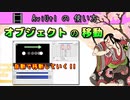
映像上のオブジェクトの位置は、
「A地点からB地点に向けて自動的に移動していく」 というように設定する事が出来ます。
自動移動させたいオブジェクトの設定ダイアログ画面の「XYZ」のいずれかの箇所をクリックして、
「直線移動」や「加減速移動」をクリックすれば、移動方法を選択できます。
[ この動画のシリーズ ]
https://www.nicovideo.jp/series/300097
※ 無料の動画編集ソフト「AviUtl」の使い方を、初心者の方にも分かりやように解説している動画のシリーズです(^ ^)/
~~~ [ How to Use ] ~~~
”無料で使う事が出来るソフト” だけを使用して 「楽曲制作」(DTM) と 「映像制作」(動画編集) の学習を行う [ How to Use ] というサイトを運営しています 。
https://how-to-use-music-video.com/
実際に、無料のソフトだけを使用して作った楽曲と映像の動画は下のリンクから見る事が出来ます。
無料のソフトだけを使って作られている楽曲と映像のMV(Music Video)
[ ネットシンドローム ]
https://www.nicovideo.jp/watch/sm37317606
また、[ How to Use ] では、DTMや動画編集などをやった事がない初心者の方でも、
上記リンクの 「ネットシンドローム」 というMusicVideoの楽曲と映像を、
無料のソフトだけを使って作れるようになる学習教材 (オンラインスクールみたいな感じ) を販売しています。
もし、ご興味がありましたら、下記アドレスから学習教材の学習内容が確認できますので、見てみていただければと思います m( ^ ^ )m
https://how-to-use-music-video.com/membership-join-membership-registration/
また「How to Use」のカリキュラムは、学習する内容に合わせて、
「Chapter 1」 ~ 「Chapter 10」 に分けているのですが、
「Chapter 1」 ( DTMの基礎知識 ) と「Chapter 10」 ( YouTube と ニコニコ動画 の始め方 )、
「Chapter 5」 「の音楽理論の基礎」 に関しての学習範囲は無料でご利用いただけます( ^ ^ )/
【 AviUtl の 使い方 】 オブジェクトの種類 (映像系 / 音声系 / 操作系 / エフェクト系)
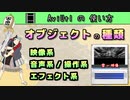
オブジェクトというのは、AviUtl で動画を作成する際の、”映像や音声を作るための要素 ” のようなものです。
オブジェクトは大きく分けて、「映像を作るオブジェクト」・「音声を作るオブジェクト」・「オブジェクトを操作するタイプのオブジェクト」・「エフェクト系のオブジェクト」という4種類になっています。
[ この動画のシリーズ ]
https://www.nicovideo.jp/series/300097
※ 無料の動画編集ソフト「AviUtl」の使い方を、初心者の方にも分かりやように解説している動画のシリーズです(^ ^)/
~~~ [ How to Use ] ~~~
”無料で使う事が出来るソフト” だけを使用して 「楽曲制作」(DTM) と 「映像制作」(動画編集) の学習を行う [ How to Use ] というサイトを運営しています 。
https://how-to-use-music-video.com/
実際に、無料のソフトだけを使用して作った楽曲と映像の動画は下のリンクから見る事が出来ます。
無料のソフトだけを使って作られている楽曲と映像のMV(Music Video)
[ ネットシンドローム ]
https://www.nicovideo.jp/watch/sm37317606
また、[ How to Use ] では、DTMや動画編集などをやった事がない初心者の方でも、
上記リンクの 「ネットシンドローム」 というMusicVideoの楽曲と映像を、
無料のソフトだけを使って作れるようになる学習教材 (オンラインスクールみたいな感じ) を販売しています。
もし、ご興味がありましたら、下記アドレスから学習教材の学習内容が確認できますので、見てみていただければと思います m( ^ ^ )m
https://how-to-use-music-video.com/membership-join-membership-registration/
また「How to Use」のカリキュラムは、学習する内容に合わせて、
「Chapter 1」 ~ 「Chapter 10」 に分けているのですが、
「Chapter 1」 ( DTMの基礎知識 ) と「Chapter 10」 ( YouTube と ニコニコ動画 の始め方 )、
「Chapter 5」 「の音楽理論の基礎」 に関しての学習範囲は無料でご利用いただけます( ^ ^ )/
【 AviUtl の 使い方 】 右クリックメニューの設定項目 (対象レイヤー範囲の表示 / 選択オブジェクトの追従 / オブジェクトをスナップ etc...)
AviUtlのタイムライン上を右クリックして表示されるダイアログ画面では、編集に関する設定などが行えます。
その中の「対象レイヤー範囲の表示」・「選択オブジェクトの追従」・「オブジェクトをスナップ」には、とりあえず、チェックが入っている状態にしておくと、編集が行いやすいと思います(^ ^)
[ この動画のシリーズ ]
https://www.nicovideo.jp/series/300097
※ 無料の動画編集ソフト「AviUtl」の使い方を、初心者の方にも分かりやように解説している動画のシリーズです(^ ^)/
~~~ [ How to Use ] ~~~
”無料で使う事が出来るソフト” だけを使用して 「楽曲制作」(DTM) と 「映像制作」(動画編集) の学習を行う [ How to Use ] というサイトを運営しています 。
https://how-to-use-music-video.com/
実際に、無料のソフトだけを使用して作った楽曲と映像の動画は下のリンクから見る事が出来ます。
無料のソフトだけを使って作られている楽曲と映像のMV(Music Video)
[ ネットシンドローム ]
https://www.nicovideo.jp/watch/sm37317606
また、[ How to Use ] では、DTMや動画編集などをやった事がない初心者の方でも、
上記リンクの 「ネットシンドローム」 というMusicVideoの楽曲と映像を、
無料のソフトだけを使って作れるようになる学習教材 (オンラインスクールみたいな感じ) を販売しています。
もし、ご興味がありましたら、下記アドレスから学習教材の学習内容が確認できますので、見てみていただければと思います m( ^ ^ )m
https://how-to-use-music-video.com/membership-join-membership-registration/
また「How to Use」のカリキュラムは、学習する内容に合わせて、
「Chapter 1」 ~ 「Chapter 10」 に分けているのですが、
「Chapter 1」 ( DTMの基礎知識 ) と「Chapter 10」 ( YouTube と ニコニコ動画 の始め方 )、
「Chapter 5」 「の音楽理論の基礎」 に関しての学習範囲は無料でご利用いただけます( ^ ^ )/
【 AviUtl の 使い方 】 グリッド(BPM) / グリッド(XY軸) / グリッド(カメラ制御) の 表示と設定
タイムライン上で右クリックして表示されるダイアログ画面の
「グリッド (BPM)の表示」・「グリッド (XY軸)の表示」・「グリッド (カメラ制御)の表示」
という項目では、グリッド線の表示・非表示の設定が行えます。
「グリッド線」というのは、位置などが分かりやすいようにマス目状に区切る線の事です。
[ この動画のシリーズ ]
https://www.nicovideo.jp/series/300097
※ 無料の動画編集ソフト「AviUtl」の使い方を、初心者の方にも分かりやように解説している動画のシリーズです(^ ^)/
~~~ [ How to Use ] ~~~
”無料で使う事が出来るソフト” だけを使用して 「楽曲制作」(DTM) と 「映像制作」(動画編集) の学習を行う [ How to Use ] というサイトを運営しています 。
https://how-to-use-music-video.com/
実際に、無料のソフトだけを使用して作った楽曲と映像の動画は下のリンクから見る事が出来ます。
無料のソフトだけを使って作られている楽曲と映像のMV(Music Video)
[ ネットシンドローム ]
https://www.nicovideo.jp/watch/sm37317606
また、[ How to Use ] では、DTMや動画編集などをやった事がない初心者の方でも、
上記リンクの 「ネットシンドローム」 というMusicVideoの楽曲と映像を、
無料のソフトだけを使って作れるようになる学習教材 (オンラインスクールみたいな感じ) を販売しています。
もし、ご興味がありましたら、下記アドレスから学習教材の学習内容が確認できますので、見てみていただければと思います m( ^ ^ )m
https://how-to-use-music-video.com/membership-join-membership-registration/
また「How to Use」のカリキュラムは、学習する内容に合わせて、
「Chapter 1」 ~ 「Chapter 10」 に分けているのですが、
「Chapter 1」 ( DTMの基礎知識 ) と「Chapter 10」 ( YouTube と ニコニコ動画 の始め方 )、
「Chapter 5」 「の音楽理論の基礎」 に関しての学習範囲は無料でご利用いただけます( ^ ^ )/
祝!≠ME結成3周年&3周年コンサートお疲れさまスペシャル
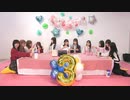
ノイミーのメンバーが自分たちで考えた”休日”を生配信するこの番組。
今月より「チャンネルプラス」で高画質&ますますパワーアップして放送をお届けします!
2月24日は≠MEの結成3周年記念日! メンバー11名で前日に行われたコンサートを振り返りながら、
3周年をお祝いします!
そして「ノイミーの休日」も1周年!
過去の放送から視聴者の皆様が選ぶ「神回」ランキングも実施します!
上位の放送回の出演ペアにはなんとスペシャルなご褒美放送が待っているとか・・。
さらには疑惑の「あの放送回」をみんなで検証したり、 ≠MEからの視聴者プレゼントも実施予定!
是非みなさまご入会のうえ、最後まで放送をお見逃しなく!
高画質はチャンネル+へ
▼チャンネルへのご入会はこちらから!
https://nicochannel.jp/not-equal-me-plus/my/membership-plan
▼出演者 ≠ME(ノットイコールミー)
■尾木 波菜
■落合 希来里
■蟹沢 萌子
■河口 夏音
■川中子 奈月心
■菅波 美玲
■鈴木 瞳美
■谷崎 早耶
■冨田 菜々風
■永田 詩央里
■本田 珠由記
※ 休養中の櫻井ももの本番組への出演はございません。
【AviUtlの使い方】 設定ダイアログの操作 ( エフェクト / 拡張描画 / カメラ制御 / クリッピング etc.. )
設定ダイアログ画面では、エフェクトを施したり、拡張描画に切り替えたりする操作が行えます。
追加したエフェクトの順番によって、エフェクトのかかり方が変わるので、エフェクトの順番には注意しましょう。
[ この動画のシリーズ ]
https://www.nicovideo.jp/series/300097
※ 無料の動画編集ソフト「AviUtl」の使い方を、初心者の方にも分かりやように解説している動画のシリーズです(^ ^)/
~~~ [ How to Use ] ~~~
”無料で使う事が出来るソフト” だけを使用して 「楽曲制作」(DTM) と 「映像制作」(動画編集) の学習を行う [ How to Use ] というサイトを運営しています 。
https://how-to-use-music-video.com/
実際に、無料のソフトだけを使用して作った楽曲と映像の動画は下のリンクから見る事が出来ます。
無料のソフトだけを使って作られている楽曲と映像のMV(Music Video)
[ ネットシンドローム ]
https://www.nicovideo.jp/watch/sm37317606
また、[ How to Use ] では、DTMや動画編集などをやった事がない初心者の方でも、
上記リンクの 「ネットシンドローム」 というMusicVideoの楽曲と映像を、
無料のソフトだけを使って作れるようになる学習教材 (オンラインスクールみたいな感じ) を販売しています。
もし、ご興味がありましたら、下記アドレスから学習教材の学習内容が確認できますので、見てみていただければと思います m( ^ ^ )m
https://how-to-use-music-video.com/membership-join-membership-registration/
また「How to Use」のカリキュラムは、学習する内容に合わせて、
「Chapter 1」 ~ 「Chapter 10」 に分けているのですが、
「Chapter 1」 ( DTMの基礎知識 ) と「Chapter 10」 ( YouTube と ニコニコ動画 の始め方 )、
「Chapter 5」 「の音楽理論の基礎」 に関しての学習範囲は無料でご利用いただけます( ^ ^ )/
【 AviUtl の 使い方 】 拡張編集画面の操作 ( タイムライン・レイヤー・シーンの使い方 / オブジェクトの編集 / 最終フレームの設定 etc..)

拡張編集画面は、タイムライン・レイヤー・シーンという3つのエリアで構成されていて、
タイムラインとレイヤーで、映像を作るための要素であるオブジェクトを編集したり、
プロジェクトの最終フレーム位置を設定などが行えて、
シーン機能では別画面で映像を作成したりできます。
[ この動画のシリーズ ]
https://www.nicovideo.jp/series/300097
※ 無料の動画編集ソフト「AviUtl」の使い方を、初心者の方にも分かりやように解説している動画のシリーズです(^ ^)/
~~~ [ How to Use ] ~~~
”無料で使う事が出来るソフト” だけを使用して 「楽曲制作」(DTM) と 「映像制作」(動画編集) の学習を行う [ How to Use ] というサイトを運営しています 。
https://how-to-use-music-video.com/
実際に、無料のソフトだけを使用して作った楽曲と映像の動画は下のリンクから見る事が出来ます。
無料のソフトだけを使って作られている楽曲と映像のMV(Music Video)
[ ネットシンドローム ]
https://www.nicovideo.jp/watch/sm37317606
また、[ How to Use ] では、DTMや動画編集などをやった事がない初心者の方でも、
上記リンクの 「ネットシンドローム」 というMusicVideoの楽曲と映像を、
無料のソフトだけを使って作れるようになる学習教材 (オンラインスクールみたいな感じ) を販売しています。
もし、ご興味がありましたら、下記アドレスから学習教材の学習内容が確認できますので、見てみていただければと思います m( ^ ^ )m
https://how-to-use-music-video.com/membership-join-membership-registration/
また「How to Use」のカリキュラムは、学習する内容に合わせて、
「Chapter 1」 ~ 「Chapter 10」 に分けているのですが、
「Chapter 1」 ( DTMの基礎知識 ) と「Chapter 10」 ( YouTube と ニコニコ動画 の始め方 )、
「Chapter 5」 「の音楽理論の基礎」 に関しての学習範囲は無料でご利用いただけます( ^ ^ )/
【 AviUtl の 使い方 】 メインウィンドウ画面の操作 (出力範囲の設定・画像として保存する方法 etc..)

AviUtl の メインウィンドウ画面の基本操作について動画と画像で解説しています。
メインウィンドウ画面では、動画ファイルへ出力する範囲の設定や、
シークバーがある位置の映像を画像として保存するための操作などが行えます。
[ この動画のシリーズ ]
https://www.nicovideo.jp/series/300097
※ 無料の動画編集ソフト「AviUtl」の使い方を、初心者の方にも分かりやように解説している動画のシリーズです(^ ^)/
~~~ [ How to Use ] ~~~
”無料で使う事が出来るソフト” だけを使用して 「楽曲制作」(DTM) と 「映像制作」(動画編集) の学習を行う [ How to Use ] というサイトを運営しています 。
https://how-to-use-music-video.com/
実際に、無料のソフトだけを使用して作った楽曲と映像の動画は下のリンクから見る事が出来ます。
無料のソフトだけを使って作られている楽曲と映像のMV(Music Video)
[ ネットシンドローム ]
https://www.nicovideo.jp/watch/sm37317606
また、[ How to Use ] では、DTMや動画編集などをやった事がない初心者の方でも、
上記リンクの 「ネットシンドローム」 というMusicVideoの楽曲と映像を、
無料のソフトだけを使って作れるようになる学習教材 (オンラインスクールみたいな感じ) を販売しています。
もし、ご興味がありましたら、下記アドレスから学習教材の学習内容が確認できますので、見てみていただければと思います m( ^ ^ )m
https://how-to-use-music-video.com/membership-join-membership-registration/
また「How to Use」のカリキュラムは、学習する内容に合わせて、
「Chapter 1」 ~ 「Chapter 10」 に分けているのですが、
「Chapter 1」 ( DTMの基礎知識 ) と「Chapter 10」 ( YouTube と ニコニコ動画 の始め方 )、
「Chapter 5」 「の音楽理論の基礎」 に関しての学習範囲は無料でご利用いただけます( ^ ^ )/
【 AviUtl の 使い方 】 プロジェクトの作成 / 保存 / 読み込み / 管理
AviUtl で動画編集を始めるには、まず、プロジェクトを作成します。
プロジェクトを作成するには、拡張編集画面上で右クリックして、
表示されたダイアログ画面の「新規プロジェクトの作成」をクリックするか、
拡張編集画面上に動画ファイルや画像ファイルをドラッグ&ドロップします。
[ この動画のシリーズ ]
https://www.nicovideo.jp/series/300097
※ 無料の動画編集ソフト「AviUtl」の使い方を、初心者の方にも分かりやように解説している動画のシリーズです(^ ^)/
~~~ [ How to Use ] ~~~
”無料で使う事が出来るソフト” だけを使用して 「楽曲制作」(DTM) と 「映像制作」(動画編集) の学習を行う [ How to Use ] というサイトを運営しています 。
https://how-to-use-music-video.com/
実際に、無料のソフトだけを使用して作った楽曲と映像の動画は下のリンクから見る事が出来ます。
無料のソフトだけを使って作られている楽曲と映像のMV(Music Video)
[ ネットシンドローム ]
https://www.nicovideo.jp/watch/sm37317606
また、[ How to Use ] では、DTMや動画編集などをやった事がない初心者の方でも、
上記リンクの 「ネットシンドローム」 というMusicVideoの楽曲と映像を、
無料のソフトだけを使って作れるようになる学習教材 (オンラインスクールみたいな感じ) を販売しています。
もし、ご興味がありましたら、下記アドレスから学習教材の学習内容が確認できますので、見てみていただければと思います m( ^ ^ )m
https://how-to-use-music-video.com/membership-join-membership-registration/
また「How to Use」のカリキュラムは、学習する内容に合わせて、
「Chapter 1」 ~ 「Chapter 10」 に分けているのですが、
「Chapter 1」 ( DTMの基礎知識 ) と「Chapter 10」 ( YouTube と ニコニコ動画 の始め方 )、
「Chapter 5」 「の音楽理論の基礎」 に関しての学習範囲は無料でご利用いただけます( ^ ^ )/
【AviUtl】 拡張編集Plugin の 設定
【AviUtl】が使いやすくなる ” 拡張編集Plugin の 設定 ” について解説しています。
具体的には、拡張編集画面の目盛りの表示を時間単位に切り替える設定や、
隣接する2つのオブジェクトの長さを別々の調節する設定、
シークバーの位置でオブジェクトが分割されるようにする設定などについて解説しています。
[ この動画のシリーズ ]
https://www.nicovideo.jp/series/292040
※ 無料の動画編集ソフト「AviUtl」の使い方を、初心者の方にも分かりやように解説している動画のシリーズです(^ ^)/
~~~ [ How to Use ] ~~~
”無料で使う事が出来るソフト” だけを使用して 「楽曲制作」(DTM) と 「映像制作」(動画編集) の学習を行う [ How to Use ] というサイトを運営しています 。
https://how-to-use-music-video.com/
実際に、無料のソフトだけを使用して作った楽曲と映像の動画は下のリンクから見る事が出来ます。
無料のソフトだけを使って作られている楽曲と映像のMV(Music Video)
[ ネットシンドローム ]
https://www.nicovideo.jp/watch/sm37317606
また、[ How to Use ] では、DTMや動画編集などをやった事がない初心者の方でも、
上記リンクの 「ネットシンドローム」 というMusicVideoの楽曲と映像を、
無料のソフトだけを使って作れるようになる学習教材 (オンラインスクールみたいな感じ) を販売しています。
もし、ご興味がありましたら、下記アドレスから学習教材の学習内容が確認できますので、見てみていただければと思います m( ^ ^ )m
https://how-to-use-music-video.com/membership-join-membership-registration/
また「How to Use」のカリキュラムは、学習する内容に合わせて、
「Chapter 1」 ~ 「Chapter 10」 に分けているのですが、
「Chapter 1」 ( DTMの基礎知識 ) と「Chapter 10」 ( YouTube と ニコニコ動画 の始め方 )、
「Chapter 5」 「の音楽理論の基礎」 に関しての学習範囲は無料でご利用いただけます( ^ ^ )/