
キーワード QuickTime が含まれる動画 : 569 件中 65 - 96 件目
種類:
- タグ
- キーワード
対象:
空の軌跡_うpテスト

hunuaa_vid-640x480x16x10Hz_snd-22050x16x2_(input_vid-sameas-output-but30Hz_snd-default)[20081210-160106_1stpass_Movie1thpass528bps_SoundAAC-LC64bps.mp4]640x480 24Bit AVC/H.264 9.99fps 1427f 499.75kb/sAAC 32.00kHz 2.0ch(2/0 L+R) HE+(PS) 63.44kb/sMP4 Base Media v1[QuickTime] 00:02:22.781 (142.781sec) / 10,085,682Bytes再エンコされたので,上記とは異なる.音声のビットレート過多かな?
空の軌跡_うpテスト2

hunuaa_vid-640x480x16x10Hz_snd-22050x16x1_(input_vid-800x600x16x30Hz_snd-default)[20081210-160106_1stpass_Movie1thpass544bps_SoundAAC-LC48bps.mp4]640x480 24Bit AVC/H.264 9.99fps 1428f 512.70kb/sAAC 32.00kHz 2.0ch(2/0 L+R) HE+(PS) 47.50kb/sMP4 Base Media v1[QuickTime] 00:02:22.881 (142.881sec) / 10,039,342Bytesこっちの方が綺麗な気はする.サーバサイドでエンコードされるよりは,ある程度自分の出したい数値を出せる分だけこちらの方がよいだろう.この画質で10MB程度で2分半...20分程度プレイ動画を作るとしたら,かなり画質落ちるのではないのだろうか.しかも実況者の声ぶんのビットレートを引かれた状態で上限を考えないとならない.みんなすごいなあ
踊るバイブレーター

SMILEVIDEOがプレミアムでさらに高画質対応となったので記念うp
映像: H.264 930kbps (30fps/640x480)
音声: AAC 64kbps (stereo)
エンコード: QuickTime Pro
coderepos conference にて。
BGM はニコニコモンズの nc790 を利用させていただいています
http://techtalk.jp/2008/07/1-coderepos-conference.html
抜き合成テスト(3Dミク)

お借りした動画sm1898889。六角さんが動いてくれないので、写真屋でひたすら抜き作業で合成したものです。作業環境はインテルMac。作業期間は約2日。使用ソフトはiMoveiとPhotoshopとQuickTimeとFreeAnimeStudioです。講座できないので、加工したものだけあげて反応を見るテスト。質問ありましたらどうぞお気軽に。つか、上手い抜き方教えてください。
SnowLeopard新機能テスト
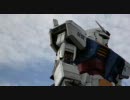
MacOS10.6「SnowLeopard」で新しくなったQuickTImeの新機能テスト。スクリーンセーバーを「画面収録」機能で録画し、トリミングして、IPhone向けに変換して出力。全行程QTのみで作業しています。スクリーンセーバーの画像には、友人からもらったお台場ガンダムを使用。
アスファルト上の蟻が死んだ虫を運ぶシーン

初投稿。撮影した機材はデジカメ。Canon IXY DIGITAL 920 IS。2009年7月9日、13:22:40に撮影。元ファイルはmov形式で、以下MediaInfo写し。MPEG-4 (QuickTime): 28.3 MiB, 1分13秒2520Kbps, 320*240 (4/3), at 30.000 fps, AVC([email protected])(1 Ref Frames)705.6 Kbps, 44,1 KHz, 1チャンネル, PCM(Little / Signed)
Adobe Premiere 使い方講座(ver 5.1J) 上巻 オープニング【動学.tvオンラインスクール】(1/13)

【動学.tv http://dougaku.tv/より】この講座ではアドビのビデオ編集・DVD制作ソフトウェア
「Adobe Premiere 5.1J」を学習することができます。ここでは「オープニング」をご紹介します。
ビデオのキャプチャからトランジションの追加、様々なエフェクトに至るまで、
一つ一つの操作が確認できるように丁寧に解説しています。
第1章 Adobe Premiereでの編集
・ノンリニア編集
・必要なハード/ソフト
・キーボードの互換性
・ムービー編集の流れ
第2章 新規プロジェクトを開く
・プロジェクト設定
・ヘルプの参照
・ウィンドウの表示
第3章 素材の読み込み
・プロジェクトの保存
・ビデオの取り込み
第4章 基本となるウィンドウ
第5章 タイムラインへの配置
・各トラックの役割
・クリップの削除
第6章 モニタウィンドウ
第7章 プレビュー
・作業領域の指定
・プレビュー確認
・プログラム画面
第8章 トリミング
第9章 画面転換効果
・クロスディゾルブ
・プレビュー確認
第10章 タイトルの作成
・プレビュー確認
第11章 ムービーファイル書き出し
・QuickTimeへ出力
・ビデオへ出力
第12章 完成ミュージッククリップ
月額2,800円で500講座学び放題のクラウドeラーニングサービス【動学.tv】
http://dougaku.tv/
アテイン株式会社
http://www.attainj.co.jp/
【Youtubeチャンネル】
http://www.youtube.com/AttainDVD
DVD購入はこちら
http://www.attainj.co.jp/online_shop/newpd.html
Adobe Premiere 使い方講座(ver 5.1J)上巻 第2章 新規プロジェクトを開く【動学.tvオンラインスクール】(3/13)

【動学.tv http://dougaku.tv/より】この講座ではアドビのビデオ編集・DVD制作ソフトウェア
「Adobe Premiere 5.1J」を学習することができます。
ここでは「第2章 新規プロジェクトを開く」をご紹介します。
ビデオのキャプチャからトランジションの追加、様々なエフェクトに至るまで、
一つ一つの操作が確認できるように丁寧に解説しています。
第1章 Adobe Premiereでの編集
・ノンリニア編集
・必要なハード/ソフト
・キーボードの互換性
・ムービー編集の流れ
第2章 新規プロジェクトを開く
・プロジェクト設定
・ヘルプの参照
・ウィンドウの表示
第3章 素材の読み込み
・プロジェクトの保存
・ビデオの取り込み
第4章 基本となるウィンドウ
第5章 タイムラインへの配置
・各トラックの役割
・クリップの削除
第6章 モニタウィンドウ
第7章 プレビュー
・作業領域の指定
・プレビュー確認
・プログラム画面
第8章 トリミング
第9章 画面転換効果
・クロスディゾルブ
・プレビュー確認
第10章 タイトルの作成
・プレビュー確認
第11章 ムービーファイル書き出し
・QuickTimeへ出力
・ビデオへ出力
第12章 完成ミュージッククリップ
月額2,800円で500講座学び放題のクラウドeラーニングサービス【動学.tv】
http://dougaku.tv/
アテイン株式会社
http://www.attainj.co.jp/
【Youtubeチャンネル】
http://www.youtube.com/AttainDVD
DVD購入はこちら
http://www.attainj.co.jp/online_shop/newpd.html
Adobe Premiere 使い方講座(ver 5.1J)上巻 第3章 素材の読み込み【動学.tvオンラインスクール】(4/13)

【動学.tv http://dougaku.tv/より】この講座ではアドビのビデオ編集・DVD制作ソフトウェア
「Adobe Premiere 5.1J」を学習することができます。
ここでは「第3章 素材の読み込み」をご紹介します。
ビデオのキャプチャからトランジションの追加、様々なエフェクトに至るまで、
一つ一つの操作が確認できるように丁寧に解説しています。
第1章 Adobe Premiereでの編集
・ノンリニア編集
・必要なハード/ソフト
・キーボードの互換性
・ムービー編集の流れ
第2章 新規プロジェクトを開く
・プロジェクト設定
・ヘルプの参照
・ウィンドウの表示
第3章 素材の読み込み
・プロジェクトの保存
・ビデオの取り込み
第4章 基本となるウィンドウ
第5章 タイムラインへの配置
・各トラックの役割
・クリップの削除
第6章 モニタウィンドウ
第7章 プレビュー
・作業領域の指定
・プレビュー確認
・プログラム画面
第8章 トリミング
第9章 画面転換効果
・クロスディゾルブ
・プレビュー確認
第10章 タイトルの作成
・プレビュー確認
第11章 ムービーファイル書き出し
・QuickTimeへ出力
・ビデオへ出力
第12章 完成ミュージッククリップ
月額2,800円で500講座学び放題のクラウドeラーニングサービス【動学.tv】
http://dougaku.tv/
アテイン株式会社
http://www.attainj.co.jp/
【Youtubeチャンネル】
http://www.youtube.com/AttainDVD
DVD購入はこちら
http://www.attainj.co.jp/online_shop/newpd.html
Adobe Premiere 使い方講座(ver 5.1J)上巻 第4章 基本となるウィンドウ【動学.tvオンラインスクール】(5/13)

【動学.tv http://dougaku.tv/より】この講座ではアドビのビデオ編集・DVD制作ソフトウェア
「Adobe Premiere 5.1J」を学習することができます。
ここでは「第4章 基本となるウィンドウ」をご紹介します。
ビデオのキャプチャからトランジションの追加、様々なエフェクトに至るまで、
一つ一つの操作が確認できるように丁寧に解説しています。
第1章 Adobe Premiereでの編集
・ノンリニア編集
・必要なハード/ソフト
・キーボードの互換性
・ムービー編集の流れ
第2章 新規プロジェクトを開く
・プロジェクト設定
・ヘルプの参照
・ウィンドウの表示
第3章 素材の読み込み
・プロジェクトの保存
・ビデオの取り込み
第4章 基本となるウィンドウ
第5章 タイムラインへの配置
・各トラックの役割
・クリップの削除
第6章 モニタウィンドウ
第7章 プレビュー
・作業領域の指定
・プレビュー確認
・プログラム画面
第8章 トリミング
第9章 画面転換効果
・クロスディゾルブ
・プレビュー確認
第10章 タイトルの作成
・プレビュー確認
第11章 ムービーファイル書き出し
・QuickTimeへ出力
・ビデオへ出力
第12章 完成ミュージッククリップ
月額2,800円で500講座学び放題のクラウドeラーニングサービス【動学.tv】
http://dougaku.tv/
アテイン株式会社
http://www.attainj.co.jp/
【Youtubeチャンネル】
http://www.youtube.com/AttainDVD
DVD購入はこちら
http://www.attainj.co.jp/online_shop/newpd.html
Adobe Premiere 使い方講座(ver 5.1J)上巻 第5章 タイムラインへの配置【動学.tvオンラインスクール】(6/13)

【動学.tv http://dougaku.tv/より】この講座ではアドビのビデオ編集・DVD制作ソフトウェア
「Adobe Premiere 5.1J」を学習することができます。
ここでは「第5章 タイムラインへの配置」をご紹介します。
ビデオのキャプチャからトランジションの追加、様々なエフェクトに至るまで、
一つ一つの操作が確認できるように丁寧に解説しています。
第1章 Adobe Premiereでの編集
・ノンリニア編集
・必要なハード/ソフト
・キーボードの互換性
・ムービー編集の流れ
第2章 新規プロジェクトを開く
・プロジェクト設定
・ヘルプの参照
・ウィンドウの表示
第3章 素材の読み込み
・プロジェクトの保存
・ビデオの取り込み
第4章 基本となるウィンドウ
第5章 タイムラインへの配置
・各トラックの役割
・クリップの削除
第6章 モニタウィンドウ
第7章 プレビュー
・作業領域の指定
・プレビュー確認
・プログラム画面
第8章 トリミング
第9章 画面転換効果
・クロスディゾルブ
・プレビュー確認
第10章 タイトルの作成
・プレビュー確認
第11章 ムービーファイル書き出し
・QuickTimeへ出力
・ビデオへ出力
第12章 完成ミュージッククリップ
月額2,800円で500講座学び放題のクラウドeラーニングサービス【動学.tv】
http://dougaku.tv/
アテイン株式会社
http://www.attainj.co.jp/
【Youtubeチャンネル】
http://www.youtube.com/AttainDVD
DVD購入はこちら
http://www.attainj.co.jp/online_shop/newpd.html
Adobe Premiere 使い方講座(ver 5.1J)上巻 第6章 モニタウィンドウ【動学.tvオンラインスクール】(7/13)

【動学.tv http://dougaku.tv/より】この講座ではアドビのビデオ編集・DVD制作ソフトウェア
「Adobe Premiere 5.1J」を学習することができます。
ここでは「第6章 モニタウィンドウ」をご紹介します。
ビデオのキャプチャからトランジションの追加、様々なエフェクトに至るまで、
一つ一つの操作が確認できるように丁寧に解説しています。
第1章 Adobe Premiereでの編集
・ノンリニア編集
・必要なハード/ソフト
・キーボードの互換性
・ムービー編集の流れ
第2章 新規プロジェクトを開く
・プロジェクト設定
・ヘルプの参照
・ウィンドウの表示
第3章 素材の読み込み
・プロジェクトの保存
・ビデオの取り込み
第4章 基本となるウィンドウ
第5章 タイムラインへの配置
・各トラックの役割
・クリップの削除
第6章 モニタウィンドウ
第7章 プレビュー
・作業領域の指定
・プレビュー確認
・プログラム画面
第8章 トリミング
第9章 画面転換効果
・クロスディゾルブ
・プレビュー確認
第10章 タイトルの作成
・プレビュー確認
第11章 ムービーファイル書き出し
・QuickTimeへ出力
・ビデオへ出力
第12章 完成ミュージッククリップ
月額2,800円で500講座学び放題のクラウドeラーニングサービス【動学.tv】
http://dougaku.tv/
アテイン株式会社
http://www.attainj.co.jp/
【Youtubeチャンネル】
http://www.youtube.com/AttainDVD
DVD購入はこちら
http://www.attainj.co.jp/online_shop/newpd.html
Adobe Premiere 使い方講座(ver 5.1J)上巻 第7章 プレビュー【動学.tvオンラインスクール】(8/13)

【動学.tv http://dougaku.tv/より】この講座ではアドビのビデオ編集・DVD制作ソフトウェア
「Adobe Premiere 5.1J」を学習することができます。
ここでは「第7章 プレビュー」をご紹介します。
ビデオのキャプチャからトランジションの追加、様々なエフェクトに至るまで、
一つ一つの操作が確認できるように丁寧に解説しています。
第1章 Adobe Premiereでの編集
・ノンリニア編集
・必要なハード/ソフト
・キーボードの互換性
・ムービー編集の流れ
第2章 新規プロジェクトを開く
・プロジェクト設定
・ヘルプの参照
・ウィンドウの表示
第3章 素材の読み込み
・プロジェクトの保存
・ビデオの取り込み
第4章 基本となるウィンドウ
第5章 タイムラインへの配置
・各トラックの役割
・クリップの削除
第6章 モニタウィンドウ
第7章 プレビュー
・作業領域の指定
・プレビュー確認
・プログラム画面
第8章 トリミング
第9章 画面転換効果
・クロスディゾルブ
・プレビュー確認
第10章 タイトルの作成
・プレビュー確認
第11章 ムービーファイル書き出し
・QuickTimeへ出力
・ビデオへ出力
第12章 完成ミュージッククリップ
月額2,800円で500講座学び放題のクラウドeラーニングサービス【動学.tv】
http://dougaku.tv/
アテイン株式会社
http://www.attainj.co.jp/
【Youtubeチャンネル】
http://www.youtube.com/AttainDVD
DVD購入はこちら
http://www.attainj.co.jp/online_shop/newpd.html
Adobe Premiere 使い方講座(ver 5.1J)上巻 第8章 トリミング【動学.tvオンラインスクール】(9/13)

【動学.tv http://dougaku.tv/より】この講座ではアドビのビデオ編集・DVD制作ソフトウェア
「Adobe Premiere 5.1J」を学習することができます。
ここでは「第7章 プレビュー」をご紹介します。
ビデオのキャプチャからトランジションの追加、様々なエフェクトに至るまで、
一つ一つの操作が確認できるように丁寧に解説しています。
第1章 Adobe Premiereでの編集
・ノンリニア編集
・必要なハード/ソフト
・キーボードの互換性
・ムービー編集の流れ
第2章 新規プロジェクトを開く
・プロジェクト設定
・ヘルプの参照
・ウィンドウの表示
第3章 素材の読み込み
・プロジェクトの保存
・ビデオの取り込み
第4章 基本となるウィンドウ
第5章 タイムラインへの配置
・各トラックの役割
・クリップの削除
第6章 モニタウィンドウ
第7章 プレビュー
・作業領域の指定
・プレビュー確認
・プログラム画面
第8章 トリミング
第9章 画面転換効果
・クロスディゾルブ
・プレビュー確認
第10章 タイトルの作成
・プレビュー確認
第11章 ムービーファイル書き出し
・QuickTimeへ出力
・ビデオへ出力
第12章 完成ミュージッククリップ
月額2,800円で500講座学び放題のクラウドeラーニングサービス【動学.tv】
http://dougaku.tv/
アテイン株式会社
http://www.attainj.co.jp/
【Youtubeチャンネル】
http://www.youtube.com/AttainDVD
DVD購入はこちら
http://www.attainj.co.jp/online_shop/newpd.html
Adobe Premiere 使い方講座(ver 5.1J)上巻 第9章 画面転換効果【動学.tvオンラインスクール】(10/13)

【動学.tv http://dougaku.tv/より】この講座ではアドビのビデオ編集・DVD制作ソフトウェア
「Adobe Premiere 5.1J」を学習することができます。
ここでは「第9章 画面転換効果」をご紹介します。
ビデオのキャプチャからトランジションの追加、様々なエフェクトに至るまで、
一つ一つの操作が確認できるように丁寧に解説しています。
第1章 Adobe Premiereでの編集
・ノンリニア編集
・必要なハード/ソフト
・キーボードの互換性
・ムービー編集の流れ
第2章 新規プロジェクトを開く
・プロジェクト設定
・ヘルプの参照
・ウィンドウの表示
第3章 素材の読み込み
・プロジェクトの保存
・ビデオの取り込み
第4章 基本となるウィンドウ
第5章 タイムラインへの配置
・各トラックの役割
・クリップの削除
第6章 モニタウィンドウ
第7章 プレビュー
・作業領域の指定
・プレビュー確認
・プログラム画面
第8章 トリミング
第9章 画面転換効果
・クロスディゾルブ
・プレビュー確認
第10章 タイトルの作成
・プレビュー確認
第11章 ムービーファイル書き出し
・QuickTimeへ出力
・ビデオへ出力
第12章 完成ミュージッククリップ
月額2,800円で500講座学び放題のクラウドeラーニングサービス【動学.tv】
http://dougaku.tv/
アテイン株式会社
http://www.attainj.co.jp/
【Youtubeチャンネル】
http://www.youtube.com/AttainDVD
DVD購入はこちら
http://www.attainj.co.jp/online_shop/newpd.html
Adobe Premiere 使い方講座(ver 5.1J)上巻 第10章 タイトルの作成【動学.tvオンラインスクール】(11/13)

【動学.tv http://dougaku.tv/より】この講座ではアドビのビデオ編集・DVD制作ソフトウェア
「Adobe Premiere 5.1J」を学習することができます。
ここでは「第10章 タイトルの作成」をご紹介します。
ビデオのキャプチャからトランジションの追加、様々なエフェクトに至るまで、
一つ一つの操作が確認できるように丁寧に解説しています。
第1章 Adobe Premiereでの編集
・ノンリニア編集
・必要なハード/ソフト
・キーボードの互換性
・ムービー編集の流れ
第2章 新規プロジェクトを開く
・プロジェクト設定
・ヘルプの参照
・ウィンドウの表示
第3章 素材の読み込み
・プロジェクトの保存
・ビデオの取り込み
第4章 基本となるウィンドウ
第5章 タイムラインへの配置
・各トラックの役割
・クリップの削除
第6章 モニタウィンドウ
第7章 プレビュー
・作業領域の指定
・プレビュー確認
・プログラム画面
第8章 トリミング
第9章 画面転換効果
・クロスディゾルブ
・プレビュー確認
第10章 タイトルの作成
・プレビュー確認
第11章 ムービーファイル書き出し
・QuickTimeへ出力
・ビデオへ出力
第12章 完成ミュージッククリップ
月額2,800円で500講座学び放題のクラウドeラーニングサービス【動学.tv】
http://dougaku.tv/
アテイン株式会社
http://www.attainj.co.jp/
【Youtubeチャンネル】
http://www.youtube.com/AttainDVD
DVD購入はこちら
http://www.attainj.co.jp/online_shop/newpd.html
Adobe Premiere 使い方講座(ver 5.1J)上巻 第11章 ムービーファイル書き出し【動学.tvオンラインスクール】(12/13)

【動学.tv http://dougaku.tv/より】この講座ではアドビのビデオ編集・DVD制作ソフトウェア
「Adobe Premiere 5.1J」を学習することができます。
ここでは「第11章 ムービーファイル書き出し」をご紹介します。
ビデオのキャプチャからトランジションの追加、様々なエフェクトに至るまで、
一つ一つの操作が確認できるように丁寧に解説しています。
第1章 Adobe Premiereでの編集
・ノンリニア編集
・必要なハード/ソフト
・キーボードの互換性
・ムービー編集の流れ
第2章 新規プロジェクトを開く
・プロジェクト設定
・ヘルプの参照
・ウィンドウの表示
第3章 素材の読み込み
・プロジェクトの保存
・ビデオの取り込み
第4章 基本となるウィンドウ
第5章 タイムラインへの配置
・各トラックの役割
・クリップの削除
第6章 モニタウィンドウ
第7章 プレビュー
・作業領域の指定
・プレビュー確認
・プログラム画面
第8章 トリミング
第9章 画面転換効果
・クロスディゾルブ
・プレビュー確認
第10章 タイトルの作成
・プレビュー確認
第11章 ムービーファイル書き出し
・QuickTimeへ出力
・ビデオへ出力
第12章 完成ミュージッククリップ
月額2,800円で500講座学び放題のクラウドeラーニングサービス【動学.tv】
http://dougaku.tv/
アテイン株式会社
http://www.attainj.co.jp/
【Youtubeチャンネル】
http://www.youtube.com/AttainDVD
DVD購入はこちら
http://www.attainj.co.jp/online_shop/newpd.html
Adobe Premiere 使い方講座(ver 5.1J)上巻第12章 完成ミュージッククリップ【動学.tvオンラインスクール】(13/13)

【動学.tv http://dougaku.tv/より】この講座ではアドビのビデオ編集・DVD制作ソフトウェア
「Adobe Premiere 5.1J」を学習することができます。
ここでは「第12章 完成ミュージッククリップ」をご紹介します。
ビデオのキャプチャからトランジションの追加、様々なエフェクトに至るまで、
一つ一つの操作が確認できるように丁寧に解説しています。
第1章 Adobe Premiereでの編集
・ノンリニア編集
・必要なハード/ソフト
・キーボードの互換性
・ムービー編集の流れ
第2章 新規プロジェクトを開く
・プロジェクト設定
・ヘルプの参照
・ウィンドウの表示
第3章 素材の読み込み
・プロジェクトの保存
・ビデオの取り込み
第4章 基本となるウィンドウ
第5章 タイムラインへの配置
・各トラックの役割
・クリップの削除
第6章 モニタウィンドウ
第7章 プレビュー
・作業領域の指定
・プレビュー確認
・プログラム画面
第8章 トリミング
第9章 画面転換効果
・クロスディゾルブ
・プレビュー確認
第10章 タイトルの作成
・プレビュー確認
第11章 ムービーファイル書き出し
・QuickTimeへ出力
・ビデオへ出力
第12章 完成ミュージッククリップ
月額2,800円で500講座学び放題のクラウドeラーニングサービス【動学.tv】
http://dougaku.tv/
アテイン株式会社
http://www.attainj.co.jp/
【Youtubeチャンネル】
http://www.youtube.com/AttainDVD
DVD購入はこちら
http://www.attainj.co.jp/online_shop/newpd.html
「EWI USB」で「Final Fantasy VII」の「J-E-N-O-V-A」を演奏してみました。

★☆ごあいさつ☆★
こんばんは!
FF7のJ-E-N-O-V-Aです。
オケは結構、前に作ったので、音色、音量バランスがかなり悪いですw
譜面的には簡単なのに、リズムがおかしいwww
こりゃ、もう治らないっす・・・
あ、最後にちょっとおまけ曲がw
本当は、FF7の戦闘曲ばかり集めた4曲構成のメドレーなのですが・・・無理でしたw
★☆構成☆★
GarageBand(オケ+EWIエフェクト)
EWI USB(AudioUnit経由)
MacBook Air Built-in iSight+QuickTime Pro(録画)
iMovie (編集)
★☆うp主から☆★
コメント・マイリスト登録、ありがとうございます(o´ω`o)
★☆リンク☆★
mylist/14077998
co404697
TEST A

PS2版ファイナルファンタジー12 OPムービー PS2→GV-BCTV4→AmaRecTV→Divx→AVIUTL(インターレース解除、色補正)→Divx→つんでれんこ(夏) 映像:x264、H.264、592Kbps 音声:QuickTimeAAC、HE-AAC、48Kbps ファイルサイズ36MB 取り込みから書き出しまで解像度640x480 MediaCoder版sm11855672
お試シカ!

うp練習!
旭山動物園のエゾシカです!
サイバーショットTX5で撮影したもの(MP4 26秒 1280×720 29fps 27.6MB)をQuickTime7Proでエンコ(H.264 26秒 640×360 データレート1000キロビット/秒 29fps 3.40MB)。
一応マイリス→mylist/20865019
Snow Leopardでエンコード

2010夏頃の仕様変更後の投稿でよく再エンコードされるので、Y●uTubeをメインにしようかと思っていたらそちらでも再変換されたみたいです。そこで、再エンコードされない方法を模索し、とりあえず上手くいったやりかたを紹介します。実際はQuickTime Xでエンコードし直すため、細かい設定ができないのが難点です。特に元々ビットレートが高いとこの方法だけでは600kbpsに抑えられません。余談ですが、投稿するときの拡張子は変更しなくても判別されている気が... 投稿マイリスト:mylist/17748644 [追記] Apple TVエンコードで投稿した次作:sm12624582

【ゴールドウィングプレイ動画】ハリアー(ハリアーⅡ/AV-8B)【Lv5山】

とうとうゴールドウィングの期間限定サービスも終わってしまいましたね…。
また復活することを祈ります。
動画になってしまいますが、少しでもGWの雰囲気を味わってもらえたら幸いです。
垂直上昇・降下を巧みに操る人は本気でカッコイイと思います。
私は垂直に遊ばれてます(笑)
今回試合時間が短いので、動画の画質を限界まで上げてみました。
UPしたGW動画 mylist/21705766
800x600 24Bit MPEG4(AVC)/H.264 1800kbps
MPEG4-AAC 44.10kHz 16Bit 2ch 128kbps
[QuickTime] 00:06:58 (417.70sec) / 100,906,600Bytes
エンコテスト【ワイド一般高画質 CABACとBフレーム無し】

うp主≠作者。元動画の作者達に感謝 sm13256325 ■ QuickTime7 Pro + x264Encoder 1.2.19 でエンコード。ツール作者達に感謝。 ■ニコニコワイドサイズ (16:9 640:360) の一般会員画質 (H.264+AAC 656kbps以下) に最適化。 ■これより軽くてサクサク観られて高画質高音質にできる人っているの? ■若干キレイなエンコ sm13277669
エンコテスト【ワイド一般エコノミー回避】

うp主≠作者。元動画の作者達に感謝 sm13256325 ■ QuickTime7 Pro + x264Encoder 1.2.19 でエンコード。ツール作者達に感謝。 ■だいたい sm13370562 のやり方でニコニコワイドサイズ (16:9 640:360) のエコノミー回避画質 (H.264+HE-AAC 245kbps以下) に最適化。ただし、音声と映像は別々にエンコードして後で調節して結合。
Mac環境でベヨネッタ体験版の録画・画質テストD

これは【C】でも使用したキャプチャ素材を、インターレース解除のみを施して、H.264(3000kbps)/AAC(128kbps)でエンコードしたものです。
各動画の元素材の処理の違い(エンコード前の違い)は以下の通り。
【A】sm14170038 QuickTimeでのインターレース解除後にiMovie'09で編集
【B】sm14174492 インターレース解除なし、一度H.264でエンコード後iMovie'09で編集
【C】sm14192593 JES Deinterlacerでインターレース解除+ジャギー処理後にiMovie'09で編集
【D】JES Deinterlacerでインターレース解除のみ施してiMovie'09で編集
キャプチャ設定やインターレース解除等の簡単な説明をブログに書きました http://wp.me/pwzO8-Rd
安価な機械式腕時計と投稿テスト

日本円にして1200円程度の機械式時計。
音と良いこの機械といいますか、動いてる感がいいなぁ、などと。
あ、動画には音無いですよ。
あとMacからの投稿テストもかねて。
D90で撮影してQuickTimeで長さトリミングして書き出した物をアップ。
Mac動画投稿エンコードテスト1(旧高画質)

カメラ:SONY NEX-5
編集:iMovie9(16:9)
変換:QuickTime10
保存形式:mp4
*ビデオ*
フォーマット:H.264
データレート: 450kbps
イメージサイズ:512×288
オプション:最高品質
*オーディオ*
フォーマット:AAC-LC
データレート:128kbps
サンプルレート:44.100kHz
エンコードの品質:最高品質
ファイルサイズ:8.3MB
旧プレイヤー基準の高画質の数値。のはず。
*動画投稿エンコードテスト一覧 mylist/26778535
ノースサファリ札幌でセグウェイと水陸両用車201108-part1-640-1200.mp4

ノースサファリサッポロのアドベンチャーワールドでは、セグウェイと水陸両用車に体験乗車することが出来ます。セグウェイは林間コースではなかったので、あっという間に終わってしまって、ちょっと物足りなかったのですが、こんな悪路でも乗れるのかとびっくりしました。カメラはDrift HD170を自転車用ヘルメットに固定しています。 BGM AiraMitsuki : Star Fruits Surf Rider Mac iMovieで編集。HD(1280*720)で出力したファイルをQuicktime7Proで再エンコード H.264 ビットレード1200 640*380を指定。実質ビットレード1350でアップロード
北海道ツーリングスポット 大沼周遊道路201107.mp4

北海道のツーリングスポットを紹介するシリーズ。第一弾は道南・函館近郊の大沼周遊道路です。時々エンジン音が入っているのはソフトのバグです。湖畔を走る道路は気持ちよいワインディングロードです。車載カメラはDrift HD170、ヘルメットマウントカメラにContourHDを使用しています。BGM Aira Mitsuki カラフル・トーキョーサウンズ・NO.9 、ロボットハニー iMovieで編集。HD(1280*720)で出力したファイルをQuicktime7Proで再エンコード H.264 ビットレード1000 640*380を指定。実質ビットレード1120でアップロード
【四十路♂が】テルーの唄/ゲド戦記【歌ってみた】

【初投稿です!よろしくお願いいたします】
四十路の♂がボイスチェンジャーを使って女声で歌ってます
制作環境はMac(iMac C2D)にプリインストールされていた
GarageBandという音楽制作ソフト これにVocal Transformerって
ボイスチェンジャーがeffectsとして付いてたのでこれをミックス兼ねて使用
マイクはATのAT-X3 スピーカーはharman/kardon Soundsticks
ヘッドホンはATのATH-M30を使用 エンコードはMac定番のQuickTime Player Proを使用
次回→sm15876051
歌ってみたmylist/27571182