
キーワード QuickTime が含まれる動画 : 569 件中 481 - 512 件目
種類:
- タグ
- キーワード
対象:
エンコテスト【ワイド一般高画質 CABACとBフレーム無し】

うp主≠作者。元動画の作者達に感謝 sm13256325 ■ QuickTime7 Pro + x264Encoder 1.2.19 でエンコード。ツール作者達に感謝。 ■ニコニコワイドサイズ (16:9 640:360) の一般会員画質 (H.264+AAC 656kbps以下) に最適化。 ■これより軽くてサクサク観られて高画質高音質にできる人っているの? ■若干キレイなエンコ sm13277669
【ゴールドウィングプレイ動画】ハリアー(ハリアーⅡ/AV-8B)【Lv5山】

とうとうゴールドウィングの期間限定サービスも終わってしまいましたね…。
また復活することを祈ります。
動画になってしまいますが、少しでもGWの雰囲気を味わってもらえたら幸いです。
垂直上昇・降下を巧みに操る人は本気でカッコイイと思います。
私は垂直に遊ばれてます(笑)
今回試合時間が短いので、動画の画質を限界まで上げてみました。
UPしたGW動画 mylist/21705766
800x600 24Bit MPEG4(AVC)/H.264 1800kbps
MPEG4-AAC 44.10kHz 16Bit 2ch 128kbps
[QuickTime] 00:06:58 (417.70sec) / 100,906,600Bytes

Snow Leopardでエンコード

2010夏頃の仕様変更後の投稿でよく再エンコードされるので、Y●uTubeをメインにしようかと思っていたらそちらでも再変換されたみたいです。そこで、再エンコードされない方法を模索し、とりあえず上手くいったやりかたを紹介します。実際はQuickTime Xでエンコードし直すため、細かい設定ができないのが難点です。特に元々ビットレートが高いとこの方法だけでは600kbpsに抑えられません。余談ですが、投稿するときの拡張子は変更しなくても判別されている気が... 投稿マイリスト:mylist/17748644 [追記] Apple TVエンコードで投稿した次作:sm12624582
お試シカ!

うp練習!
旭山動物園のエゾシカです!
サイバーショットTX5で撮影したもの(MP4 26秒 1280×720 29fps 27.6MB)をQuickTime7Proでエンコ(H.264 26秒 640×360 データレート1000キロビット/秒 29fps 3.40MB)。
一応マイリス→mylist/20865019
TEST A

PS2版ファイナルファンタジー12 OPムービー PS2→GV-BCTV4→AmaRecTV→Divx→AVIUTL(インターレース解除、色補正)→Divx→つんでれんこ(夏) 映像:x264、H.264、592Kbps 音声:QuickTimeAAC、HE-AAC、48Kbps ファイルサイズ36MB 取り込みから書き出しまで解像度640x480 MediaCoder版sm11855672
「EWI USB」で「Final Fantasy VII」の「J-E-N-O-V-A」を演奏してみました。

★☆ごあいさつ☆★
こんばんは!
FF7のJ-E-N-O-V-Aです。
オケは結構、前に作ったので、音色、音量バランスがかなり悪いですw
譜面的には簡単なのに、リズムがおかしいwww
こりゃ、もう治らないっす・・・
あ、最後にちょっとおまけ曲がw
本当は、FF7の戦闘曲ばかり集めた4曲構成のメドレーなのですが・・・無理でしたw
★☆構成☆★
GarageBand(オケ+EWIエフェクト)
EWI USB(AudioUnit経由)
MacBook Air Built-in iSight+QuickTime Pro(録画)
iMovie (編集)
★☆うp主から☆★
コメント・マイリスト登録、ありがとうございます(o´ω`o)
★☆リンク☆★
mylist/14077998
co404697
Adobe Premiere 使い方講座(ver 5.1J)上巻第12章 完成ミュージッククリップ【動学.tvオンラインスクール】(13/13)

【動学.tv http://dougaku.tv/より】この講座ではアドビのビデオ編集・DVD制作ソフトウェア
「Adobe Premiere 5.1J」を学習することができます。
ここでは「第12章 完成ミュージッククリップ」をご紹介します。
ビデオのキャプチャからトランジションの追加、様々なエフェクトに至るまで、
一つ一つの操作が確認できるように丁寧に解説しています。
第1章 Adobe Premiereでの編集
・ノンリニア編集
・必要なハード/ソフト
・キーボードの互換性
・ムービー編集の流れ
第2章 新規プロジェクトを開く
・プロジェクト設定
・ヘルプの参照
・ウィンドウの表示
第3章 素材の読み込み
・プロジェクトの保存
・ビデオの取り込み
第4章 基本となるウィンドウ
第5章 タイムラインへの配置
・各トラックの役割
・クリップの削除
第6章 モニタウィンドウ
第7章 プレビュー
・作業領域の指定
・プレビュー確認
・プログラム画面
第8章 トリミング
第9章 画面転換効果
・クロスディゾルブ
・プレビュー確認
第10章 タイトルの作成
・プレビュー確認
第11章 ムービーファイル書き出し
・QuickTimeへ出力
・ビデオへ出力
第12章 完成ミュージッククリップ
月額2,800円で500講座学び放題のクラウドeラーニングサービス【動学.tv】
http://dougaku.tv/
アテイン株式会社
http://www.attainj.co.jp/
【Youtubeチャンネル】
http://www.youtube.com/AttainDVD
DVD購入はこちら
http://www.attainj.co.jp/online_shop/newpd.html
Adobe Premiere 使い方講座(ver 5.1J)上巻 第11章 ムービーファイル書き出し【動学.tvオンラインスクール】(12/13)

【動学.tv http://dougaku.tv/より】この講座ではアドビのビデオ編集・DVD制作ソフトウェア
「Adobe Premiere 5.1J」を学習することができます。
ここでは「第11章 ムービーファイル書き出し」をご紹介します。
ビデオのキャプチャからトランジションの追加、様々なエフェクトに至るまで、
一つ一つの操作が確認できるように丁寧に解説しています。
第1章 Adobe Premiereでの編集
・ノンリニア編集
・必要なハード/ソフト
・キーボードの互換性
・ムービー編集の流れ
第2章 新規プロジェクトを開く
・プロジェクト設定
・ヘルプの参照
・ウィンドウの表示
第3章 素材の読み込み
・プロジェクトの保存
・ビデオの取り込み
第4章 基本となるウィンドウ
第5章 タイムラインへの配置
・各トラックの役割
・クリップの削除
第6章 モニタウィンドウ
第7章 プレビュー
・作業領域の指定
・プレビュー確認
・プログラム画面
第8章 トリミング
第9章 画面転換効果
・クロスディゾルブ
・プレビュー確認
第10章 タイトルの作成
・プレビュー確認
第11章 ムービーファイル書き出し
・QuickTimeへ出力
・ビデオへ出力
第12章 完成ミュージッククリップ
月額2,800円で500講座学び放題のクラウドeラーニングサービス【動学.tv】
http://dougaku.tv/
アテイン株式会社
http://www.attainj.co.jp/
【Youtubeチャンネル】
http://www.youtube.com/AttainDVD
DVD購入はこちら
http://www.attainj.co.jp/online_shop/newpd.html
Adobe Premiere 使い方講座(ver 5.1J)上巻 第10章 タイトルの作成【動学.tvオンラインスクール】(11/13)

【動学.tv http://dougaku.tv/より】この講座ではアドビのビデオ編集・DVD制作ソフトウェア
「Adobe Premiere 5.1J」を学習することができます。
ここでは「第10章 タイトルの作成」をご紹介します。
ビデオのキャプチャからトランジションの追加、様々なエフェクトに至るまで、
一つ一つの操作が確認できるように丁寧に解説しています。
第1章 Adobe Premiereでの編集
・ノンリニア編集
・必要なハード/ソフト
・キーボードの互換性
・ムービー編集の流れ
第2章 新規プロジェクトを開く
・プロジェクト設定
・ヘルプの参照
・ウィンドウの表示
第3章 素材の読み込み
・プロジェクトの保存
・ビデオの取り込み
第4章 基本となるウィンドウ
第5章 タイムラインへの配置
・各トラックの役割
・クリップの削除
第6章 モニタウィンドウ
第7章 プレビュー
・作業領域の指定
・プレビュー確認
・プログラム画面
第8章 トリミング
第9章 画面転換効果
・クロスディゾルブ
・プレビュー確認
第10章 タイトルの作成
・プレビュー確認
第11章 ムービーファイル書き出し
・QuickTimeへ出力
・ビデオへ出力
第12章 完成ミュージッククリップ
月額2,800円で500講座学び放題のクラウドeラーニングサービス【動学.tv】
http://dougaku.tv/
アテイン株式会社
http://www.attainj.co.jp/
【Youtubeチャンネル】
http://www.youtube.com/AttainDVD
DVD購入はこちら
http://www.attainj.co.jp/online_shop/newpd.html
Adobe Premiere 使い方講座(ver 5.1J)上巻 第9章 画面転換効果【動学.tvオンラインスクール】(10/13)

【動学.tv http://dougaku.tv/より】この講座ではアドビのビデオ編集・DVD制作ソフトウェア
「Adobe Premiere 5.1J」を学習することができます。
ここでは「第9章 画面転換効果」をご紹介します。
ビデオのキャプチャからトランジションの追加、様々なエフェクトに至るまで、
一つ一つの操作が確認できるように丁寧に解説しています。
第1章 Adobe Premiereでの編集
・ノンリニア編集
・必要なハード/ソフト
・キーボードの互換性
・ムービー編集の流れ
第2章 新規プロジェクトを開く
・プロジェクト設定
・ヘルプの参照
・ウィンドウの表示
第3章 素材の読み込み
・プロジェクトの保存
・ビデオの取り込み
第4章 基本となるウィンドウ
第5章 タイムラインへの配置
・各トラックの役割
・クリップの削除
第6章 モニタウィンドウ
第7章 プレビュー
・作業領域の指定
・プレビュー確認
・プログラム画面
第8章 トリミング
第9章 画面転換効果
・クロスディゾルブ
・プレビュー確認
第10章 タイトルの作成
・プレビュー確認
第11章 ムービーファイル書き出し
・QuickTimeへ出力
・ビデオへ出力
第12章 完成ミュージッククリップ
月額2,800円で500講座学び放題のクラウドeラーニングサービス【動学.tv】
http://dougaku.tv/
アテイン株式会社
http://www.attainj.co.jp/
【Youtubeチャンネル】
http://www.youtube.com/AttainDVD
DVD購入はこちら
http://www.attainj.co.jp/online_shop/newpd.html
Adobe Premiere 使い方講座(ver 5.1J)上巻 第8章 トリミング【動学.tvオンラインスクール】(9/13)

【動学.tv http://dougaku.tv/より】この講座ではアドビのビデオ編集・DVD制作ソフトウェア
「Adobe Premiere 5.1J」を学習することができます。
ここでは「第7章 プレビュー」をご紹介します。
ビデオのキャプチャからトランジションの追加、様々なエフェクトに至るまで、
一つ一つの操作が確認できるように丁寧に解説しています。
第1章 Adobe Premiereでの編集
・ノンリニア編集
・必要なハード/ソフト
・キーボードの互換性
・ムービー編集の流れ
第2章 新規プロジェクトを開く
・プロジェクト設定
・ヘルプの参照
・ウィンドウの表示
第3章 素材の読み込み
・プロジェクトの保存
・ビデオの取り込み
第4章 基本となるウィンドウ
第5章 タイムラインへの配置
・各トラックの役割
・クリップの削除
第6章 モニタウィンドウ
第7章 プレビュー
・作業領域の指定
・プレビュー確認
・プログラム画面
第8章 トリミング
第9章 画面転換効果
・クロスディゾルブ
・プレビュー確認
第10章 タイトルの作成
・プレビュー確認
第11章 ムービーファイル書き出し
・QuickTimeへ出力
・ビデオへ出力
第12章 完成ミュージッククリップ
月額2,800円で500講座学び放題のクラウドeラーニングサービス【動学.tv】
http://dougaku.tv/
アテイン株式会社
http://www.attainj.co.jp/
【Youtubeチャンネル】
http://www.youtube.com/AttainDVD
DVD購入はこちら
http://www.attainj.co.jp/online_shop/newpd.html
Adobe Premiere 使い方講座(ver 5.1J)上巻 第7章 プレビュー【動学.tvオンラインスクール】(8/13)

【動学.tv http://dougaku.tv/より】この講座ではアドビのビデオ編集・DVD制作ソフトウェア
「Adobe Premiere 5.1J」を学習することができます。
ここでは「第7章 プレビュー」をご紹介します。
ビデオのキャプチャからトランジションの追加、様々なエフェクトに至るまで、
一つ一つの操作が確認できるように丁寧に解説しています。
第1章 Adobe Premiereでの編集
・ノンリニア編集
・必要なハード/ソフト
・キーボードの互換性
・ムービー編集の流れ
第2章 新規プロジェクトを開く
・プロジェクト設定
・ヘルプの参照
・ウィンドウの表示
第3章 素材の読み込み
・プロジェクトの保存
・ビデオの取り込み
第4章 基本となるウィンドウ
第5章 タイムラインへの配置
・各トラックの役割
・クリップの削除
第6章 モニタウィンドウ
第7章 プレビュー
・作業領域の指定
・プレビュー確認
・プログラム画面
第8章 トリミング
第9章 画面転換効果
・クロスディゾルブ
・プレビュー確認
第10章 タイトルの作成
・プレビュー確認
第11章 ムービーファイル書き出し
・QuickTimeへ出力
・ビデオへ出力
第12章 完成ミュージッククリップ
月額2,800円で500講座学び放題のクラウドeラーニングサービス【動学.tv】
http://dougaku.tv/
アテイン株式会社
http://www.attainj.co.jp/
【Youtubeチャンネル】
http://www.youtube.com/AttainDVD
DVD購入はこちら
http://www.attainj.co.jp/online_shop/newpd.html
Adobe Premiere 使い方講座(ver 5.1J)上巻 第6章 モニタウィンドウ【動学.tvオンラインスクール】(7/13)

【動学.tv http://dougaku.tv/より】この講座ではアドビのビデオ編集・DVD制作ソフトウェア
「Adobe Premiere 5.1J」を学習することができます。
ここでは「第6章 モニタウィンドウ」をご紹介します。
ビデオのキャプチャからトランジションの追加、様々なエフェクトに至るまで、
一つ一つの操作が確認できるように丁寧に解説しています。
第1章 Adobe Premiereでの編集
・ノンリニア編集
・必要なハード/ソフト
・キーボードの互換性
・ムービー編集の流れ
第2章 新規プロジェクトを開く
・プロジェクト設定
・ヘルプの参照
・ウィンドウの表示
第3章 素材の読み込み
・プロジェクトの保存
・ビデオの取り込み
第4章 基本となるウィンドウ
第5章 タイムラインへの配置
・各トラックの役割
・クリップの削除
第6章 モニタウィンドウ
第7章 プレビュー
・作業領域の指定
・プレビュー確認
・プログラム画面
第8章 トリミング
第9章 画面転換効果
・クロスディゾルブ
・プレビュー確認
第10章 タイトルの作成
・プレビュー確認
第11章 ムービーファイル書き出し
・QuickTimeへ出力
・ビデオへ出力
第12章 完成ミュージッククリップ
月額2,800円で500講座学び放題のクラウドeラーニングサービス【動学.tv】
http://dougaku.tv/
アテイン株式会社
http://www.attainj.co.jp/
【Youtubeチャンネル】
http://www.youtube.com/AttainDVD
DVD購入はこちら
http://www.attainj.co.jp/online_shop/newpd.html
Adobe Premiere 使い方講座(ver 5.1J)上巻 第5章 タイムラインへの配置【動学.tvオンラインスクール】(6/13)

【動学.tv http://dougaku.tv/より】この講座ではアドビのビデオ編集・DVD制作ソフトウェア
「Adobe Premiere 5.1J」を学習することができます。
ここでは「第5章 タイムラインへの配置」をご紹介します。
ビデオのキャプチャからトランジションの追加、様々なエフェクトに至るまで、
一つ一つの操作が確認できるように丁寧に解説しています。
第1章 Adobe Premiereでの編集
・ノンリニア編集
・必要なハード/ソフト
・キーボードの互換性
・ムービー編集の流れ
第2章 新規プロジェクトを開く
・プロジェクト設定
・ヘルプの参照
・ウィンドウの表示
第3章 素材の読み込み
・プロジェクトの保存
・ビデオの取り込み
第4章 基本となるウィンドウ
第5章 タイムラインへの配置
・各トラックの役割
・クリップの削除
第6章 モニタウィンドウ
第7章 プレビュー
・作業領域の指定
・プレビュー確認
・プログラム画面
第8章 トリミング
第9章 画面転換効果
・クロスディゾルブ
・プレビュー確認
第10章 タイトルの作成
・プレビュー確認
第11章 ムービーファイル書き出し
・QuickTimeへ出力
・ビデオへ出力
第12章 完成ミュージッククリップ
月額2,800円で500講座学び放題のクラウドeラーニングサービス【動学.tv】
http://dougaku.tv/
アテイン株式会社
http://www.attainj.co.jp/
【Youtubeチャンネル】
http://www.youtube.com/AttainDVD
DVD購入はこちら
http://www.attainj.co.jp/online_shop/newpd.html
Adobe Premiere 使い方講座(ver 5.1J)上巻 第4章 基本となるウィンドウ【動学.tvオンラインスクール】(5/13)

【動学.tv http://dougaku.tv/より】この講座ではアドビのビデオ編集・DVD制作ソフトウェア
「Adobe Premiere 5.1J」を学習することができます。
ここでは「第4章 基本となるウィンドウ」をご紹介します。
ビデオのキャプチャからトランジションの追加、様々なエフェクトに至るまで、
一つ一つの操作が確認できるように丁寧に解説しています。
第1章 Adobe Premiereでの編集
・ノンリニア編集
・必要なハード/ソフト
・キーボードの互換性
・ムービー編集の流れ
第2章 新規プロジェクトを開く
・プロジェクト設定
・ヘルプの参照
・ウィンドウの表示
第3章 素材の読み込み
・プロジェクトの保存
・ビデオの取り込み
第4章 基本となるウィンドウ
第5章 タイムラインへの配置
・各トラックの役割
・クリップの削除
第6章 モニタウィンドウ
第7章 プレビュー
・作業領域の指定
・プレビュー確認
・プログラム画面
第8章 トリミング
第9章 画面転換効果
・クロスディゾルブ
・プレビュー確認
第10章 タイトルの作成
・プレビュー確認
第11章 ムービーファイル書き出し
・QuickTimeへ出力
・ビデオへ出力
第12章 完成ミュージッククリップ
月額2,800円で500講座学び放題のクラウドeラーニングサービス【動学.tv】
http://dougaku.tv/
アテイン株式会社
http://www.attainj.co.jp/
【Youtubeチャンネル】
http://www.youtube.com/AttainDVD
DVD購入はこちら
http://www.attainj.co.jp/online_shop/newpd.html
Adobe Premiere 使い方講座(ver 5.1J)上巻 第3章 素材の読み込み【動学.tvオンラインスクール】(4/13)

【動学.tv http://dougaku.tv/より】この講座ではアドビのビデオ編集・DVD制作ソフトウェア
「Adobe Premiere 5.1J」を学習することができます。
ここでは「第3章 素材の読み込み」をご紹介します。
ビデオのキャプチャからトランジションの追加、様々なエフェクトに至るまで、
一つ一つの操作が確認できるように丁寧に解説しています。
第1章 Adobe Premiereでの編集
・ノンリニア編集
・必要なハード/ソフト
・キーボードの互換性
・ムービー編集の流れ
第2章 新規プロジェクトを開く
・プロジェクト設定
・ヘルプの参照
・ウィンドウの表示
第3章 素材の読み込み
・プロジェクトの保存
・ビデオの取り込み
第4章 基本となるウィンドウ
第5章 タイムラインへの配置
・各トラックの役割
・クリップの削除
第6章 モニタウィンドウ
第7章 プレビュー
・作業領域の指定
・プレビュー確認
・プログラム画面
第8章 トリミング
第9章 画面転換効果
・クロスディゾルブ
・プレビュー確認
第10章 タイトルの作成
・プレビュー確認
第11章 ムービーファイル書き出し
・QuickTimeへ出力
・ビデオへ出力
第12章 完成ミュージッククリップ
月額2,800円で500講座学び放題のクラウドeラーニングサービス【動学.tv】
http://dougaku.tv/
アテイン株式会社
http://www.attainj.co.jp/
【Youtubeチャンネル】
http://www.youtube.com/AttainDVD
DVD購入はこちら
http://www.attainj.co.jp/online_shop/newpd.html
Adobe Premiere 使い方講座(ver 5.1J)上巻 第2章 新規プロジェクトを開く【動学.tvオンラインスクール】(3/13)

【動学.tv http://dougaku.tv/より】この講座ではアドビのビデオ編集・DVD制作ソフトウェア
「Adobe Premiere 5.1J」を学習することができます。
ここでは「第2章 新規プロジェクトを開く」をご紹介します。
ビデオのキャプチャからトランジションの追加、様々なエフェクトに至るまで、
一つ一つの操作が確認できるように丁寧に解説しています。
第1章 Adobe Premiereでの編集
・ノンリニア編集
・必要なハード/ソフト
・キーボードの互換性
・ムービー編集の流れ
第2章 新規プロジェクトを開く
・プロジェクト設定
・ヘルプの参照
・ウィンドウの表示
第3章 素材の読み込み
・プロジェクトの保存
・ビデオの取り込み
第4章 基本となるウィンドウ
第5章 タイムラインへの配置
・各トラックの役割
・クリップの削除
第6章 モニタウィンドウ
第7章 プレビュー
・作業領域の指定
・プレビュー確認
・プログラム画面
第8章 トリミング
第9章 画面転換効果
・クロスディゾルブ
・プレビュー確認
第10章 タイトルの作成
・プレビュー確認
第11章 ムービーファイル書き出し
・QuickTimeへ出力
・ビデオへ出力
第12章 完成ミュージッククリップ
月額2,800円で500講座学び放題のクラウドeラーニングサービス【動学.tv】
http://dougaku.tv/
アテイン株式会社
http://www.attainj.co.jp/
【Youtubeチャンネル】
http://www.youtube.com/AttainDVD
DVD購入はこちら
http://www.attainj.co.jp/online_shop/newpd.html
Adobe Premiere 使い方講座(ver 5.1J) 上巻 オープニング【動学.tvオンラインスクール】(1/13)

【動学.tv http://dougaku.tv/より】この講座ではアドビのビデオ編集・DVD制作ソフトウェア
「Adobe Premiere 5.1J」を学習することができます。ここでは「オープニング」をご紹介します。
ビデオのキャプチャからトランジションの追加、様々なエフェクトに至るまで、
一つ一つの操作が確認できるように丁寧に解説しています。
第1章 Adobe Premiereでの編集
・ノンリニア編集
・必要なハード/ソフト
・キーボードの互換性
・ムービー編集の流れ
第2章 新規プロジェクトを開く
・プロジェクト設定
・ヘルプの参照
・ウィンドウの表示
第3章 素材の読み込み
・プロジェクトの保存
・ビデオの取り込み
第4章 基本となるウィンドウ
第5章 タイムラインへの配置
・各トラックの役割
・クリップの削除
第6章 モニタウィンドウ
第7章 プレビュー
・作業領域の指定
・プレビュー確認
・プログラム画面
第8章 トリミング
第9章 画面転換効果
・クロスディゾルブ
・プレビュー確認
第10章 タイトルの作成
・プレビュー確認
第11章 ムービーファイル書き出し
・QuickTimeへ出力
・ビデオへ出力
第12章 完成ミュージッククリップ
月額2,800円で500講座学び放題のクラウドeラーニングサービス【動学.tv】
http://dougaku.tv/
アテイン株式会社
http://www.attainj.co.jp/
【Youtubeチャンネル】
http://www.youtube.com/AttainDVD
DVD購入はこちら
http://www.attainj.co.jp/online_shop/newpd.html
アスファルト上の蟻が死んだ虫を運ぶシーン

初投稿。撮影した機材はデジカメ。Canon IXY DIGITAL 920 IS。2009年7月9日、13:22:40に撮影。元ファイルはmov形式で、以下MediaInfo写し。MPEG-4 (QuickTime): 28.3 MiB, 1分13秒2520Kbps, 320*240 (4/3), at 30.000 fps, AVC([email protected])(1 Ref Frames)705.6 Kbps, 44,1 KHz, 1チャンネル, PCM(Little / Signed)
SnowLeopard新機能テスト
MacOS10.6「SnowLeopard」で新しくなったQuickTImeの新機能テスト。スクリーンセーバーを「画面収録」機能で録画し、トリミングして、IPhone向けに変換して出力。全行程QTのみで作業しています。スクリーンセーバーの画像には、友人からもらったお台場ガンダムを使用。
抜き合成テスト(3Dミク)

お借りした動画sm1898889。六角さんが動いてくれないので、写真屋でひたすら抜き作業で合成したものです。作業環境はインテルMac。作業期間は約2日。使用ソフトはiMoveiとPhotoshopとQuickTimeとFreeAnimeStudioです。講座できないので、加工したものだけあげて反応を見るテスト。質問ありましたらどうぞお気軽に。つか、上手い抜き方教えてください。
踊るバイブレーター

SMILEVIDEOがプレミアムでさらに高画質対応となったので記念うp
映像: H.264 930kbps (30fps/640x480)
音声: AAC 64kbps (stereo)
エンコード: QuickTime Pro
coderepos conference にて。
BGM はニコニコモンズの nc790 を利用させていただいています
http://techtalk.jp/2008/07/1-coderepos-conference.html
空の軌跡_うpテスト2

hunuaa_vid-640x480x16x10Hz_snd-22050x16x1_(input_vid-800x600x16x30Hz_snd-default)[20081210-160106_1stpass_Movie1thpass544bps_SoundAAC-LC48bps.mp4]640x480 24Bit AVC/H.264 9.99fps 1428f 512.70kb/sAAC 32.00kHz 2.0ch(2/0 L+R) HE+(PS) 47.50kb/sMP4 Base Media v1[QuickTime] 00:02:22.881 (142.881sec) / 10,039,342Bytesこっちの方が綺麗な気はする.サーバサイドでエンコードされるよりは,ある程度自分の出したい数値を出せる分だけこちらの方がよいだろう.この画質で10MB程度で2分半...20分程度プレイ動画を作るとしたら,かなり画質落ちるのではないのだろうか.しかも実況者の声ぶんのビットレートを引かれた状態で上限を考えないとならない.みんなすごいなあ
空の軌跡_うpテスト

hunuaa_vid-640x480x16x10Hz_snd-22050x16x2_(input_vid-sameas-output-but30Hz_snd-default)[20081210-160106_1stpass_Movie1thpass528bps_SoundAAC-LC64bps.mp4]640x480 24Bit AVC/H.264 9.99fps 1427f 499.75kb/sAAC 32.00kHz 2.0ch(2/0 L+R) HE+(PS) 63.44kb/sMP4 Base Media v1[QuickTime] 00:02:22.781 (142.781sec) / 10,085,682Bytes再エンコされたので,上記とは異なる.音声のビットレート過多かな?
【MIDI音源比較】MSGSの音色データを他の音源で鳴らしてみた【霊知の太陽信仰】

おはこんばんちは、天狗さんこと天狗さんですよ。
突然ですが久々にMIDI音源の比較をやりたくなりました。
今回はショボいと有名な「Microsoft GS Wavetable Synthesizer(通称:MSGS)」の音色データーを利用して他のソフトウェア音源で演奏するとどうなるか?というのを比較してみたいと思います。
使用しているMIDIデータはニコニコ動画で公開されている「音源チートの人」作成の「霊知の太陽信仰」をMSGS用に一部修正したモノです。
【使用音源】
ソフトウェア音源:
Apple QuickTime
bs-16i
Falcosoft BaseMidi VSTi Plugin
EDIROL Virtual SOUND Canvas
FluidSynth
Microsoft DirectMusic Synthesizer
Microsoft GS Wavetable Synthesizer
Roland SOUND Canvas VA
SynthFont1
Timidity++
ハードウェア音源:
Roland PMA-5
【使用素材】
MIDIデーター:
霊知の太陽信仰(sm4548454)
【使用ソフト】
動画編集ソフト:AVIUtl
動画撮影ソフト:OBS Studio
MIDIプレイヤー:Kb Media Player、MIDITrail、TMIDI Player
【SNS】
・X:個人アカウント
https://twitter.com/HakuKazamaru
・X:同人サークルアカウント
https://twitter.com/Huryukippo_Haku
・Misskey:個人アカウント
https://misskey.haku-kazamaru.club/@haku_kazamaru
・Mastodon:同人サークルアカウント
https://mstdn.haku-kazamaru.club/@haku_kazamaru
マイクラ初心者のゆっくり奮闘記 Part3(の残骸)
サムネのタイトル間違ってんじゃねーか!
久々過ぎて自分でもタイトル忘れているというね…
途中で編集疲れ果てたものを元に作っているので、実況部分は尻切れトンボで終わります。すみません…
前→sm41390050
次→まだ
遊んだゲーム:Minecraft ver.1.19
使用したもの
録画・録音:QuickTime Player, LadioCast
編集:Davinci Resolve, YukkuriMovieMaker4
音声:ブラウザ版ゆくも!, YukkuriMovieMaker4
BGM:GarageBand, Synth1, UTAU
質問用

何だろうこのモザイクと音ズレ…。
AviUtl & x264gui
512x384 24Bit AVC/H.264 29.77fps 34782f 210.25kb/s
AAC 44.10kHz 2.0ch(2/0 L+R) HE+SBR 65.41kb/s
MP4 Base Media v1
[QuickTime] 00:19:28.463 (1168.463sec) / 40,798,085Bytes
内容としては、「おおきく避けまくって」のノーマルプレイ動画です。
マイクラ初心者のゆっくり奮闘記 Part2
お久しぶりです、投稿遅れて申し訳ない…Part2です。
今回は地下の探索→拠点設備の微変更→周囲の村を探しに探索といった感じです。長いですが最後までお付き合い下さいまし…
遊んだゲーム:Minecraft ver 1.19.2
使用したもの
録画:QuickTime Player
LadioCast
動画編集:Davinvi Resolve
音声:ブラウザ版ゆくも!
MYukkuriVoice
BGM:GarageBand(一部音源にSynth1使用)
前→sm40907440
次→sm44129707
編集ソフトの関係か、倍速→等速にすると一瞬キンムクリムゾンみたくシーンが戻って見えますが、まぁ、気にするな!
マイクラ初心者のゆっくり奮闘記 Part1
(ゲーム実況は)初投稿です。マイクラ初めて半年程の初心者ですので、慣れない点も多いと思いますが、生暖かい目で見てもらえれば幸いです。
遊んだゲーム
・Minecraft ver 1.19.2
使用したもの
・音声 ブラウザ版ゆくも!:ゆっくりの声
音読さん :謎英語話者の声
・編集ソフト Quicktime Player :画面収録
DaVinci Resolve :動画編集
・画像 Keynote :ゆっくり(?)の立ち絵
・BGM GarageBand :BGM作成
次→sm41390050
【知声】You've Lost That Loving Feeling【アカペラ】
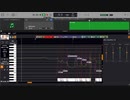
いつもご視聴・応援ありがとうございます。
今回は完全にテスト作品ですので、いつにも増して手抜きしてます。
言わずと知れたトップガンでマーベリックがチャーリーを口説くために歌った曲です。
Garageband 10.4.6 VoiSona 0.6.1 知声 1.3.0 で、
英語っぽい発音とイケおじボイスが簡単に出せるかのテストです。
声質とハスキネスを調整してベタ打ち後、タイミング調整のみでどこまでイケおじ化するか。
・・・若者っぽい声にしかならなかったよ。
QuickTimeの画面収録で再生の様子を動画化。
Garagebandから出力した音声とiMovieで組み合わせてます。
(Mac標準ソフト+VoiSona+知声の安価なシステムです。)
個人的感想。酔っ払ったマーベリックよりは(英語の発音を除外すれば)歌上手だと思うw
いろいろ初心者が動画をつくったようです21(終?)
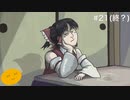
東方キャラクターの絵を描いた物をゆっくりさん(?)に実況してもらった物。今回は霊夢を描いた物です。BGMは自作です。(BGMには東方要素無いです、ややこしくて申し訳ない…)
今回で一旦このシリーズは終わりとなります。俺たちの冒険はこれからだ!投稿主の次回作にご期待…あんまり期待しすぎないで下さい…
使用した物
•iMovie (動画編集)
•QuickTime Player (画面収録)
•ブラウザ版ゆくも! (ゆっくり音声)
•Keynote (ゆっくり立ち絵、一部字幕の作成)
•GarageBand (BGM作成)
•Autodesk SketchBook (絵の作成)
第一回→sm36273192
前→sm40362793
訂正: 7:20 字幕が一部間違っておりました。×時間当局率漏斗館→◯時間等曲率漏斗館
追伸: おまけなんていらないぜ!という人用(YouTube): https://youtu.be/OOgPbSCLHCQ