
キーワード QuickTime が含まれる動画 : 569 件中 33 - 64 件目
種類:
- タグ
- キーワード
対象:

Apple MusicはCD音源をiCloudで同期するんです!
いつまでもケーブルでつないで同期転送する方法を使ってないで、Apple Musicに入ってるなら、iCloudで同期できるんだからクラウド使って下さいよっていう動画です。
iPhoneをMac miniにつないでQuickTimeで画面表示して、Mac全体をmacOS Mojaveの機能で画面収録しました。
以下のブログ用に作成した動画です。
【2018年版】 Apple MusicでCD音源を同期というか同居する方法
http://blog.livedoor.jp/kumakazu1207/archives/51587439.html
【MD】ソーサリアン for MD (9/10) 〜狙われた村〜【ヘタレ】
プレイ動画自体は去年の8月には収録済みだったのに、
だいぶ間が空いてしまった・・・
※タイトル間違ってましたんで修正※
誰も得しない動画シリーズ
Sorcerian for MegaDrive 〜狙われた村〜
前→sm33787935 次→ sm34484134
ソーサリアンプレイ動画リスト mylist/62364217
作成環境
macOS Mojave 10.14.2
OpenEmu (Emulation core : GenesisPlus 1.7.4.10)
QuickTime X
HandBrake 1.1.0
Adobe Premiere Elements 2018
刹那の夢
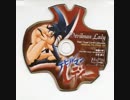
1999年6月24日【木曜】発売「デビルマンレディー ハイビジュアルカードコレクション」のBOX封入非売品特典『スペシャルピクチャーCD』〔型番: FACE-001〕 。
絵柄はデビルマンレディーと岩男潤子の2種類いずれかが入っており選択は出来ないが音源は全く同一。〔箱封入の注意書きには変形盤面を指す「カッティングCD」の警告記載がある。〕
また一般的な円盤面〔絵柄の相違により二種類の盤面の形状はそれぞれ異なる、岩尾潤子の絵柄のほうが○部分の割合が多いため、後述の再生時の危険が軽減される〕ではないため、スロットイン形式の再生機では異常振動や盤面出入時の"詰まり"により原盤と再生機の双方の損傷に繋がるため再生機の構造は慎重に選ぶ必要がある。ディスクトレイ式の再生機でも出入不良は完全に防げないため、危険を覚悟で1回のみ再生し音楽ファイルに変換するのが最良の選択。
複数回再生では、古典的な駆動軸〔ドライブシャフト〕に盤面を上から直接差し込む構造の再生機を用意する必要がある。〔この場合でも速やかに音楽ファイル化を行い、原盤は保管推奨〕
「刹那の夢」【4分12秒】が予想以上に好評だったため、急遽同曲に歌詞と演奏を足して延長再編集、再録音した完全版的作品が『那由多の夢』【7分19秒】
カードの発売記念と販売促進として全席立ち見ではあるが1999年7月31日〔土曜〕に「品川インターシティーホール」で「岩男潤子ミニコンサート」が開場17時30分、開演18時30分で開催された。
この催事は国内初の試みである QuickTime4 によるインターネット中継も実施された。
https://nlab.itmedia.co.jp/games/news/9907/31/news01.html
参加にはBOX購入で5箱分の応募券が必要で、先着1500名の当選者には招待状(ポストカード)が郵送された他、販促用にコンサート開催告知チラシ、ポスターも用意された。
会場では、抽選で100名に岩男潤子直筆サイン入りCD〔上記「岩男潤子の絵柄」の変形盤のレーベル面に署名〕が配布された。
催事は二部構成、前半はカードの販促として白色スーツ姿で登壇した岩男潤子と司会女性とのデビルマンレディーのトークショー、後半がミニライブコンサートであった。
【曲目】
1.野性の太陽
2.海へ行こうよ
3.Shiny day
4.Fly over to you・・・夜空をかけて
5.太陽のくに
6.鳥籠姫
7.刹那の夢
8.卒業
9.空色の風
10.dearm on.
11.翼になれ
【アンコール】
12.手のひらの宇宙
桃鉄の音楽担当が作ったPCゲームをプレイ 3

元動画が30分を超えた為、Windows10フォトの動画編集機能で分割しました。今回はキリが良いので旅が始まる瞬間まで。
また、QuickTimeをインストールした事でテレビのCMが見られる様になりました。
初回プレイ時にはこれが見られなかったので、バーテンダーの台詞が不自然に感じられましたが二周目でテレビCMありきの台詞だと分かりました。アプリ版でリメイクか移植希望。
BAR RED 2F~旅の始まり
前 sm35157692

【プレイ動画】1-1.コードクロニクル_paiza
コードクロニクル https://paiza.jp/codechronicle/
PHP, Ruby, Pythonが無料で学べるプログラミングRPG。
QuickTimeムービーで収録。
【プレイ動画】1-2.コードクロニクル_paiza
コードクロニクル https://paiza.jp/codechronicle/
PHP, Ruby, Pythonが無料で学べるプログラミングRPG。
QuickTimeムービーで収録。
【プレイ動画】1-3.コードクロニクル_paiza
コードクロニクル https://paiza.jp/codechronicle/
PHP, Ruby, Pythonが無料で学べるプログラミングRPG。
QuickTimeムービーで収録。
【プレイ動画】1-4.コードクロニクル_paiza

コードクロニクル https://paiza.jp/codechronicle/
PHP, Ruby, Pythonが無料で学べるプログラミングRPG。
QuickTimeムービーで収録。
いろいろ初心者が動画をつくったようですXII(前編)

東方キャラクターの絵を描いたものを紹介する動画です。今回は描いている様子を垂れ流しています。予想よりも長くなった為、前後編に分けております。BGMは自作です。既存の曲に類似しているかもしれません。
前回コメントくださった方、ありがとうございました。コメントをいただけると、大変励みになります。
使用したもの
•QuickTime Player (画面のキャプチャー)
•iMovie (動画編集)
•GarageBand (BGMの作成)
•Autodesk Sketchbook (絵の作成)
第一回→sm36273192
前→sm37433475
次(後編)→sm37479923
Add Audio to QuickTime Movie in a Fun Way
This video is made to show how to add audio or background music to QuickTime movie in a funny way using a robust video editor - Joyoshare Media Cutter. Enjoy personalizing your QuickTime movie!!!
Official website: https://www.joyoshare.com/video-cutter-win/
いろいろ初心者が動画をつくったようです19

今回の絵は微妙です。東方キャラクターの絵を描いたものを紹介する動画です。BGMはGarageBandで作ったものを使用しております。正直絵と曲どちらがメインの動画なのか自分でも分かっていない。
使用した物
•iMovie (動画編集)
•Quicktime Player (画面収録)
•GarageBand (BGM作成)
•Autodesk SketchBook (絵の作成)
•ドット絵メーカー3 (おまけのドット絵作成)
第一回→sm36273192
前→sm39717190
次→sm40362793
訂正:今回の動画は17ではなく19です…あと1箇所「やはり」が「はやり」になっていました、申し訳ない。流石にこれはひどい…動画を上げ直すのも手間な物で、これでご勘弁を…
【知声】You've Lost That Loving Feeling【アカペラ】
いつもご視聴・応援ありがとうございます。
今回は完全にテスト作品ですので、いつにも増して手抜きしてます。
言わずと知れたトップガンでマーベリックがチャーリーを口説くために歌った曲です。
Garageband 10.4.6 VoiSona 0.6.1 知声 1.3.0 で、
英語っぽい発音とイケおじボイスが簡単に出せるかのテストです。
声質とハスキネスを調整してベタ打ち後、タイミング調整のみでどこまでイケおじ化するか。
・・・若者っぽい声にしかならなかったよ。
QuickTimeの画面収録で再生の様子を動画化。
Garagebandから出力した音声とiMovieで組み合わせてます。
(Mac標準ソフト+VoiSona+知声の安価なシステムです。)
個人的感想。酔っ払ったマーベリックよりは(英語の発音を除外すれば)歌上手だと思うw
質問用

何だろうこのモザイクと音ズレ…。
AviUtl & x264gui
512x384 24Bit AVC/H.264 29.77fps 34782f 210.25kb/s
AAC 44.10kHz 2.0ch(2/0 L+R) HE+SBR 65.41kb/s
MP4 Base Media v1
[QuickTime] 00:19:28.463 (1168.463sec) / 40,798,085Bytes
内容としては、「おおきく避けまくって」のノーマルプレイ動画です。
【MIDI音源比較】MSGSの音色データを他の音源で鳴らしてみた【霊知の太陽信仰】

おはこんばんちは、天狗さんこと天狗さんですよ。
突然ですが久々にMIDI音源の比較をやりたくなりました。
今回はショボいと有名な「Microsoft GS Wavetable Synthesizer(通称:MSGS)」の音色データーを利用して他のソフトウェア音源で演奏するとどうなるか?というのを比較してみたいと思います。
使用しているMIDIデータはニコニコ動画で公開されている「音源チートの人」作成の「霊知の太陽信仰」をMSGS用に一部修正したモノです。
【使用音源】
ソフトウェア音源:
Apple QuickTime
bs-16i
Falcosoft BaseMidi VSTi Plugin
EDIROL Virtual SOUND Canvas
FluidSynth
Microsoft DirectMusic Synthesizer
Microsoft GS Wavetable Synthesizer
Roland SOUND Canvas VA
SynthFont1
Timidity++
ハードウェア音源:
Roland PMA-5
【使用素材】
MIDIデーター:
霊知の太陽信仰(sm4548454)
【使用ソフト】
動画編集ソフト:AVIUtl
動画撮影ソフト:OBS Studio
MIDIプレイヤー:Kb Media Player、MIDITrail、TMIDI Player
【SNS】
・X:個人アカウント
https://twitter.com/HakuKazamaru
・X:同人サークルアカウント
https://twitter.com/Huryukippo_Haku
・Misskey:個人アカウント
https://misskey.haku-kazamaru.club/@haku_kazamaru
・Mastodon:同人サークルアカウント
https://mstdn.haku-kazamaru.club/@haku_kazamaru
空の軌跡_うpテスト

hunuaa_vid-640x480x16x10Hz_snd-22050x16x2_(input_vid-sameas-output-but30Hz_snd-default)[20081210-160106_1stpass_Movie1thpass528bps_SoundAAC-LC64bps.mp4]640x480 24Bit AVC/H.264 9.99fps 1427f 499.75kb/sAAC 32.00kHz 2.0ch(2/0 L+R) HE+(PS) 63.44kb/sMP4 Base Media v1[QuickTime] 00:02:22.781 (142.781sec) / 10,085,682Bytes再エンコされたので,上記とは異なる.音声のビットレート過多かな?
空の軌跡_うpテスト2

hunuaa_vid-640x480x16x10Hz_snd-22050x16x1_(input_vid-800x600x16x30Hz_snd-default)[20081210-160106_1stpass_Movie1thpass544bps_SoundAAC-LC48bps.mp4]640x480 24Bit AVC/H.264 9.99fps 1428f 512.70kb/sAAC 32.00kHz 2.0ch(2/0 L+R) HE+(PS) 47.50kb/sMP4 Base Media v1[QuickTime] 00:02:22.881 (142.881sec) / 10,039,342Bytesこっちの方が綺麗な気はする.サーバサイドでエンコードされるよりは,ある程度自分の出したい数値を出せる分だけこちらの方がよいだろう.この画質で10MB程度で2分半...20分程度プレイ動画を作るとしたら,かなり画質落ちるのではないのだろうか.しかも実況者の声ぶんのビットレートを引かれた状態で上限を考えないとならない.みんなすごいなあ
Adobe Premiere 使い方講座(ver 5.1J) 上巻 オープニング【動学.tvオンラインスクール】(1/13)

【動学.tv http://dougaku.tv/より】この講座ではアドビのビデオ編集・DVD制作ソフトウェア
「Adobe Premiere 5.1J」を学習することができます。ここでは「オープニング」をご紹介します。
ビデオのキャプチャからトランジションの追加、様々なエフェクトに至るまで、
一つ一つの操作が確認できるように丁寧に解説しています。
第1章 Adobe Premiereでの編集
・ノンリニア編集
・必要なハード/ソフト
・キーボードの互換性
・ムービー編集の流れ
第2章 新規プロジェクトを開く
・プロジェクト設定
・ヘルプの参照
・ウィンドウの表示
第3章 素材の読み込み
・プロジェクトの保存
・ビデオの取り込み
第4章 基本となるウィンドウ
第5章 タイムラインへの配置
・各トラックの役割
・クリップの削除
第6章 モニタウィンドウ
第7章 プレビュー
・作業領域の指定
・プレビュー確認
・プログラム画面
第8章 トリミング
第9章 画面転換効果
・クロスディゾルブ
・プレビュー確認
第10章 タイトルの作成
・プレビュー確認
第11章 ムービーファイル書き出し
・QuickTimeへ出力
・ビデオへ出力
第12章 完成ミュージッククリップ
月額2,800円で500講座学び放題のクラウドeラーニングサービス【動学.tv】
http://dougaku.tv/
アテイン株式会社
http://www.attainj.co.jp/
【Youtubeチャンネル】
http://www.youtube.com/AttainDVD
DVD購入はこちら
http://www.attainj.co.jp/online_shop/newpd.html
Adobe Premiere 使い方講座(ver 5.1J)上巻 第1章 Adobe Premiereでの編集【動学.tvオンラインスクール】(2/13)

【動学.tv http://dougaku.tv/より】この講座ではアドビのビデオ編集・DVD制作ソフトウェア
「Adobe Premiere 5.1J」を学習することができます。
ここでは「第1章 Adobe Premiereでの編集」をご紹介します。
ビデオのキャプチャからトランジションの追加、様々なエフェクトに至るまで、
一つ一つの操作が確認できるように丁寧に解説しています。
第1章 Adobe Premiereでの編集
・ノンリニア編集
・必要なハード/ソフト
・キーボードの互換性
・ムービー編集の流れ
第2章 新規プロジェクトを開く
・プロジェクト設定
・ヘルプの参照
・ウィンドウの表示
第3章 素材の読み込み
・プロジェクトの保存
・ビデオの取り込み
第4章 基本となるウィンドウ
第5章 タイムラインへの配置
・各トラックの役割
・クリップの削除
第6章 モニタウィンドウ
第7章 プレビュー
・作業領域の指定
・プレビュー確認
・プログラム画面
第8章 トリミング
第9章 画面転換効果
・クロスディゾルブ
・プレビュー確認
第10章 タイトルの作成
・プレビュー確認
第11章 ムービーファイル書き出し
・QuickTimeへ出力
・ビデオへ出力
第12章 完成ミュージッククリップ
月額2,800円で500講座学び放題のクラウドeラーニングサービス【動学.tv】
http://dougaku.tv/
アテイン株式会社
http://www.attainj.co.jp/
【Youtubeチャンネル】
http://www.youtube.com/AttainDVD
DVD購入はこちら
http://www.attainj.co.jp/online_shop/newpd.html
Adobe Premiere 使い方講座(ver 5.1J)上巻 第2章 新規プロジェクトを開く【動学.tvオンラインスクール】(3/13)

【動学.tv http://dougaku.tv/より】この講座ではアドビのビデオ編集・DVD制作ソフトウェア
「Adobe Premiere 5.1J」を学習することができます。
ここでは「第2章 新規プロジェクトを開く」をご紹介します。
ビデオのキャプチャからトランジションの追加、様々なエフェクトに至るまで、
一つ一つの操作が確認できるように丁寧に解説しています。
第1章 Adobe Premiereでの編集
・ノンリニア編集
・必要なハード/ソフト
・キーボードの互換性
・ムービー編集の流れ
第2章 新規プロジェクトを開く
・プロジェクト設定
・ヘルプの参照
・ウィンドウの表示
第3章 素材の読み込み
・プロジェクトの保存
・ビデオの取り込み
第4章 基本となるウィンドウ
第5章 タイムラインへの配置
・各トラックの役割
・クリップの削除
第6章 モニタウィンドウ
第7章 プレビュー
・作業領域の指定
・プレビュー確認
・プログラム画面
第8章 トリミング
第9章 画面転換効果
・クロスディゾルブ
・プレビュー確認
第10章 タイトルの作成
・プレビュー確認
第11章 ムービーファイル書き出し
・QuickTimeへ出力
・ビデオへ出力
第12章 完成ミュージッククリップ
月額2,800円で500講座学び放題のクラウドeラーニングサービス【動学.tv】
http://dougaku.tv/
アテイン株式会社
http://www.attainj.co.jp/
【Youtubeチャンネル】
http://www.youtube.com/AttainDVD
DVD購入はこちら
http://www.attainj.co.jp/online_shop/newpd.html
Adobe Premiere 使い方講座(ver 5.1J)上巻 第3章 素材の読み込み【動学.tvオンラインスクール】(4/13)

【動学.tv http://dougaku.tv/より】この講座ではアドビのビデオ編集・DVD制作ソフトウェア
「Adobe Premiere 5.1J」を学習することができます。
ここでは「第3章 素材の読み込み」をご紹介します。
ビデオのキャプチャからトランジションの追加、様々なエフェクトに至るまで、
一つ一つの操作が確認できるように丁寧に解説しています。
第1章 Adobe Premiereでの編集
・ノンリニア編集
・必要なハード/ソフト
・キーボードの互換性
・ムービー編集の流れ
第2章 新規プロジェクトを開く
・プロジェクト設定
・ヘルプの参照
・ウィンドウの表示
第3章 素材の読み込み
・プロジェクトの保存
・ビデオの取り込み
第4章 基本となるウィンドウ
第5章 タイムラインへの配置
・各トラックの役割
・クリップの削除
第6章 モニタウィンドウ
第7章 プレビュー
・作業領域の指定
・プレビュー確認
・プログラム画面
第8章 トリミング
第9章 画面転換効果
・クロスディゾルブ
・プレビュー確認
第10章 タイトルの作成
・プレビュー確認
第11章 ムービーファイル書き出し
・QuickTimeへ出力
・ビデオへ出力
第12章 完成ミュージッククリップ
月額2,800円で500講座学び放題のクラウドeラーニングサービス【動学.tv】
http://dougaku.tv/
アテイン株式会社
http://www.attainj.co.jp/
【Youtubeチャンネル】
http://www.youtube.com/AttainDVD
DVD購入はこちら
http://www.attainj.co.jp/online_shop/newpd.html
Adobe Premiere 使い方講座(ver 5.1J)上巻 第4章 基本となるウィンドウ【動学.tvオンラインスクール】(5/13)

【動学.tv http://dougaku.tv/より】この講座ではアドビのビデオ編集・DVD制作ソフトウェア
「Adobe Premiere 5.1J」を学習することができます。
ここでは「第4章 基本となるウィンドウ」をご紹介します。
ビデオのキャプチャからトランジションの追加、様々なエフェクトに至るまで、
一つ一つの操作が確認できるように丁寧に解説しています。
第1章 Adobe Premiereでの編集
・ノンリニア編集
・必要なハード/ソフト
・キーボードの互換性
・ムービー編集の流れ
第2章 新規プロジェクトを開く
・プロジェクト設定
・ヘルプの参照
・ウィンドウの表示
第3章 素材の読み込み
・プロジェクトの保存
・ビデオの取り込み
第4章 基本となるウィンドウ
第5章 タイムラインへの配置
・各トラックの役割
・クリップの削除
第6章 モニタウィンドウ
第7章 プレビュー
・作業領域の指定
・プレビュー確認
・プログラム画面
第8章 トリミング
第9章 画面転換効果
・クロスディゾルブ
・プレビュー確認
第10章 タイトルの作成
・プレビュー確認
第11章 ムービーファイル書き出し
・QuickTimeへ出力
・ビデオへ出力
第12章 完成ミュージッククリップ
月額2,800円で500講座学び放題のクラウドeラーニングサービス【動学.tv】
http://dougaku.tv/
アテイン株式会社
http://www.attainj.co.jp/
【Youtubeチャンネル】
http://www.youtube.com/AttainDVD
DVD購入はこちら
http://www.attainj.co.jp/online_shop/newpd.html
Adobe Premiere 使い方講座(ver 5.1J)上巻 第5章 タイムラインへの配置【動学.tvオンラインスクール】(6/13)

【動学.tv http://dougaku.tv/より】この講座ではアドビのビデオ編集・DVD制作ソフトウェア
「Adobe Premiere 5.1J」を学習することができます。
ここでは「第5章 タイムラインへの配置」をご紹介します。
ビデオのキャプチャからトランジションの追加、様々なエフェクトに至るまで、
一つ一つの操作が確認できるように丁寧に解説しています。
第1章 Adobe Premiereでの編集
・ノンリニア編集
・必要なハード/ソフト
・キーボードの互換性
・ムービー編集の流れ
第2章 新規プロジェクトを開く
・プロジェクト設定
・ヘルプの参照
・ウィンドウの表示
第3章 素材の読み込み
・プロジェクトの保存
・ビデオの取り込み
第4章 基本となるウィンドウ
第5章 タイムラインへの配置
・各トラックの役割
・クリップの削除
第6章 モニタウィンドウ
第7章 プレビュー
・作業領域の指定
・プレビュー確認
・プログラム画面
第8章 トリミング
第9章 画面転換効果
・クロスディゾルブ
・プレビュー確認
第10章 タイトルの作成
・プレビュー確認
第11章 ムービーファイル書き出し
・QuickTimeへ出力
・ビデオへ出力
第12章 完成ミュージッククリップ
月額2,800円で500講座学び放題のクラウドeラーニングサービス【動学.tv】
http://dougaku.tv/
アテイン株式会社
http://www.attainj.co.jp/
【Youtubeチャンネル】
http://www.youtube.com/AttainDVD
DVD購入はこちら
http://www.attainj.co.jp/online_shop/newpd.html
Adobe Premiere 使い方講座(ver 5.1J)上巻 第7章 プレビュー【動学.tvオンラインスクール】(8/13)

【動学.tv http://dougaku.tv/より】この講座ではアドビのビデオ編集・DVD制作ソフトウェア
「Adobe Premiere 5.1J」を学習することができます。
ここでは「第7章 プレビュー」をご紹介します。
ビデオのキャプチャからトランジションの追加、様々なエフェクトに至るまで、
一つ一つの操作が確認できるように丁寧に解説しています。
第1章 Adobe Premiereでの編集
・ノンリニア編集
・必要なハード/ソフト
・キーボードの互換性
・ムービー編集の流れ
第2章 新規プロジェクトを開く
・プロジェクト設定
・ヘルプの参照
・ウィンドウの表示
第3章 素材の読み込み
・プロジェクトの保存
・ビデオの取り込み
第4章 基本となるウィンドウ
第5章 タイムラインへの配置
・各トラックの役割
・クリップの削除
第6章 モニタウィンドウ
第7章 プレビュー
・作業領域の指定
・プレビュー確認
・プログラム画面
第8章 トリミング
第9章 画面転換効果
・クロスディゾルブ
・プレビュー確認
第10章 タイトルの作成
・プレビュー確認
第11章 ムービーファイル書き出し
・QuickTimeへ出力
・ビデオへ出力
第12章 完成ミュージッククリップ
月額2,800円で500講座学び放題のクラウドeラーニングサービス【動学.tv】
http://dougaku.tv/
アテイン株式会社
http://www.attainj.co.jp/
【Youtubeチャンネル】
http://www.youtube.com/AttainDVD
DVD購入はこちら
http://www.attainj.co.jp/online_shop/newpd.html
Adobe Premiere 使い方講座(ver 5.1J)上巻 第8章 トリミング【動学.tvオンラインスクール】(9/13)

【動学.tv http://dougaku.tv/より】この講座ではアドビのビデオ編集・DVD制作ソフトウェア
「Adobe Premiere 5.1J」を学習することができます。
ここでは「第7章 プレビュー」をご紹介します。
ビデオのキャプチャからトランジションの追加、様々なエフェクトに至るまで、
一つ一つの操作が確認できるように丁寧に解説しています。
第1章 Adobe Premiereでの編集
・ノンリニア編集
・必要なハード/ソフト
・キーボードの互換性
・ムービー編集の流れ
第2章 新規プロジェクトを開く
・プロジェクト設定
・ヘルプの参照
・ウィンドウの表示
第3章 素材の読み込み
・プロジェクトの保存
・ビデオの取り込み
第4章 基本となるウィンドウ
第5章 タイムラインへの配置
・各トラックの役割
・クリップの削除
第6章 モニタウィンドウ
第7章 プレビュー
・作業領域の指定
・プレビュー確認
・プログラム画面
第8章 トリミング
第9章 画面転換効果
・クロスディゾルブ
・プレビュー確認
第10章 タイトルの作成
・プレビュー確認
第11章 ムービーファイル書き出し
・QuickTimeへ出力
・ビデオへ出力
第12章 完成ミュージッククリップ
月額2,800円で500講座学び放題のクラウドeラーニングサービス【動学.tv】
http://dougaku.tv/
アテイン株式会社
http://www.attainj.co.jp/
【Youtubeチャンネル】
http://www.youtube.com/AttainDVD
DVD購入はこちら
http://www.attainj.co.jp/online_shop/newpd.html
Adobe Premiere 使い方講座(ver 5.1J)上巻 第10章 タイトルの作成【動学.tvオンラインスクール】(11/13)

【動学.tv http://dougaku.tv/より】この講座ではアドビのビデオ編集・DVD制作ソフトウェア
「Adobe Premiere 5.1J」を学習することができます。
ここでは「第10章 タイトルの作成」をご紹介します。
ビデオのキャプチャからトランジションの追加、様々なエフェクトに至るまで、
一つ一つの操作が確認できるように丁寧に解説しています。
第1章 Adobe Premiereでの編集
・ノンリニア編集
・必要なハード/ソフト
・キーボードの互換性
・ムービー編集の流れ
第2章 新規プロジェクトを開く
・プロジェクト設定
・ヘルプの参照
・ウィンドウの表示
第3章 素材の読み込み
・プロジェクトの保存
・ビデオの取り込み
第4章 基本となるウィンドウ
第5章 タイムラインへの配置
・各トラックの役割
・クリップの削除
第6章 モニタウィンドウ
第7章 プレビュー
・作業領域の指定
・プレビュー確認
・プログラム画面
第8章 トリミング
第9章 画面転換効果
・クロスディゾルブ
・プレビュー確認
第10章 タイトルの作成
・プレビュー確認
第11章 ムービーファイル書き出し
・QuickTimeへ出力
・ビデオへ出力
第12章 完成ミュージッククリップ
月額2,800円で500講座学び放題のクラウドeラーニングサービス【動学.tv】
http://dougaku.tv/
アテイン株式会社
http://www.attainj.co.jp/
【Youtubeチャンネル】
http://www.youtube.com/AttainDVD
DVD購入はこちら
http://www.attainj.co.jp/online_shop/newpd.html
Adobe Premiere 使い方講座(ver 5.1J)上巻 第11章 ムービーファイル書き出し【動学.tvオンラインスクール】(12/13)

【動学.tv http://dougaku.tv/より】この講座ではアドビのビデオ編集・DVD制作ソフトウェア
「Adobe Premiere 5.1J」を学習することができます。
ここでは「第11章 ムービーファイル書き出し」をご紹介します。
ビデオのキャプチャからトランジションの追加、様々なエフェクトに至るまで、
一つ一つの操作が確認できるように丁寧に解説しています。
第1章 Adobe Premiereでの編集
・ノンリニア編集
・必要なハード/ソフト
・キーボードの互換性
・ムービー編集の流れ
第2章 新規プロジェクトを開く
・プロジェクト設定
・ヘルプの参照
・ウィンドウの表示
第3章 素材の読み込み
・プロジェクトの保存
・ビデオの取り込み
第4章 基本となるウィンドウ
第5章 タイムラインへの配置
・各トラックの役割
・クリップの削除
第6章 モニタウィンドウ
第7章 プレビュー
・作業領域の指定
・プレビュー確認
・プログラム画面
第8章 トリミング
第9章 画面転換効果
・クロスディゾルブ
・プレビュー確認
第10章 タイトルの作成
・プレビュー確認
第11章 ムービーファイル書き出し
・QuickTimeへ出力
・ビデオへ出力
第12章 完成ミュージッククリップ
月額2,800円で500講座学び放題のクラウドeラーニングサービス【動学.tv】
http://dougaku.tv/
アテイン株式会社
http://www.attainj.co.jp/
【Youtubeチャンネル】
http://www.youtube.com/AttainDVD
DVD購入はこちら
http://www.attainj.co.jp/online_shop/newpd.html
Adobe Premiere 使い方講座(ver 5.1J)上巻第12章 完成ミュージッククリップ【動学.tvオンラインスクール】(13/13)

【動学.tv http://dougaku.tv/より】この講座ではアドビのビデオ編集・DVD制作ソフトウェア
「Adobe Premiere 5.1J」を学習することができます。
ここでは「第12章 完成ミュージッククリップ」をご紹介します。
ビデオのキャプチャからトランジションの追加、様々なエフェクトに至るまで、
一つ一つの操作が確認できるように丁寧に解説しています。
第1章 Adobe Premiereでの編集
・ノンリニア編集
・必要なハード/ソフト
・キーボードの互換性
・ムービー編集の流れ
第2章 新規プロジェクトを開く
・プロジェクト設定
・ヘルプの参照
・ウィンドウの表示
第3章 素材の読み込み
・プロジェクトの保存
・ビデオの取り込み
第4章 基本となるウィンドウ
第5章 タイムラインへの配置
・各トラックの役割
・クリップの削除
第6章 モニタウィンドウ
第7章 プレビュー
・作業領域の指定
・プレビュー確認
・プログラム画面
第8章 トリミング
第9章 画面転換効果
・クロスディゾルブ
・プレビュー確認
第10章 タイトルの作成
・プレビュー確認
第11章 ムービーファイル書き出し
・QuickTimeへ出力
・ビデオへ出力
第12章 完成ミュージッククリップ
月額2,800円で500講座学び放題のクラウドeラーニングサービス【動学.tv】
http://dougaku.tv/
アテイン株式会社
http://www.attainj.co.jp/
【Youtubeチャンネル】
http://www.youtube.com/AttainDVD
DVD購入はこちら
http://www.attainj.co.jp/online_shop/newpd.html
【Quartz Composer】Image Exporter【Xcode】画質向上版

以前の投稿 sm11209287の画質向上版です…が、最後をトリムし忘れていますので、約30秒余分にあります。そして音量は相変わらず小さめです。音量は(もっと前の段階で)コンプレッサをかけなければ大きくできないので、画質だけ向上です。QuickTime Xの『Web用に保存』で再変換しています。エンコード設定を解説: mylist/17748644 画像出力例: sm12624582
Mac環境でベヨネッタ体験版の録画・画質テストD

これは【C】でも使用したキャプチャ素材を、インターレース解除のみを施して、H.264(3000kbps)/AAC(128kbps)でエンコードしたものです。
各動画の元素材の処理の違い(エンコード前の違い)は以下の通り。
【A】sm14170038 QuickTimeでのインターレース解除後にiMovie'09で編集
【B】sm14174492 インターレース解除なし、一度H.264でエンコード後iMovie'09で編集
【C】sm14192593 JES Deinterlacerでインターレース解除+ジャギー処理後にiMovie'09で編集
【D】JES Deinterlacerでインターレース解除のみ施してiMovie'09で編集
キャプチャ設定やインターレース解除等の簡単な説明をブログに書きました http://wp.me/pwzO8-Rd
安価な機械式腕時計と投稿テスト

日本円にして1200円程度の機械式時計。
音と良いこの機械といいますか、動いてる感がいいなぁ、などと。
あ、動画には音無いですよ。
あとMacからの投稿テストもかねて。
D90で撮影してQuickTimeで長さトリミングして書き出した物をアップ。