
キーワード USB2.0 が含まれる動画 : 109 件中 1 - 32 件目
種類:
- タグ
- キーワード
対象:
【PSP】 BBCT スコアアタックモード その2
『DM231C USB2.0 PSP TO PC CONVERTER』が手に入ったのでキャプってみた。
アンリミブラッドエッジさん、ディバイダーぱねぇっす…。
前⇒【sm10097077】
IO DATA AVeL Link Player AV LS-700 外部ストレージ

IO DATA AVeL Link Player AV LS-700に、2,5inch 7,200rpm 320GB HDDをUSB 2.0で接続し、動画を再生するまでの遷移をキャプチャーしたものです。
【BB画質テスト】BATTLE ARENA新宿西口
©SEGA
BATTLE ARENA新宿西口で始まりました録画サービスの画質チェック用です。
こちらはプレミアム会員向けにてエンコ。
録画した動画→ニコエンコのみ。
※
USBメモリはご自身でご準備ください。
USBメモリのフォーマット形式は【NTFS】形式ですのでご注意を。(FAT32ではありません)
転送速度が遅いものは使用できません、USB2.0以降のものをご準備ください
一般向け40MB設定はコチラ→sm17933279
【追記】
YOUTUBEに元動画も置いてみました。画質参考にはコチラのほうがいいかもです。
品質はHD(720P以上)でご覧ください→http://youtu.be/jPEVDgvbhZc
【BB画質テスト】BATTLE ARENA新宿西口その2
©SEGA
BATTLE ARENA新宿西口で始まりました録画サービスの画質チェック用です。
こちらは一般会員向け(40MB)にてエンコ。
録画した動画→ニコエンコのみ。
※
USBメモリはご自身でご準備ください。
USBメモリのフォーマット形式は【NTFS】形式ですのでご注意を。(FAT32ではありません)
転送速度が遅いものは使用できません、USB2.0以降のものをご準備ください
プレミアム向け100MB設定はコチラ→sm17933224
【比較】USB1.1とUSB2.0の転送速度を比較

今回はこのアカウント初の比較動画です。USB1.1とUSB2.0ではこんなにも転送速度が異なります。▼YouTube版はコチラ!▼http://www.youtube.com/watch?v=JmIJJIggRV0
【亜美 律子】スタ→トスタ→ ミニモーニング

【269. スタ→トスタ→ ドーム ミニモーニング】
「もうUSB2.0のフラッシュメモリなんて使う機会ないよなー」ってことで、ワゴンセールの爆安品を素通りしたのに、今になって起動用として購入する羽目になるとは! うわーん!
ASUS ZenPad 8.0 Z380KNLにマウスとキーボードを接続しパソコン化

ASUS ZenPad 8.0 Z380KNLにマウス、キーボードを接続して使用しながら充電を行います。USB2.0の仕様に従い約500mAの給電が出来ます。フル使用時はバッテリはスリープと上手に組み合せればフル充電ができると思います。
ASUS ZenPad 10 Z300CNLにマウスとキーボードを接続しパソコン化

ASUS ZenPad 10 Z300CNLにマウス、キーボードを接続して使用しながら充電を行います。USB2.0の仕様に従い約500mAの給電が出来ます。フル使用時はバッテリはスリープと上手に組み合せればフル充電ができると思います。
利用したハブはこちら --> http://hwmt1.dnki.co.jp/
HTC Desire EYEにUSBハブを接続してマウス・キーボードを接続する実験

USBハブを接続しマウスキーボードを繋ぎ、電流の流れを確認しました。
タブレットをからメールを沢山送付するのにキーボードとマウスをつけると便利です。
このスマホはハブ持つOTG切り替えスイッチが1の時にUSB2.0の仕様である500mAの給電を確認できました。
500mAというのはデータ通信ケーブルの充電能力と同じです。充電というより給電ですね。
スイッチが3の時はハブとして使用できますが、充電はできませんでした。
一般的なアンドロイドの仕様となりますがUSBメモリをUSBハブに接続す場合は特別な設定が必要な場合があるので注意ください。
利用したハブはこちら --> http://hwmt1.dnki.co.jp/
【webcam+android】C270+TabletXperiaZ2【車載】

XperiaとC270認識しなーーーい!!
USBハブもしくは、USB2.0ケーブルを使えば解決!
参考になれば、幸い^-^
USB3.0 type-c 2.0mが激安の803円 USB2.0なら277円 【あやしい中華】

高画質youtube版https://youtu.be/92jEElOXTD0
ブログ
http://chiguly.com/blog/
コミュ
co1780015
料理動画リストmylist/35296647
FX・株動画mylist/39516423
レビュー他動画mylist/42121089
ゲーム実況動画mylist/42486717
音楽:魔王魂 様
ドラレコテスト

Amazonのタイムセールでドライブレコーダーが1万円くらいだったので購入してみました。
・車
SUBARU XV(2.0i-L EyeSight/DBA-GT7)
・ドライブレコーダー
ブランド:apeman
メーカー型番:JP-C860-LT
液晶画面サイズ:2.7インチ
レンズ:広角150°高解像度広角レンズ
ビデオ解像度:1080P@30FPS(前後カメラ)
ファイル形式:MOV/JPG
メモリカード:TFカード(別売り)
出力:mini-USB2.0またはHDMI出力(HDMIケーブル別売り)
【oculus go】 ALVR v2.2.2 で リズムゲームをやってみた。【psmoveservice】
説明も何もありませんプレイ動画のみです。 後半プレイで音なります。注意です。
youtube版:https://youtu.be/9VYKl5zMHCA
2つ目コントローラー用のジャイロセンサーを探していたのですが見つからなくて
唯一スマホのアプリでって線もあったのですが吹っ飛ばしたら怖いので
Freepieのスクリプトで基準点からの移動量で、あたかもコントローラーを動かしているように見せてみました。
剣を振るみたいな感じに特化してます。
この応用で弓(弦?)を立てる版も作れそう・・。
プレイした感想ですがワンテンポ遅いですね。
前々から気にはしてたのですがカメラでピンポン撮影という仕組みの宿命でしょうか。
カメラは3台だとUSB2.0の帯域の問題でMAXの75fpsで撮影できないので1台減らしてます。
最後にVRゲームをやるときは周りに障害物が無いことを確認しておきましょう…。orz
使用ハード
グラボ:gtx1080
PsEye×2
ピンポン(特大)×3
LEDライト×3
カラーセロハン:あお、あか、きいろ~って歌ありましたよね・・・。
使用ソフトは以下の通り
alvr
psmoeservice
Freepie
steamvr
BeatSaber
自作PC 動画編集用 ASRock DeskMini A300 + Ryzen 5 2400G 他 パーツ紹介
後→ sm35679765
初めまして、両上肢と言語の障害者です。
喋りが下手すぎてお聞き苦しい点などがありますが生暖かい目で見ていただけたら幸いです。
動画編集用に組むPCのパーツ紹介と古いハードディスクからSSDへデータをコピーする作業です。
ASRock AMD A300 チップセット搭載 Mini-STX マザーボード A300M-STX内蔵 ベアボーンPC
16996円
ASRock DeskMini用 USB2.0ポート追加ケーブル DESKMINI 2XUSB2.0 CABLE
1910円
AMD CPU Ryzen 5 2400G with Wraith Stealth cooler
14207円
Crucial ノートPC用メモリ PC4-25600(DDR4-3200) 16GBx2枚
18195円
シリコンパワー SSD 1TB 3D NAND M.2 2280 PCIe3.0×4 NVMe1.3 P34A80シリーズ
14990円
SUNEAST サンイースト SSD 内蔵SSD 2TB ×2
42748円
長尾製作所 M.2 SSD用ヒートシンクカバーSS-M2S-HS02
1359円
自作PC 動画編集用 ASRock DeskMini A300 + Ryzen 5 2400G ストレージ合計5TB
前→ sm35666186
次→ sm35725483
初めまして、両上肢と言語の障害者です。
喋りが下手すぎてお聞き苦しい点などがありますが生暖かい目で見ていただけたら幸いです。
動画編集用新PCの組立がメインですが、いろいろと失敗をやらかしてます。
ASRock AMD A300 チップセット搭載 Mini-STX マザーボード A300M-STX内蔵 ベアボーンPC
16996円
ASRock DeskMini用 USB2.0ポート追加ケーブル DESKMINI 2XUSB2.0 CABLE
1910円
AMD CPU Ryzen 5 2400G with Wraith Stealth cooler
14207円
Crucial ノートPC用メモリ PC4-25600(DDR4-3200) 16GBx2枚
18195円
シリコンパワー SSD 1TB 3D NAND M.2 2280 PCIe3.0×4 NVMe1.3 P34A80シリーズ
14990円
SUNEAST サンイースト SSD 内蔵SSD 2TB ×2
42748円
長尾製作所 M.2 SSD用ヒートシンクカバーSS-M2S-HS02
1359円
自作PC 動画編集用 ASRock DeskMini A300 + Ryzen 5 2400G 初期不良品だった
前→ sm35679765
初めまして、両上肢と言語の障害者です。
喋りが下手すぎてお聞き苦しい点などがありますが生暖かい目で見ていただけたら幸いです。
せっかく組み立てたもののUSB2.0(拡張部分も含めて)のポートが使えなかったためAmazonに返品しました。
返金されたお金で同じものを購入します。
使用しているシリコンパワーのM.2はコスパ最強。
ASRock AMD A300 チップセット搭載 Mini-STX マザーボード A300M-STX内蔵 ベアボーンPC
16996円
ASRock DeskMini用 USB2.0ポート追加ケーブル DESKMINI 2XUSB2.0 CABLE
1910円
AMD CPU Ryzen 5 2400G with Wraith Stealth cooler
14207円
Crucial ノートPC用メモリ PC4-25600(DDR4-3200) 16GBx2枚
18195円
シリコンパワー SSD 1TB 3D NAND M.2 2280 PCIe3.0×4 NVMe1.3 P34A80シリーズ
14990円
SUNEAST サンイースト SSD 内蔵SSD 2TB ×2
42748円
長尾製作所 M.2 SSD用ヒートシンクカバーSS-M2S-HS02
1359円
(ミリシタMV) LEADER!! (MatePad Pro録画テスト)

エンコミスってたので再UP
MatePad Pro録画テストその3。内蔵のスクリーンレコーダーでの録画は諦めキャプチャーボードにHDMI出力。ただし出力先はスマホ。スマホのUVCアプリを利用して録画してます。60fpsで撮る算段でしたが、スマホがUSB2.0だった為に30fpsで妥協。私はあくまでPCを使わないコンセプト
ホワイトバランスなどの設定はとりあえずオートなので、これから詰めて行きます
音飛びしてる部分は録画してるスマホ側のTwitterの通知とかです
ファミコン実機 ディスク版 メトロイド オープニングテーマ 疑似ステレオ改造
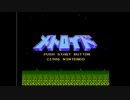
当方のyoutubeチャンネルへ2020/11/18にアップロードした物です。
ファミコン本体は、コンポジットビデオ出力と疑似ステレオ出力できるように改造してます。
録音機材
自作PC
SCART→HDMIコンバーター
USB2.0 HDMIキャプチャー
OBSにて録画
音声 ステレオ 16bit 44.1khz
ファミコン実機 ディスク版 ゼルダの伝説 オープニングテーマ 疑似ステレオ改造
当方のyoutubeチャンネルへ2020/10/23にライブ配信した物です。
ファミコン本体は、コンポジットビデオ出力と疑似ステレオ出力できるように改造してます。
録画機材
自作PC
SCART→HDMIコンバーター
USB2.0 HDMIキャプチャー
OBSにて録画
音声 ステレオ 16bit 44.1khz

【比較】USB3.0なのに速度が遅い件について
USB3.0に対応したUSBメモリが遅すぎたのでUSB2.0のメモリと比較しました。勢いで撮影したので何か間違っているところがあればコメントで教えてください。また、USBメモリの個体差やPCの不具合かもしれないのでご了承ください。
<使用させていただいた素材>
BGM: DOVA-SYNDROME https://dova-s.jp/
・ほんわかぷっぷー
・わくわくクッキングタイム的なBGM
・ぐだぐだな感じ
・クレイジークッキング
効果音:効果音ラボ https://soundeffect-lab.info/
Twitter: https://twitter.com/creator_marimo
note: https://note.com/creator_marimo
DisplayLinkは多画面化の救世主?Type-Cから3画面出力できる魅力とデメリットを徹底解説!【BenQ beCreatus DP1310】【ゆっくり解説】【Windows PC活用術】
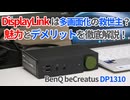
ゲーミングモニター等で有名なBenQさんより、高機能なドッキングステーションをご提供いただいたので、それに搭載されているDisplayLinkという技術の解説および商品のレビューをしています。
全体的な作りは非常に良く、使い勝手もよかったのですが、4K2枚以上繋ぐと遅延が発生するので注意が必要、という感じでした。
■今回紹介した製品
「BenQ BeCreatus DP1310」
・Amazonリンク
https://amzn.to/4i1LXGp
・公式サイト
https://benqurl.biz/midounopc_dp1310
・キャンペーンページ
https://benqurl.biz/beCreatus_jp_campaign
・法人向けモニタープログラム
https://benqurl.biz/beCreatus_jp_office
■スペック
【映像入力端子】
USB Type-Cポート ×1
HDMI2.1 ×1
【映像出力端子】
HDMI2.1 ×1(DP alt mode or HDMI2.1パススルー)
HDMI2.0 ×1
DP1.2 ×1
【その他端子】
3.5mmオーディオジャック ×1
1Gbps LAN ×1
USB3.2 Gen2 Type-C ×1
USB3.2 Gen2 Type-A ×3
USB2.0 ×2
■Twitter
https://twitter.com/midou_pcmovie?t=CswQClbF7dbVc44bT__4JA&s=09
#ゆっくり解説 #BenQ #デスク周り
USBメモリ:KIOXIA(キオクシア)使ってみたけどいいですよ色々ありますね
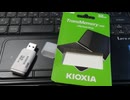
20250811091402
2個セット USBフラッシュメモリ 32GB USB2.0 KIOXIA TransMemory U202 Windows/Mac対応
https://amzn.to/40ZBkgw
ジョジョの奇妙な冒険(ps1) OP

OP映像はアッパー版の未来への遺産より好きです。
HDver.にも無印のOPは収録されていますが、基本は未来への遺産版なのでそこは少し悲しいですね.....
まぁドリキャスみたいなカップリング移植を期待していましたが漫画原作のキャラゲーのしかもリマスターとなると権利関係がごたるんでしょうから過去の事ですが配信していただけでも幸せなのでしょうね.....
DC版はカップリングなので多分このOPも見れた筈です。
正直なところps1版はスーパーストーリーモードくらいしか強みがありませんね。
それとプレイ環境のハードルが低い事でしょうか.....
PS3だって最終モデルが8年前ですがドリキャスの最終モデルは24年前の2001年の三月ですから.....
まぁBIOSさえ吸い出せればPCでも出来ますがエミュっていうのはどうも味気ないですし私的複製の範疇とは言えゲーム機開発者達に対する冒涜的行為とも思えますし.....
まぁ公式声明でどうこう言われない以上精々やるならコソコソしろとしか言えませんけど.....
実機はロマンですからね.....初期型を320GBHDDに十年近く前に換装した物を壊れたので二代目厚型の80GBモデルに移し替えた我が家のPS3はCD再生とDVD再生機兼動画保存機に成り果ててますね.....
容量の大きい動画ですとコピーに時間がかかりますがSSDに換装したところでUSB2.0規格ですから大差無いと思っています。ただ、10年近くずっと使っているわけでは無いとはいえ時間は時間ですからそろそろ買い替えですね.....
十年前と比べると記憶媒体も十分安くなりましたSSDなんかも500GBが6000円行かないくらいで某密林で見つかりますもんね。
まぁ何かしら制約があるのかもしれませんがPS3に付けるものとしては問題ないでしょうし.....
僕のPCの性能を正直に発表する
性能・特徴
CPU: Core i3/(3217U)
メモリ: 4GB DDR3 (増設・交換不可)。
ストレージ: 500GB HDD (5400回転)。
ディスプレイ: 11.6インチ 1366x768 ドット、10点マルチタッチ対応、光沢パネル。
グラフィックス: CPU内蔵のIntel HD Graphics (4000)。
携帯性: 約1.3kgの軽量・薄型ボディ。
バッテリー: 約5.1〜5.5時間の駆動時間(モデルによる)。
OS: Windows 8 (64bit)。
インターフェース: USB 3.0 x1, USB 2.0 x2, HDMI, アナログRGB, SDカードスロット, Bluetooth 4.0, 100Mbps有線LAN。
その他: 「Instant on」機能による高速復帰。
Google情報
#016【パネルバン】間接照明で車内が超絶オシャレに!劇的BEFORE AFTER
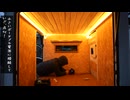
今回はパネルバンの照明を改善していきます! 使った材料もメモしておきます!
薄暗い部屋も雰囲気がありますが、全体的に明るくしたい!
でもダウンライトを仕込む技術もないし、影も出したくないし・・・
ということで思いついたのが間接照明!
ズボラな性格で、同じミスを繰り返してしまいましたが結果オーライ!
両面テープで無事設置完了! おしゃれになりすぎてびっくりしました!
やっぱり照明は大事ですね!
使用したもの
・LEDテープライト
https://amzn.to/3lkVhN8
・USB2.0延長ケーブル
https://amzn.to/40eGWki
〜〜〜〜〜〜〜〜〜〜〜〜〜〜〜〜〜〜〜〜〜〜〜〜
ご覧いただき、ありがとうございます。
中古購入したハイゼットパネルバン。
荷室をいじって、車中泊をめざしています。
諸先輩方の動画を参考にしています。
コメントいただけると嬉しいです😀
いいね・チャンネル登録お願いします🙇♂️
USB Type-Cを正しく理解する:電力供給・映像出力・「わかりにくさ」の理由
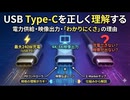
「同じ形なのに充電できない(あるいは充電が遅い)」
「モニタにつないでも映像が出ない」
「ケーブルを替えたら突然動いた」
USB Type-Cを使っていて、こんな経験をしたことはありませんか?
見た目は万能に見えるType-Cですが、実は「コネクタの形」が共通なだけで、その中身(ケーブルの性能や対応規格)は千差万別です。
本動画は、自分自身の思考整理・理解メモを兼ねて、USB Type-C および USB Power Delivery(USB PD)の公式仕様をもとに、なぜこのような「わかりにくさ」が生じるのかを、仕組みの観点から順を追って解説します。
■ 動画の主なトピック
・「万能」という誤解の正体:Type-Cはあくまでコネクタ形状の規格
・隠れた主役「CCライン」:1本の信号線が充電・映像・データを交渉・制御する仕組み
・240W(EPR)の安全設計:大電力を扱う際に行われる厳格な「電力契約」
・映像出力(Alt Mode):なぜUSBで映像が送れるのか、その通信プロセス
・トラブル回避の考え方:研究室やデスクで困った時、まず疑うべきは「ケーブル」である理由
特定製品のレビューではなく、規格の設計思想やネゴシエーション構造を理解することで、トラブルの原因を論理的に切り分けられるようになることを目的としています。
■ 詳しい解説・参考資料
動画の補足解説や、参照した技術資料は以下の記事にまとめています。
https://note.com/science_totoron/n/na0299e3a0865
■ 注意事項
本動画はNotebookLMを用いた要約・整理を一部含みます。そのため、用語の発音・表現・解釈に不正確な点が含まれる可能性があります。コメント欄での補足・訂正・議論は歓迎です。
正確で詳細な情報については、上記note記事の参考資料をご確認ください。
※補足・訂正
動画内(1:40付近)で「データの速さや送る大きさをUSB PDが決めている」と説明していますが、正確には
・USB PD:電力供給(給電)を交渉・制御する規格
・データ通信速度:USB 2.0 / USB 3.x / USB4 / Thunderbolt など別規格で規定
となります。USB PDは「電力の契約」と「Alt Mode切替」を担う司令塔であり、通信速度そのものを決めるものではありません。
※この活動は、皆さまからのギフトによって支えられています。ご支援いただけると励みになります。
【MAD】フレッシュガオファイガー!!

2009年に投稿したものを気まぐれ再投稿です。
22年モノのHDDのケーブルをUSB2.0に更新したついでに、
かつて作ったMADをmp4へコンバートしてみました。
アプコンされてるけど、元がクソ画質なのでね。すまない。
【MAD】G-SHARMAN【再うp】

*sm819242で上がっている動画を作った本人です。
22年モノのHDDのケーブルをUSB2.0に更新したついでに、
かつて作ったMADをmp4へコンバートしてみました。
アプコンされてるけど、元がクソ画質なのでね。すまない。
【リアルタイムエンコ】vRec+ 購入後上手に使いこなす 5つのコツ【H.264】

vRec+を購入したお客様が 快適に使用するための5つのコツを説明します。vRec+はDVDプレイヤー, CS/BSチューナー, VHS, Hi-8などのビデオ元と 黄、白、赤のCompositeケーブルで接続します。vRec+のUSB2.0ポートに コピー先となるデバイス 例えば、 PSP, iPod, USB2.0 ハードディスク、USB2.0フラッシュメモリを接続します。 ビデオ元を再生し、 vRec+付属のリモコンで 録画ボタンを押せば もう Mpeg4-H.264のデジタルファイルが出来上がりです。
【リアルタイムエンコ】BitBay vRec+使い方説明〜アーカイブ方法編【H.264】
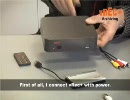
vRec+はDVDプレイヤー, CS/BSチューナー, VHS, Hi-8などのビデオ元と 黄、白、赤のCompositeケーブルで接続します。vRec+のUSB2.0ポートに コピー先となるデバイス 例えば、 PSP, iPod, USB2.0 ハードディスク、USB2.0フラッシュメモリを接続します。 ビデオ元を再生し、 vRec+付属のリモコンで 録画ボタンを押せば もう Mpeg4-H.264のデジタルファイルが出来上がりです。
【リアルタイムエンコ】BitBay vRec+ 使い方説明〜テレビ番組録画編【H.264】

vRec+はDVDプレイヤー, CS/BSチューナー, VHS, Hi-8などのビデオ元と 黄、白、赤のCompositeケーブルで接続します。vRec+のUSB2.0ポートに コピー先となるデバイス 例えば、 PSP, iPod, USB2.0 ハードディスク、USB2.0フラッシュメモリを接続します。 ビデオ元を再生し、 vRec+付属のリモコンで 録画ボタンを押せば もう Mpeg4-H.264のデジタルファイルが出来上がりです。