
キーワード ffmpeg が含まれる動画 : 786 件中 769 - 786 件目
種類:
- タグ
- キーワード
対象:
【ゲーム実況】ファミコン版イース(Part5)【Ys,レトロゲーム】
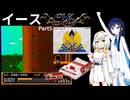
ファミコン版のイースをプレイしてみました。実機実況です。
今までお付き合いいただきありがとうございました
撮影機材:IO Data IODATA GV-HDREC,HVC-001,A-F66
使用ソフト:YMM4,AdobeExpress,FFmpeg
CeVIO AI 双葉湊音
A.I.VOICE2 紡乃世詞音
VOICEPEAK 京町セイカ(女性&子供キャラ読み上げ)
VOICEPEAK フリモメン(男性キャラ読み上げ)
画像使わせていただきました:http://idadada.web.fc2.com/ysfc/ysfc1.htm
立ち絵素材(双葉湊音):https://yumeowa.fanbox.cc/posts/7425110
立ち絵素材(紡乃世詞音):https://seiga.nicovideo.jp/seiga/im11220044
『智代アフター~It's a Wonderful Life~』ED「Life is like a Melody」Lia Full [WAV 192kHz/32bit]【最高音質】576kbps対応版
![『智代アフター~It's a Wonderful Life~』ED「Life is like a Melody」Lia Full [WAV 192kHz/32bit]【最高音質】576kbps対応版](https://nicovideo.cdn.nimg.jp/thumbnails/45182902/45182902.60209377)
尊敬なる先駆者様
sm4989681
『智代アフター~It's a Wonderful Life~』よりエンディング・テーマ、Liaの「Life is like a Melody」のWAV 192kHz/32bitです。
元動画と同じ画像をアプコンして使用し、フレーム単位でクロスフェードの時間を測定し、ffmpegとbatファイルを駆使してできる限り再現して全部作りました。
Upconv Frontend 1.0.16でHFA5のPeak level analysis modeでレベル5で高域補完ありのアップサンプリングをしました。
WAV 44.1kHz/16bit
↓
WAV 192kHz/32bit(Float)
■音源収録アルバム
智代アフター Original SoundTrack
■YouTube高画質4K60fps版
https://www.youtube.com/watch?v=uPXDGo06gEo
歌詞
歌:Lia
作詞・作曲:麻枝准
編曲:戸越まごめ
穏やかな風が吹くこの夏を
僕らだけの歌と名付け大切に仕舞った
狭い部屋過ぎ去る思い出と待ってた待ってたあの人 同じ空
ひとりで僕らは歩けるか 誰もいなくなってもそれでも
手を取り過ごしてきた今日までをまだ見ぬ誰かの明日へと
伸びすぎた髪はもう束ねてる
古い映画のような出会いなどないまま
大切にしていくものはなに?
待ってる待ってるきっとあと数歩
ふたりになっても歩くんだ 強さは互いの心と 信じた
うまく合わない足でもゆっくり歩けば揃った
ひとりになっても歩くんだ 誰もいなくなってもそれでも
ふるえを忘れないこの命は希望を刻んで進むんだ
口ずさむのは僕らの歌 みんなで描いた青い空
もう合わすことができない足でも歩けば未来を目指すんだ
VRChat録画入門!OBSでVRChatを録画する方法 (NVIDIA環境)
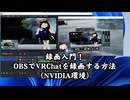
OBS https://obsproject.com/download
iTunes https://www.apple.com/itunes/download/win64
Spoutプラグイン https://github.com/Off-World-Live/obs-spout2-plugin/releases
2160p 4K=3840x2160
1440p QHD=2560x1440
1080p FHD=1920x1080
720p HD=1280x720
高画質YouTube版 https://youtu.be/soc7xjQxwPU
4KVRC Discord https://discord.gg/gChH7uGbPs
詳しい人向けになりますが H.265/HEVC & AAC で入門説明動画を作った理由
現在のX(Twitter)・YouTube・ニコニコ動画・TikTok・Instagram・Facebookは、H.265/HEVC投稿に対応してます!
スマホのカメラもH.265/HEVCで録画出来る時代なので、登場から20年以上経つ古いH.264/AVCを録画のために勧める意味は無くなりました
YouTube・ニコニコ動画はLPCM音声の動画を投稿出来ますが、現在のX(Twitter)はLPCM非対応のため、今回は例外なくそのまま動画投稿出来るAACを入門説明としました
詳しい人は音声をFFmpeg PCM (16-bit)に設定して録画しましょう
なおこの動画は、棒読みちゃん説明動画かつBGM音楽なしで音質が必要ないので、あえて音声AAC低ビットレート128Kbpsで編集書き出ししたものを投稿してますが、録画時点ではLPCMで録画しています
【道新×湯の川】同じ曲を2つの花火大会でやるとどうなるか~若者のすべて~
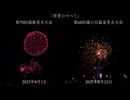
はやりの曲に疎い当方、とあるツイートを見て、2025年8月1日の道新花火大会で「若者のすべて」が使われていたことを知りました。
そして2025年8月23日、湯の川温泉花火大会でもなんと「若者のすべて」が。両方とも、「最後のプログラムの1つ前」という所まで偶然にも一致していました。
そこで当方の録画データから該当部分を切り出してくっつけて公開することとしました。
【チャプター】
#00:00 第70回道新花火大会 アナウンス
#00:50 第70回道新花火大会 花火本編
#03:59 第60回湯の川温泉花火大会 アナウンス
#04:14 第60回湯の川温泉花火大会 花火本編
【前半:2025年8月1日 第70回道新花火大会より】
第4部「夜華のラブソディ」プログラム3「幻想の華」
☆suis from ヨルシカによるカバー版
撮影場所:函館港 摩周丸付近
【後半:2025年8月23日 第60回湯の川温泉花火大会より】
第3部「音楽花火」プログラム3(事前公開のプログラム表ではプログラム1の3曲目)
☆フジファブリックによるオリジナル版
撮影場所:湯の川観光ホテル祥苑前
【共通】
カメラ:SONY HDR-CX680(打ち上げ花火モード)
映像切り出し・変換:FFmpeg
映像編集:ゆっくりMovieMaker4
サムネイル作成:PhotoScape X
撮影・編集:Hokkaidosm
【YouTube】https://youtu.be/J5UpSq7taP4
【Cyberpunk2077】死神と埼玉とアラサカタワー【冥鳴ひまり実況】
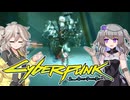
ちょっと単発シリーズのお試しをば。
一発撮りなので全てが勢いで進行します。
なにか見どころがあるから動画化したというより、単発シリーズの編集練習がメインです。
ジョブ「(DON'T FEAR) THE REAPER/死神なんて怖くない」をベリーハードで適当にやってるプレイです。
ビルド方針はサンデヴィスタン使った近接メインです。
当然ですがめちゃくちゃネタバレ注意です。
Steamゲームは自動で録画するので、後でこうやって編集に回せるのはいいですね。
ただ、可変フレームレートだと音ズレしてしまうのでffmpegで固定フレームレートにエンコし直す必要あるのがちょっと面倒でした。
※バレットカウンター、動画内で反応12パークって行ってましたけど9でした。
※ビルド :
https://www.cyberpunk.net/ja/build-planner?a=kk4kh&b=110110000021111000000311013110011&r=0100010000211001211100000031031110011&i=&t=100021001211010301110310110000011&c=00000000210011000003001&e=313010031
バージョン : PC2.31 DLCのみ
VOICEVOX : 冥鳴ひまり
VOICEVOX : 春日部つむぎ
伊地知メンマ 立ち絵素材集 厳選100枚

【メンマのことならお任せください】
私たちは、メンマに関する深い専門知識を基に、品質の高いメンマだけを取り扱う専門店です。市場に出回るさまざまなメンマはもちろん、一般には流通しない特別なメンマもご用意しております。お客様にとって最良のパートナーとなるメンマとの出会いを提供し、お客様の快適なニジラー・ライフをサポートいたします。
ファイル変換アプリ(動画・音声・画像ファイル変換)【自作アプリ紹介】
動画・音声・画像ファイルのファイル変換アプリを作ってみました。
自分で使ってるだけですが、せっかく作ったので動画にしました。
タグ付けファイル管理アプリ:sm46375965
使用言語:ruby
作り方を教えてくれたAIさん:Copilot
ファイル変換に使用しているアプリ:FFmpeg( https://ffmpeg.org)
音声:CeVIO AI さとうささら
てってってー:nc271269
いつもの動画たち(CeVIOで歌ってもらってる曲たち)
ゆかりさん:mylist/76548808
ささらちゃん:mylist/76548825
つづみん:mylist/76548840
おねちゃん:mylist/76548881
いあさん:mylist/76548862
ボイパロイド:mylist/765489006
Twitchアーカイブのダウンロードからニコニコ風コメント合成までを自動で行うソフトを作りました | TwitchChatScroller
Twtichのアーカイブ取得→ニコニコ風コメント合成までを自動で行えるソフト「TwitchChatScroller」を作りました。
https://booth.pm/ja/items/7605673
【導入方法】
1.Pythonのインストール
https://www.python.org/downloads/
・ver 3.10.9 Windows Installer 64bitをダウンロード
・コマンドプロンプト(以下cmd)で「python --version」を実行
・バージョン情報が出ればOK
2.Auto-Editorのインストール
・cmdで「pip install auto-editor」を実行
・インストールが完了したら「auto-editor --help」を実行
・ヘルプ情報が出ればOK
3.ffmpegの導入
https://www.gyan.dev/ffmpeg/builds/
・ffmpeg-git-essentials.7zをダウンロード
・動画を参考にパスを通す
・cmdで「ffmpeg --version」を実行
・バージョン情報が出ればOK
4.TwitchDownloaderCLIの導入
https://github.com/lay295/TwitchDownloader
・ReleasesからTwitchDownloaderCLIを取得
5.TwitchChatScrollerの導入
https://booth.pm/ja/items/7605673
・無料ダウンロードをクリックしてダウンロード
(開発支援版を購入していただけると財布が嬉しいです)
・先ほどダウンロードしたTwitchDownloaderCLI.exeをTwitchChatScroller.exeと同じ場所に配置
■Twitter
https://x.com/Narimiyanico
■使用楽曲:Cassette Tape Dream
https://dova-s.jp/bgm/play13982.html
■音声読み上げ:VOICEVOX
https://voicevox.hiroshiba.jp/
■使用キャラクター
VOICEVOX:中国うさぎ
■使用立ち絵
akihiyo様:立ち中国うさぎ素材
https://seiga.nicovideo.jp/seiga/im11211212
(書く事無いし動画説明文にセリフ合わせ作り方でも書いておくか)
・セリフ合わせ 作り方
REAPERをインストールする
REAPERの画面に動画や音声ファイルをD&Dで投げ込むとアイテムになる
Sキーでアイテム分割
Shiftキー押しながらアイテムの端(分割した所)をマウス左ドラッグでアイテム分割点調節
Altキー押しながらアイテムの端をマウス左ドラッグで伸び縮み(Shiftキーも押せばグリッド無視)
アイテム内をAltキー+ドラッグで再生位置変更
フェードはアイテムの端かつ上部からドラッグ
音量調節、曲は音量下げる、アイテムの左上にあるノブを上下にドラッグでアイテム毎の音量調節、左側のトラック名の右にあるノブでトラック毎の音量調節(あるいは右クリック)
セリフはざっくり分けてざっくり並べた後に一文字ずつ(あるいは子音と母音)ぐらい細かく分割して調節
するといいんじゃないでしょうか(適当)
Spaceキーで再生/停止
Ctrl+Zで元に戻す
REAPER右下らへんにBPM設定(♪=120の120の所クリックで直接数値入力するか音楽再生しながらTAPしてBPM測定)
REAPER左上のグリッドボタン右クリックでグリッド間隔とかの設定
プロジェクト設定やアイテムプロパティのピッチ操作モードオススメ→3.3.3 Soloist(アイテムによって他の方が良い時もある)
・動画
上のメニューから 表示→ビデオ で動画出力プレビュー画面表示
動画重なり順はトラックの順番
環境設定→動画→「ビデオアイテムの低解像度オーディオピークを表示」のチェックを外すとより正確な波形になる
FX→動画プロセッサ→(カスタマイズされたプロセッサ)→なんか選んで簡単な動画処理
うまく読み込めない動画ファイル対処法→VLCをインストールする、あるいは(それでもダメなら)、ffmpegで-c:v libx264と-pix_fmt yuv420pを付けて動画ファイルを変換する(品質は元より劣化するがこのフォーマットに変換すれば大抵読み込める)
ファイルパスはファイルをShift+右クリック→「パスをコピー」が便利
・レンダリング設定(動画出力)
フォーマットMPEG-4、ビデオH.264 (適当に8000とかデカい)kbps
・その他、俺がする設定
https://kuku.lu/s3bd5f1
【便利ツール】静止画背景を自動で切り抜こう - さぶんぬっころ
- sabun-nukkoro-ver1.01.exe -
https://drive.google.com/file/d/1SQSn9xHmq0-IxJdtKFcTsVooKNLEgAeW/view?usp=sharing
- 広告ありがとうございます! -
たけのこテケア さん さどんです♪ さん
- CREDIT -
【CHARACTER】
リリンちゃん - Lusty*Kiss Production [ production.lusty-kiss.com ]
MANA - MANA [ cf-mk.jimdofree.com/mana/ ]
AI声優 銀芽 - COEIROINK [ coeiroink.com ]
【VOICE】
リリンちゃん - COEIROINK [ coeiroink.com ]
MANA - COEIROINK [ coeiroink.com ]
AI声優 銀芽 - COEIROINK [ coeiroink.com ]
【SOFTWARE】
AviUtl2 [ spring-fragrance.mints.ne.jp/aviutl/ ]
COEIROINKv2 [ coeiroink.com ]
梅に鶯_uk_260119_v6.mkv
What's new?
なんか原曲の音量がでかいみたいなので少し音量を盛ってみました。
ついでに576kbps視聴できるように96kHzで書き出ししてみました。
ボカコレアプリで試してみてください。私の耳では違いがわかりませんでした。
前回のバージョン(sm45853249)でノイズが入った件ですが、ffmpegを更新してflacを再エンコードしただけでノイズが消えました。なんだったんですかね。めんどくさい。
ニコニコにmkv投稿する際にはNVEnc(rigaya氏)の出力ファイルがそのまま投稿できないので、ffmpegで「-c copy」というおまじないをかけてから投稿する必要があり、おそらくそれを「-c:v copy -c:a flac」(もしかしたら-arも必要?)すればいいのかな、と思ってます。もっとスマートなやり方をご存知の方はコメントで教えていただけると助かります。
ボカコレアプリ用の歌詞データはこれで完成としていいように思いますがいかがでしょうか。
問題があれば教えてね。
https://drive.google.com/file/d/1h6bawP1qdnJ9Bh6DP6aoI8Sm2UBd8jk1/view?usp=drive_link
あと、ラスサビ(?)の茜・葵が重なる部分にPanを入れました。少し聞きやすくなった・・・はず。
立ち絵候補 sm45849055 260118_v2 の説明文を参照
現時点では原曲と同じ2月1日の投稿を予定しています。
ご意見・ご感想・コメントお待ちしております!
※これで完成ではありません
タイトル: 【ウナきり】梅に鶯【歌うボイスロイド】
タグ: 梅に鶯 ウナきり 音街ウナ 東北きりたん 歌うボイスロイド KotonoSync SynthesizerV→VOICEROIDカバー曲
親作品_原曲: sm43340473
親作品_UST: sm43464509
親作品_背景:
親作品_立ち絵: im未定
親作品_共通: im1696493 sm31895650 sm39491708 sm42676055
親作品_歌ボ: sm29541659
『GO VACATION ゴーバケーション(Wii)』オープニングテーマ「VACATION」Aubrey Ashburn Full [WAV 192kHz/32bit]【最高音質】高域補完あり
![『GO VACATION ゴーバケーション(Wii)』オープニングテーマ「VACATION」Aubrey Ashburn Full [WAV 192kHz/32bit]【最高音質】高域補完あり](https://nicovideo.cdn.nimg.jp/thumbnails/45930006/45930006.90241740)
GO VACATION(ゴーバケーション)のWii版のオープニングテーマ、「VACATION」のフルです。
576kbps対応です。
Upconv Frontend 1.0.16でHFA5のPeak level analysis modeでレベル5で高域補完ありのアップサンプリングをしました。
WAV 44.1kHz/16bit
↓
WAV 192kHz/32bit(Float)
周波数スペクトラムはffmpegで生成しました。 Lが青、Rが赤です。 横軸はリニアです。 フレームサイズはwin_size=32768です。
■音源収録アルバム
NAMCO MUSIC SALOON ~FROM GO VACATION
■YouTube最高画質4K60fps版
https://www.youtube.com/watch?v=1qDv2iKWnhk
歌:Aubrey Ashburn
作詞:Gary Knight, Hank Hunter & Connie Francis
作曲:Gary Knight, Hank Hunter & Connie Francis
編曲:日比野則彦
歌詞は文字数制限オーバーのため無しです。

【Voicevox車載】#15_レコスタ外部エンコテストと山口市でかつ丼を食べて写真を撮るツーリング

時々何かすごく食べたくなるものがあって、今回は出来立ての立てのかつ丼が食べたくなりました。
(レコスタの外部エンコを試しましたが、時々字幕が乱れるのと、動画の最後が2~3秒切れますね・・・)
使用カメラ:dji osmo action 4、Sony α7RⅤ
バイク :VERSYS-X 250 TOURER
音声:Voicevox(中国うさぎ、青山龍星、ずんだもん)
中国うさぎ追加ボイス
編集ソフト:Recotte Studio + FFmpeg
お借りした立ち絵:im11211212(akihiyo様)
音割れ地上の星
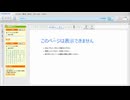
まず、WindowsMediaPlayer12(Windows7標準)で、Singles 2000(中島みゆきのCD)から地上の星をwavで取り込みし、FFmpegで加工した物をAG-デスクトップレコーダー Ver1.3.2でMidRadioPlayerで再生したものを録画し、それをさらにFFmpegで加工したものです
イヤホンMAX音量推奨です 理由 音が小さいから(大嘘)
【生声解説】AviUtl(2対応)でもできる!音声分離編集~OBSや N Airの設定からAviUtlでのポイントまで~
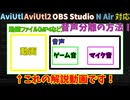
目次
#00:05 概要・音声分離とは?
#01:20 OBS Studioの設定
#03:26 N Airの設定
#04:28 AviUtl2の手引
#04:54 AviUtlでの手引
#08:14 おわりに
N Air
https://n-air-app.nicovideo.jp/
OBS Studio
https://obsproject.com/ja/download
AviUtl/AviUtl2
https://spring-fragrance.mints.ne.jp/aviutl/
コマンド
ffmpeg -i input.mp4 -map 0:a:1 -vn -acodec libmp3lame -q:a 2 audio_track_1.mp3
ffmpeg -i input.mp4 -map 0:a:2 -vn -acodec libmp3lame -q:a 2 audio_track_2.mp3
BGM
DOVA-SYNDROME様
nc107860 様
効果音
効果音ラボ様
この動画は,AIコメントの試験機能を有効化しています.
仕様: https://blog.nicovideo.jp/niconews/2119
とりあえず全部突っ込んでみました.
5月26日16時頃まで表示されます.
ポーシャーのドラム錬成はいかが?

キックとスネアとカウベルだけならすぐ出来たポ サムネほど豪華な動画じゃなくてごめん
虹。さんの柴又MIDI_2025
https://www.nicovideo.jp/watch/sm45443052
スネアの作り方
https://x.com/OngakuYoutt6/status/1463065754689961985?s=20
阿保草さんのnote(有料部分も参考になるポ)
https://note.com/leaf_62289/n/n894f9bbb7a3d?sub_rt=share_pw
RtAv2のAviUtl2移植(カタログの人とやんやしすぎて手動で入れるのが早くなったポ カタログの人は何も悪くないポ)
https://github.com/naerecnegi-spec/RtAv2_AU2V
関係ないけど画像を切り抜きするAIのソフト
https://github.com/naerecnegi-spec/Auto-BG-Remover
画像と音声入れるだけでffmpeg結合して動画にするソフト
https://github.com/naerecnegi-spec/nandemoeeai
YOU WA SHOCKをJS化したプラグイン MIDIアイテムがあるトラックにぶちこんでもプツプツ音が鳴らないポ
https://github.com/naerecnegi-spec/YOUWASHOCK_JS
アスペクト比がおかしかったり変えたい動画画像をぶち込むと変換してくれるツール
https://github.com/naerecnegi-spec/169-43