
タグ DTP が登録されている動画 : 240 件中 193 - 224 件目
種類:
- タグ
- キーワード
対象:
Adobe Illustrator CC 2015対応講座 中巻第4章

誰でもわかる Adobe Illustrator CC 2015対応講座 中巻では、Illustratorの基本機能を学習します。
パスの操作方法やブラシの使い方、カラーの設定方法、レイヤーとアピアランスなどについて学びます。また、文字の入力方法についての章では、基本機能の他にポイント文字とエリア内文字の特性の違いについても学びます。
1.パスの基本操作
パスの基本操作
鉛筆ツールとブラシツール
2.文字の入力
ポイント文字とエリア内文字
文字の設定
パスに沿った文字入力と文字タッチツール
スレッドテキスト
アウトライン
3.レイヤーとアピアランス
レイヤーの基本操作
アピアランスの設定
編集モード
4.色とパターンの設定
カラーとスウォッチ
グラデーションとパターンの設定
eラーニング制作
人材派遣eラーニング
日本語eラーニング
eラーニングコンテンツ販売
映像制作
Adobe Illustrator CC 2015対応講座 下巻第2章前半

誰でもわかる Adobe Illustrator CC 2015対応講座 下巻では、Illustratorのアートワークのビジュアルを高めるための各種の機能を学習します。画像の配置の章では、Photoshopと連携して効率的にビットマップ画像を取り扱う方法を学びます。また、出力時に知っておきたい便利な機能についてもご紹介します。
1.画像の配置
画像のリンクと埋め込み
画像の切り抜き(クリッピングマスク)
Photoshopとの連携
画像トレース
2.ブラシ
ブラシツール
ブラシ定義と種類
画像ブラシ
コーナータイルの自動作成
3.オブジェクトの効率的なカラーリング
ライブペイント
オブジェクトを再配色
4.出力時に利用する機能
ドキュメント情報の確認
オブジェクト単位の選択と不要な要素の削除
アートボードごとの保存とPDFでの保存
eラーニング制作
人材派遣eラーニング
日本語eラーニング
eラーニングコンテンツ販売
映像制作
Adobe Illustrator CC 2015対応講座 下巻第2章後半

誰でもわかる Adobe Illustrator CC 2015対応講座 下巻では、Illustratorのアートワークのビジュアルを高めるための各種の機能を学習します。画像の配置の章では、Photoshopと連携して効率的にビットマップ画像を取り扱う方法を学びます。また、出力時に知っておきたい便利な機能についてもご紹介します。
1.画像の配置
画像のリンクと埋め込み
画像の切り抜き(クリッピングマスク)
Photoshopとの連携
画像トレース
2.ブラシ
ブラシツール
ブラシ定義と種類
画像ブラシ
コーナータイルの自動作成
3.オブジェクトの効率的なカラーリング
ライブペイント
オブジェクトを再配色
4.出力時に利用する機能
ドキュメント情報の確認
オブジェクト単位の選択と不要な要素の削除
アートボードごとの保存とPDFでの保存
eラーニング制作
人材派遣eラーニング
日本語eラーニング
eラーニングコンテンツ販売
映像制作
Adobe InDesign CC 2015対応講座 上巻第3章

誰でもわかる Adobe InDesign CC 2015対応講座 上巻では、InDesign CCの基本操作について学習します。ワークスペースやスクリーンモード、表示画質の切り替え、定規ガイドやスプレッドガイド、単位やレイアウトグリッドの設定といった、InDesignで作業を始める際に、始めに知っておきたいことを中心に学びます。その後、ドキュメントやページの基本操作やテキストの基本操作を学びます。
1.InDesign CCのワークスペース
・ワークスペースの概要
・スクリーンモードと表示画質
2.新規ドキュメントの作成
・新規ドキュメントダイアログボックス
・レイアウトグリッドの設定
・ドキュメントの保存
3.ドキュメントの基本操作
・ファイルを開く
・ドキュメントの基本操作
・単位の確認と設定
4.ページの基本操作
・ページの追加と削除
・定規とガイド
5.テキストの配置
・テキストの入力
・フレームグリッドとプレーンテキストフレーム
・テキストフレームの連結
eラーニング制作
人材派遣eラーニング
日本語eラーニング
eラーニングコンテンツ販売
映像制作
誰でもわかる Adobe InDesign CC 2015対応講座 中巻第4章

誰でもわかる Adobe InDesign CC 2015対応講座 中巻では、文字や画像をドキュメントに配置する方法を中心に学習します。文字および段落に書式を設定し、スタイルとして登録することによって、効率的に統一的な書式の組み合わせを複数個所に適用できることを学びます。また、スウォッチパネルやグラデーションの設定方法など、カラーの設定方法についても学習します。
1.書式設定
・文字書式の設定
・段落書式の設定
・フォントの選択
2.段落スタイルの設定
・段落スタイルの作成
・段落スタイルの適用と変更の反映
3.画像の設定
・画像の配置とフレーム調整オプション
・Photoshop/Illustratorファイルの配置
・リンクパネル
・テキストの回りこみ
4.QRコードの作成
・QRコードの作成
5.カラーの適用
・カラー設定の基本操作
・スウォッチパネル
・グラデーションの設定
eラーニング制作
人材派遣eラーニング
日本語eラーニング
eラーニングコンテンツ販売
映像制作
誰でもわかる Adobe InDesign CC 2015対応講座 下巻第2章前半

誰でもわかる Adobe InDesign CC 2015対応講座 下巻では、マスターの機能を中心に学習します。マスターを用いることによって効率的に統一的なデザインを複数のページに適用できることを学びます。その他にもオブジェクトおよびレイヤーに対する基本操作や、表の挿入方法、入稿データを作成する際に知っておくと便利な各種の機能についても学習します。
1.オブジェクトとレイヤーの操作
・オブジェクトの操作
・オブジェクトの効果
・オブジェクトスタイル
・レイヤーとオブジェクトの重ね順
2.マスター
・マスターページの作成
・柱とツメの作成
・ノンブルの作成
・マスターページの複製と適用
3.表の作成
・表の作成
・表の設定
4.入稿データの準備
・プリフライト
・プリフライトプロファイル
・パッケージ
・入稿用PDFの書き出し
eラーニング制作
人材派遣eラーニング
日本語eラーニング
eラーニングコンテンツ販売
映像制作
Adobe Photoshop CC 2015対応講座 上巻第4章

誰でもわかる Adobe Photoshop CC 2015対応講座 上巻では、Photoshop CC 2015を使った画像編集のための基本操作を学習します。画像ファイルの基礎知識やインターフェイスについて学び、適切な編集対象を選択するための各種の選択方法を学習します。
1.デジタル画像の基本知識
Photoshopが扱う画像形式
カラーモード
汎用的な画像形式とPhotoshop
2.Photoshopのワークスペース
Photoshopのワークスペース
ドキュメントウィンドウ
ツールとパネルの基本操作
ワークスペースの切り替えと保存
3.Photoshopの基本操作
ドキュメントの新規作成
ファイル操作の基本
Web用画像の保存
ドキュメントの操作
4.画像ファイルの管理と読み込み
写真の読み込み
Bridgeの基本操作
5.選択操作と切り抜き
選択操作の基本
範囲の自動選択
選択範囲の調整
画像の切り抜き
eラーニング制作
人材派遣eラーニング
日本語eラーニング
eラーニングコンテンツ販売
映像制作
Adobe Photoshop CC 2015対応講座 中巻第2章前半

誰でもわかる Adobe Photoshop CC 2015対応講座 中巻では、Photoshop CC 2015で画像を補正する方法を学習します。
レイヤーの仕組みについて学び、調整レイヤーを使用した各種の色調補正ツールの使い方や特徴を学習します。また、画像の内容を認識したインテリジェントな修復ツールの操作方法を学習します。
1.レイヤー
レイヤーの基本操作
スマートオブジェクト
レイヤー効果
描画モード
画像の合成
2.色調補正
調整レイヤーとは?
明るさ・コントラスト
レベル補正
トーンカーブ
色相彩度と自然な彩度
3.写真の修復
修復の基本
コンテンツに応じた塗りと修復
4.フィルターの適用
フィルターの適用
スマートフィルター
ぼかしギャラリー
eラーニング制作
人材派遣eラーニング
日本語eラーニング
eラーニングコンテンツ販売
映像制作
Adobe Photoshop CC 2015対応講座 中巻第2章後半

誰でもわかる Adobe Photoshop CC 2015対応講座 中巻では、Photoshop CC 2015で画像を補正する方法を学習します。
レイヤーの仕組みについて学び、調整レイヤーを使用した各種の色調補正ツールの使い方や特徴を学習します。また、画像の内容を認識したインテリジェントな修復ツールの操作方法を学習します。
1.レイヤー
レイヤーの基本操作
スマートオブジェクト
レイヤー効果
描画モード
画像の合成
2.色調補正
調整レイヤーとは?
明るさ・コントラスト
レベル補正
トーンカーブ
色相彩度と自然な彩度
3.写真の修復
修復の基本
コンテンツに応じた塗りと修復
4.フィルターの適用
フィルターの適用
スマートフィルター
ぼかしギャラリー
eラーニング制作
人材派遣eラーニング
日本語eラーニング
eラーニングコンテンツ販売
映像制作
Adobe Photoshop CC 2015対応講座 下巻第2章

誰でもわかる Adobe Photoshop CC 2015対応講座 下巻では、Raw画像を手軽に補正するAdobe Camera Rawの使い方や連携について学びます。また、各種の合成ツールや、自然な鮮明さを得られるスマートシャープなどの操作方法を学習します。
1.RAW画像の編集
Adobe Camera Rawの基本操作
Camera Rawフィルター
2.画像の鮮明化
スマートシャープ
ぶれの軽減
アップサンプリング
3.レンズの補正
広角補正フィルダーを使った歪みの補正
レンズプロファイルによる自動補正
Upright
4.テキストとシェイプ
テキストの追加
オブジェクトと属性の設定
5.画像の自動合成
パノラマ画像の合成
HDR画像の合成
ピントの異なる写真を自動スタック
eラーニング制作
人材派遣eラーニング
日本語eラーニング
eラーニングコンテンツ販売
映像制作
Adobe Photoshop CC 2018使い方講座 上巻 第5章 画像の切り抜き【動学.tv】

月額2,800円(税込)で様々な動画講座が視聴し放題のクラウドeラーニングサービス「動学.tv」に、Adobe Photoshop CC 2018の使い方講座(全3巻構成)を12月11日に公開します。
Photoshopは今や、デザイナーやクリエイターだけではなく、ウェブ広報担当者、カメラが趣味の方など幅広く使われています。そのPhotoshopの最新バージョンの操作スキルを動画でわかりやすく、丁寧に解説する講座となっています。Photoshopの基本操作から学んでいきますので、初心者でも基本をマスターできます。写真の補正や加工の様々な方法をメインに解説しています。
上中下の3巻構成となっており、2018リリース版のAdobe Photoshop CCの基本的な利用方法を学習します。上巻ではスタート画面やBridgeを利用したファイルの開き方や、ドキュメントの操作、デジタル画像の基礎知識など、Photoshopを利用する上ではじめに知っておきたいことを学びます。
Adobe Photoshop CC 2018 上巻(約76分)
1.ファイルを開く
スタート画面
ファイルを開く
Adobe Bridgeでファイルを開く
ドキュメントウィンドウのアレンジ
ファイルを閉じる
2.Photoshopのワークスペース
Photoshopのワークスペース
作業環境のカスタマイズ
3.ドキュメントの操作
ドキュメントの新規作成
ズーム操作とパン
アートボード
4.デジタル画像の基本知識
ビットマップ画像とは
解像度の変更
カラーモード
ファイルの保存と画像形式
5.画像の切り抜き
切り抜きツール
6.選択操作
選択操作の基本
クイック選択ツール
選択範囲の調整
選択とマスク ワークスペース
7.ブラシツールの基本操作
ブラシツールの基本操作
滑らかさの設定
対称ペイント
こちらのURLでサンプル視聴できます。
http://dougaku.tv/online/navigator?index=uss&MMid=0&MMc=1
本教材に関する問い合わせ:アテイン株式会社 Tel.03-3255-4721
Adobe Photoshop CC 2018使い方講座 中巻 第二章 曲線ペンツールとクリッピングマスク【動学.tv】

月額2,800円(税込)で様々な動画講座が視聴し放題のクラウドeラーニングサービス「動学.tv(http://dougaku.tv/)」に、Adobe Photoshop CC 2018の使い方講座(全3巻構成)を12月11日に公開します。
中巻では合成画像を作成するために必須なレイヤーの知識を学びます。レイヤーの作成や削除、グループ化などの基本操作や、レイヤーマスクを使った詳細な選択範囲の作成方法などを学びます。後半では色調補正と修復の機能を学びます。写真をイメージ通りの見た目に仕上げるための様々なツールの使い方を学びます。
Adobe Photoshop CC 2018 中巻(約65分)
1.レイヤーの仕組み
レイヤーとは
レイヤーの選択
レイヤーの新規作成と削除
レイヤーの基本操作
レイヤーマスク
描画モード
2.曲線ペンツールとクリッピングマスク
曲線ペンツール
クリッピングマスク
3.画像の配置方法
埋め込みとリンク
スマートオブジェクト
4.色調補正
色調補正と調整レイヤー
レベル補正
トーンカーブ
色相彩度と自然な彩度
調整レイヤーの操作とレイヤーマスク
5.写真の修復
修復の基本
修復ツール
こちらのURLでサンプル視聴できます。
http://dougaku.tv/online/navigator?index=uss&MMid=0&MMc=1
本教材に関する問い合わせ:アテイン株式会社 Tel.03-3255-4721
Adobe Photoshop CC 2018使い方講座 下巻第5章 レイヤー効果【動学.tv】

月額2,800円(税込)で様々な動画講座が視聴し放題のクラウドeラーニングサービス「動学.tv」に、Adobe Photoshop CC 2018の使い方講座(全3巻構成)を12月11日に公開します。
下巻ではRaw画像を補正するためのツールである、Adobe Camera Rawの使用方法や、テキストの操作方法、各種の効果の設定方法を学びます。昨今ではスマートフォンでRaw画像を撮影する機会が増えました。Photoshopと連携するRaw画像編集ツールであるCamera Rawを使うと、Raw画像を補正してからPhotoshopで開くことができます。最後に画像の書き出し機能について学びます。スマートフォン、タブレットの複数デバイス向けに画像をまとめて書き出す方法を学びます。また、映像内と同じ演習ファイルが付属するので、実際にアプリケーションで実習が出来ます。
Adobe Photoshop CC 2018 下巻(約66分)
1.Raw画像とAdobe Camera Raw
Raw画像
レンズのゆがみの補正
2.Raw画像の補正
基本補正
特定箇所の補正
3.テキストレイヤー
テキストの基本操作
文字の編集
Typekit
4.フィルター
ゆがみ
ぼかし
スマートシャープ
スマートフィルター
5.レイヤー効果
ドロップシャドウ
カラーオーバーレイ
6.画像の書き出し
クイック書き出し
異なる画面サイズで書き出し
こちらのURLでサンプル視聴できます。
http://dougaku.tv/online/navigator?index=uss&MMid=0&MMc=1
本教材に関する問い合わせ:アテイン株式会社 Tel.03-3255-4721
イラストレーター CS6使い方講座「シンボルの作成」Illustrator CS6【動学.tv】

【動学.tv】よりイラストレーター CS6使い方講座 下巻 第3章「シンボルの作成」をお届けします。誰でもわかる Adobe Illustrator CS6 (アドビ イラストレーター CS6使い方講座)下巻では、Illustratorを使いこなすための様々な機能をご紹介します。また、Illustrator CS6で強化された画像トレース機能や、新たに登場した線のグラデーション設定機能などについてもご紹介します。
講座は下記URL【動学.tv】で全編ご覧いただけます。
【Adobe Illustrator CS6使い方講座 概要はこちらをご覧ください】
http://dougaku.tv/contents/IT_0735/c_index.html
月額2,800円で470講座学び放題のクラウドeラーニングサービス【動学.tv】
http://dougaku.tv/
DVDは下記URLのオンラインショップよりご購入いただけます。
http://www.attainj.co.jp/ja/prd/train.html
販売:アテイン株式会社
http://www.attainj.co.jp/
【Youtubeチャンネル】
http://www.youtube.com/AttainDVD
DTPデザインプロ養成コースDVD・CDジャケット&レーベルの作り方 CDの入稿【動学.tv】

動学.tv「DTPデザインプロ養成」DVD・CDジャケット&レーベルの作り方から第4章「CDの入稿」のサンプル映像をお届けします。
DVD・CDジャケット&レーベルの作り方では、 Illustratorを利用したDVDやCDのジャケット、レーベルの作り方の 作成手順を実例に基づいてご説明しています。
講座は下記URL【動学.tv】で全編ご覧いただけます。
【DTPデザインプロ養成コースDVD・CDジャケット&レーベルの作り方 概要はこちらをご覧ください】
http://dougaku.tv/contents/IT_0626/2/c_index.html
月額2,800円で500講座学び放題のクラウドeラーニングサービス【動学.tv】
http://dougaku.tv/
DVDは下記URLのオンラインショップよりご購入いただけます。
http://www.attainj.co.jp/ja/prd/train.html
販売:アテイン株式会社
http://www.attainj.co.jp/
【Youtubeチャンネル】
http://www.youtube.com/AttainDVD
InDesign CS6使い方講座(アドビインデザインCS6)上巻第5章段落スタイルの設定【動学.tv】

【動学.tvより】InDesign CS6使い方講座 上巻 第5章 段落スタイルの設定をお届けします。
アドビシステムズ社から発売された「Adobe InDesign CS6」の基本操作と、主な機能を解説していきます。
上巻では、初級ユーザーを対象として、InDesignの基本操作を中心に解説します。
ワークスペースや、各種ツールの使い方について学びます。
また、テキストの入力方法とともに、スタイルの設定方法なども学びます。
講座は下記URL【動学.tv】で全編ご覧いただけます。
【Adobe InDesign CS6使い方講座(アドビインデザインCS6)概要はこちらをご覧ください】
http://dougaku.tv/contents/IT_0738/c_index.html
月額2,800円で470講座学び放題のクラウドeラーニングサービス【動学.tv】
http://dougaku.tv/
DVDは下記URLのオンラインショップよりご購入いただけます。
http://www.attainj.co.jp/ja/prd/train.html
販売:アテイン株式会社
http://www.attainj.co.jp/
【Youtubeチャンネル】
http://www.youtube.com/AttainDVD
Adobe InDesign 使い方講座 6巻(全8巻) 3/7 2章「選択ツールとフレームツール」編 後半【動学.tvオンラインスクール】

アテイン(株)で過去に販売したDVD教材「誰でもわかるAdobe InDesign」全8巻を全てご覧いただけます。
この映像では第6巻 2章「選択ツールとフレームツール」編 後半をご紹介しています。
(※最新のバージョンと操作や機能が異なる場合があります。
最新のセオリーには沿っていない、推奨されない作成方法も中にはありますが、
方法の一つとして閲覧ください)
6巻ではツールの操作を中心に解説します。
「選択ツール」は基本的なツールです
オブジェクトを選択し、設定を変更するツールです。
ここでは、前半と後半に分けて「選択ツール」と
「フレームツール」について、丁寧に解説していきます。
後半では、引き続き「フレーム作成ツール」の解説を進めてまいります。
他のレイアウトソフトでは、画像を配置するためのフレーム、
テキストを配置するためのフレーム、と区別されている例が多いです。
ところが、InDesignではその点が非常に柔軟です。
1章 ツールボックス
・ツールボックスのレイアウト
・ツールのショートカット
・塗と線の設定
2章 選択ツールとフレームツール
・選択ツール
・フレーム作成ツール
・多角形フレームツール
3章 描画ツール
・長方形/線ツール
・鉛筆/スムース/消しゴムツール
・ペンツール
4章 パスの編集
・ダイレクト選択ツール
・アンカーポイントの追加/削除
・方向点の切り替えツール
5章 変形ツール
・回転ツール
・拡大/縮小ツール
・歪み調整ツール
・自由変形ツール
・変形パレット
【実務で使えるDTPデザインプロ養成講座 などの概要はこちらをご覧ください】
http://dougaku.tv/html/faq/title005.html
【Adobe InDesign CS6使い方講座の概要はこちらをご覧ください】
http://dougaku.tv/contents/IT_0738/c_index.html
月額2,800円で500講座学び放題のクラウドeラーニングサービス【動学.tv】
http://dougaku.tv/
アテイン株式会社
http://www.attainj.co.jp/
【Youtubeチャンネル】
http://www.youtube.com/AttainDVD
中国語版 Photoshop CS4 使い方講座5/6「範囲の選択操作 前半」【動学.tvオンラインスクール】

動学.tvより中国語版 Adobe Photoshop CS4 使い方講座から
「範囲の選択操作 前半」を
中国語、中国版のソフトで解説した講座をご覧いただけます。
Adobe Photoshop CS4の基本操作を中心に、選択範囲の保存、
アルファチャンネル、クイックマスクとレイヤー、
トーンカーブとレベル補正など、
その他、実際の制作で使用頻度の高い機能の説明を中心とした
実践的な内容で構成されています。
コンテンツに使用されるソフトは全て中国版(簡体字)であり、
講議も中国語で行われ、完全に中国語化された内容です。
第1章 Adobe Photoshop CS4のワークスペース
・ワークスペースの概要
・パネルとツールの基本操作
・ワークスペースの保存
・タブ付きドキュメントウィンドウの操作
第2章 Adobe Bridge CS4の利用
・Adobe Bridge CS4の基本操作
・画像の取り込みとPhotoshopとの連携
第3章 画像ファイルの基本操作
・ファイルの新規作成とファイルサイズ
・解像度
・カラーモード
・拡大・縮小・パン
・カンバスの回転
・ファイルの保存
第4章 範囲の選択操作
・長方形/楕円形選択ツール
・なげなわ/多角形/マグネット選択ツール
・自動/クイック選択ツール
・選択範囲の調整
・選択範囲の移動とコピー
・シンプルな画像の合成
【Adobe Photoshop CS4使い方講座はこちらをご覧ください】
http://dougaku.tv/contents/IT_3004/c_index.html
【実務に効く講座 ビジネスマインド育成 一覧はこちらをご覧ください】
http://dougaku.tv/html/faq/title002.html
月額2,800円で500講座学び放題のクラウドeラーニングサービス【動学.tv】
http://dougaku.tv/
アテイン株式会社
http://www.attainj.co.jp/
【Youtubeチャンネル】
http://www.youtube.com/AttainDVD
韓国語版 Photoshop CS4 使い方講座2/6「Adobe Bridge CS4の利用」【動学.tvオンラインスクール】

動学.tvより韓国語版 Adobe Photoshop CS4 使い方講座から
「Adobe Bridge CS4の利用」を
韓国語、韓国語版のソフトで解説した講座をご覧いただけます。
Adobe Photoshop CS4の基本操作を中心に、選択範囲の保存、
アルファチャンネル、クイックマスクとレイヤー、
トーンカーブとレベル補正など、
その他、実際の制作で使用頻度の高い機能の説明を中心とした
実践的な内容で構成されています。
コンテンツに使用されるソフトは全て韓国語版であり、
講議も韓国語で行われ、完全に韓国語化された内容です。
第1章 Adobe Photoshop CS4のワークスペース
・ワークスペースの概要
・パネルとツールの基本操作
・ワークスペースの保存
・タブ付きドキュメントウィンドウの操作
第2章 Adobe Bridge CS4の利用
・Adobe Bridge CS4の基本操作
・画像の取り込みとPhotoshopとの連携
第3章 画像ファイルの基本操作
・ファイルの新規作成とファイルサイズ
・解像度
・カラーモード
・拡大・縮小・パン
・カンバスの回転
・ファイルの保存
第4章 範囲の選択操作
・長方形/楕円形選択ツール
・なげなわ/多角形/マグネット選択ツール
・自動/クイック選択ツール
・選択範囲の調整
・選択範囲の移動とコピー
・シンプルな画像の合成
【Adobe Photoshop CS4使い方講座はこちらをご覧ください】
http://dougaku.tv/contents/IT_2004/c_index.html
【実務に効く講座 ビジネスマインド育成 一覧はこちらをご覧ください】
http://dougaku.tv/html/faq/title002.html
月額2,800円で500講座学び放題のクラウドeラーニングサービス【動学.tv】
http://dougaku.tv/
アテイン株式会社
http://www.attainj.co.jp/
【Youtubeチャンネル】
http://www.youtube.com/AttainDVD
韓国語版 Photoshop CS4 使い方講座4/6「画像ファイルの基本操作 後半」【動学.tvオンラインスクール】

動学.tvより韓国語版 Adobe Photoshop CS4 使い方講座から
「画像ファイルの基本操作 後半」を
韓国語、韓国語版のソフトで解説した講座をご覧いただけます。
Adobe Photoshop CS4の基本操作を中心に、選択範囲の保存、
アルファチャンネル、クイックマスクとレイヤー、
トーンカーブとレベル補正など、
その他、実際の制作で使用頻度の高い機能の説明を中心とした
実践的な内容で構成されています。
コンテンツに使用されるソフトは全て韓国語版であり、
講議も韓国語で行われ、完全に韓国語化された内容です。
第1章 Adobe Photoshop CS4のワークスペース
・ワークスペースの概要
・パネルとツールの基本操作
・ワークスペースの保存
・タブ付きドキュメントウィンドウの操作
第2章 Adobe Bridge CS4の利用
・Adobe Bridge CS4の基本操作
・画像の取り込みとPhotoshopとの連携
第3章 画像ファイルの基本操作
・ファイルの新規作成とファイルサイズ
・解像度
・カラーモード
・拡大・縮小・パン
・カンバスの回転
・ファイルの保存
第4章 範囲の選択操作
・長方形/楕円形選択ツール
・なげなわ/多角形/マグネット選択ツール
・自動/クイック選択ツール
・選択範囲の調整
・選択範囲の移動とコピー
・シンプルな画像の合成
【Adobe Photoshop CS4使い方講座はこちらをご覧ください】
http://dougaku.tv/contents/IT_2004/c_index.html
【実務に効く講座 ビジネスマインド育成 一覧はこちらをご覧ください】
http://dougaku.tv/html/faq/title002.html
月額2,800円で500講座学び放題のクラウドeラーニングサービス【動学.tv】
http://dougaku.tv/
アテイン株式会社
http://www.attainj.co.jp/
【Youtubeチャンネル】
http://www.youtube.com/AttainDVD
Adobe Photoshop 使い方(フォトショップCS5講座)上巻 1章Adobe Photoshop CS5のワークスペース【動学.tv】

動学.tvよりAdobe Photoshop CS5使い方講座 上巻より
1章 Adobe Photoshop CS5のワークスペースをご紹介します
ここではPhotoshop CS5の新機能、混合ブラシツールの基本的な利用方法をご紹介します。
アドビシステムズ社から発売されたAdobe PhotoshopCS5のワークスペースの説明、
Adobe BridgeCS5との連携、CS5から導入されたMini Bridge。
そして画像編集の基礎である、選択ツールの利用方法、色調補正パネルを利用した画像の補正方法、
また、さまざまなブラシを用いたペインティングの操作についてもご紹介します。
第1章 Adobe Photoshop CS5のワークスペース
・ファイルの新規作成
・Photoshop CS5の画面構成
・ワークスペースの切り替えと保存
第2章 Adobe Bridge CS5とMini Bridge
・画像の取り込み
・Mini Bridgeの基本操作
第3章 画像の基本操作
・解像度
・カラーモード
・ズーム・パンとキーボードショートカット
・カンバスの切り抜きとものさしツール
・ファイルの形式
第4章 範囲選択と選択ツール
・長方形/楕円形選択ツール
・なげなわ/多角形/マグネット選択ツール
・自動/クイック選択ツール
・選択範囲の調整
・簡単な画像合成
【Adobe Photoshop CS6使い方講座講座はこちらをご覧ください】
http://dougaku.tv/contents/IT_0732/c_index.html
【DTPデザイン:実務知識一覧はこちらをご覧ください】
http://dougaku.tv/html/faq/title005.html
月額2,800円で500講座学び放題のクラウドeラーニングサービス【動学.tv】
http://dougaku.tv/
アテイン株式会社
http://www.attainj.co.jp/
【Youtubeチャンネル】
http://www.youtube.com/AttainDVD
Photoshop Elements使い方フォトショップエレメンツ4.0講座「概要」【動学.tvオンラインスクール】

【動学.tvより】Adobe Photoshop Elements 4.0の操作方法をわかりやすく解説した
【誰でもわかるAdobe Photoshop Elements 4.0 上巻】のデモムービーがご覧いただけます。
第1章 オープニング
第2章 デジカメで撮影した写真を整理しよう
・パソコンとデジカメの接続
・写真整理モードの起動
・写真整理モードの画面構成
・写真の取り込み
・名札をつくる
・写真に名札をつける
・名札で検索する
・顔を検出した名札付け
第3章 写真をきれいに修整してみよう
・クイック補正モードを起動する
・クイック補正モードの画面構成
・写真を回転させる
・修整した写真を保存する
・スマート補正
・ライティングを調整する
・写真の色合いを調整する
・写真にメリハリをつける
・赤目現象を修正する
第4章 写真を楽しく加工しよう
・写真を開く
・角度を補正して写真を切り抜く
・肌の色を補正する
・2枚の写真を合成する
第5章 写真から作品を作ってみよう
・ファイルの新規作成と画像サイズの設定
・スライドショー
・グリーティングカード
【Adobe Photoshop CS6 使い方講座 概要はこちらをご覧ください】
http://dougaku.tv/contents/IT_0732/c_index.html
月額2,800円で500講座学び放題のクラウドeラーニングサービス【動学.tv】
http://dougaku.tv/
DVDは下記URLのオンラインショップよりご購入いただけます。
http://www.attainj.co.jp/ja/prd/train.html
販売:アテイン株式会社
http://www.attainj.co.jp/
【Youtubeチャンネル】
http://www.youtube.com/AttainDVD
Photoshop 使い方(フォトショップCS2講座)Photoshop CS2の画面構成とツール【動学.tvオンラインスクール】

【動学.tvより】Adobe Photoshop CS2の操作方法をわかりやすく解説した
【誰でもわかるAdobe Photoshop CS2】のデモムービーがご覧いただけます。
第1章 ビットマップとベクトル画像
・ビットマップ画像の特徴
・ベクトル画像の特徴
第2章 Photoshop CS2の画面構成とツール
・Photoshop CS2の画面構成
・ツールボックス
・キーボードショートカット
第3章 Adobe Bridge
・Adobe Bridgeの起動とファイルの表示
・サムネイルサイズとファイルの詳細情報
・画像の回転
・キーワードの設定と検索機能
・コレクション機能
第4章 画像ファイルの基本操作
・ファイルの新規作成と画像サイズの設定
・解像度の設定
・カラーモードの設定
・ファイルの保存
・さまざまな選択ツール
・選択範囲の反転・追加・削除
・選択範囲の移動とコピー
・簡単な画像合成
第5章 レイヤーとレイヤーカンプ
・レイヤーとは
・レイヤーの表示と非表示
・レイヤーの追加と削除
・レイヤーの透明度
・レイヤースタイル
・レイヤーカンプ
・テキストの入力と編集
講座は下記URL【動学.tv】で全編ご覧いただけます。
【Adobe Photoshop CS2 使い方講座 概要はこちらをご覧ください】
http://dougaku.tv/contents/IT_0427/c_index.html
【Adobe Photoshop CS6 使い方講座 概要はこちらをご覧ください】
http://dougaku.tv/contents/IT_0732/c_index.html
月額2,800円で500講座学び放題のクラウドeラーニングサービス【動学.tv】
http://dougaku.tv/
DVDは下記URLのオンラインショップよりご購入いただけます。
http://www.attainj.co.jp/ja/prd/train.html
販売:アテイン株式会社
http://www.attainj.co.jp/
【Youtubeチャンネル】
http://www.youtube.com/AttainDVD
Adobe InDesign使い方講座インデザインCS2-他のアプリケーションとの連携【動学.tvオンラインスクール】

【動学.tvより】InDesign CS2の操作方法をわかりやすく解説した
【誰でもわかるAdobe InDesign CS2】のデモムービーがご覧いただけます。
この教材では高品質な印刷用レイアウトを作成するための
業界標準ツール「Adobe InDesign CS2」を
初心者の方にもわかりやすく解説しています。
第1章 オープニング
第2章 様々なテキスト編集機能
・ドラッグ&ドロップによる編集
・ダイナミックスペルチェック
・フォーマットなしでペースト
・クイック適用
・アンカー付きオブジェクト
・ルビの設定
・脚注の設定
第3章 他のアプリケーションとの連携
・Illustratorファイルの配置
・Microsoft Excelワークシートの読み込み
・InDesign CSとの互換
第4章 出力機能
・プレビュー
・プリフライト
・パッケージ
・プリントプリセット
・PDF出力
講座は下記URL【動学.tv】で全編ご覧いただけます。
【Adobe InDesign CS2 使い方講座 概要はこちらをご覧ください】
http://dougaku.tv/contents/IT_0430/c_index.html
【Adobe InDesign CS6 使い方講座 概要はこちらをご覧ください】
http://dougaku.tv/contents/IT_0738/c_index.html
月額2,800円で500講座学び放題のクラウドeラーニングサービス【動学.tv】
http://dougaku.tv/
DVDは下記URLのオンラインショップよりご購入いただけます。
http://www.attainj.co.jp/ja/prd/train.html
販売:アテイン株式会社
http://www.attainj.co.jp/
【Youtubeチャンネル】
http://www.youtube.com/AttainDVD
Illustrator CC 使い方講座(イラストレーターCC)中巻 第1章 パスの基本操作【動学.tv】

動学.tvよりIllustrator CC 使い方講座中巻 第1章 「パスの基本操作」のサンプル映像をお届けします。
画面構成や基本的な操作方法に始まり、Illustrator CCで使い勝手の向上した強化機能まで、Illustratorに初めて触れる人から、前バージョンのIllustratorを使用している人達まで幅広く対応します。
Adobe Illustrator CC 中巻(約56分)
1章 パスの基本操作
・パスの基本操作
・鉛筆ツールとブラシツール
2章 文字の入力
・ポイント文字とエリア内文字
・文字の設定
・パスに沿った文字入力と文字タッチツール
・スレッドテキスト
・アウトライン
3章 レイヤーとアピアランス
・レイヤーの基本操作
・アピアランスの設定
・編集モード
4章 色とパターンの設定
・カラーとスウォッチ
・グラデーションとパターンの設定
月額2,800円で500講座学び放題のクラウドeラーニングサービス【動学.tv】
http://dougaku.tv/
【Photoshop CC講座紹介】
http://dougaku.tv/contents/IT_0782/c_index.html
アテイン株式会社
http://www.attainj.co.jp/
【Youtubeチャンネル】
http://www.youtube.com/AttainDVD
DVD購入はこちら
http://www.attainj.co.jp/online_shop/newpd.html
Adobe Illustrator講座✑ver10.0下巻 第2章 下絵のトレースとパス【動学.tvオンラインスクール】(2/4)

【動学.tv http://dougaku.tv/より】この講座ではAdobeのドローイングツール「Adobe Illustrator10.0J」の使い方を動画でわかりやすく解説します。
この映像では下巻「第2章 下絵のトレースとパス」をお届けします。
イラストレーターは曲線や直線によって簡単に絵が描け、
文字の構成や着色も行えるグラフィックソフトです。
拡大縮小しても画質が劣化することがないので、あらゆるメディアで使用され、
DTP業界では標準のソフトとして定着しています。
下巻ではオブジェクトの操作を中心にご説明しています。
第1章 オブジェクトの重なりとレイヤー
・オブジェクトのアレンジ
・レイヤーの操作
・サブレイヤーとアピアランス
第2章 下絵のトレースとパス
・下絵を開く
・下絵とトンボ
・パスファインダ - 分割
・グループとアレンジ
・パスのアウトライン
・パスのオフセット
・カラーとドロップシャドウ
第3章 シンボル
・シンボル
・シンボルツール
・シンボルの再定義
第4章 エンベロープ
・エンベロープ
・オブジェクトを編集
・エンベロープを編集
・エンベロープメッシュ
✜✜✜
最新バージョンの講座は動学.tvでご覧いただけます。
http://dougaku.tv/
最新バージョンのDVD教材はこちらにございます。
http://www.attainj.co.jp/online_shop/
【企業・各種学校向け】動学.tvの数百講座(ソフトウェア使い方、システム開発、ビジネス関連など)を提供可能です。
専門学校向けDTPデザイナー育成教材、デジタル一眼レフカメラ使い方(写真管理)、などもあります。モバイル対応LMSでの提供も可能です。
http://dougaku.tv/html/corp/contents-title.html
撮影収録、映像制作(eラーニング教材含む)、スタジオレンタル、メディア変換、CD/DVD/Blu-rayオーサリングプレス承ります。
http://www.attainj.co.jp/production/index.html
✜✜✜
アテイン株式会社 http://www.attainj.co.jp/
誰でもわかる Adobe InDesign CC 2015対応講座 下巻第2章後半

誰でもわかる Adobe InDesign CC 2015対応講座 下巻では、マスターの機能を中心に学習します。マスターを用いることによって効率的に統一的なデザインを複数のページに適用できることを学びます。その他にもオブジェクトおよびレイヤーに対する基本操作や、表の挿入方法、入稿データを作成する際に知っておくと便利な各種の機能についても学習します。
1.オブジェクトとレイヤーの操作
・オブジェクトの操作
・オブジェクトの効果
・オブジェクトスタイル
・レイヤーとオブジェクトの重ね順
2.マスター
・マスターページの作成
・柱とツメの作成
・ノンブルの作成
・マスターページの複製と適用
3.表の作成
・表の作成
・表の設定
4.入稿データの準備
・プリフライト
・プリフライトプロファイル
・パッケージ
・入稿用PDFの書き出し
eラーニング制作
人材派遣eラーニング
日本語eラーニング
eラーニングコンテンツ販売
映像制作
It's Just The Way I Feel(DTP HOUSE REMIX)

original:gene dunlap
music&lyric:出会い厨P/LIA-X PROJECT
mylist/35822721 co1745637
twitter @katedama
http://pixiv.me/katedama
イラストレーター CS6使い方講座「パスの作成」Illustrator CS6【動学.tv】
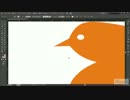
【動学.tv】よりイラストレーター CS6使い方講座中巻第1章「パスの作成」をお届けします。誰でもわかる Adobe Illustrator CS6 中巻では、パスの操作や文字の操作、色の設定など、Illustratorの実用的な機能を中心に学びます。また、新機能のパターン作成機能についてもご紹介します。
講座は下記URL【動学.tv】で全編ご覧いただけます。
【Adobe Illustrator CS6使い方講座 概要はこちらをご覧ください】
http://dougaku.tv/contents/IT_0735/c_index.html
月額2,800円で470講座学び放題のクラウドeラーニングサービス【動学.tv】
http://dougaku.tv/
DVDは下記URLのオンラインショップよりご購入いただけます。
http://www.attainj.co.jp/ja/prd/train.html
販売:アテイン株式会社
http://www.attainj.co.jp/
【Youtubeチャンネル】
http://www.youtube.com/AttainDVD
Adobe Photoshop 使い方(フォトショップCS5講座)下巻 1章 画像の修正【動学.tv】

動学.tvよりAdobe Photoshop CS5使い方講座 下巻より
1章 画像の修正をご紹介します
ここではPhotoshop CS5の新機能、混合ブラシツールの基本的な利用方法をご紹介します。
アドビシステムズ社から発売されたAdobe PhotoshopCS5のワークスペースの説明、
Adobe BridgeCS5との連携、CS5から導入されたMini Bridge。そして画像編集の基礎である、
選択ツールの利用方法、色調補正パネルを利用した画像の補正方法、
また、さまざまなブラシを用いたペインティングの操作についてもご紹介します。
第1章 画像の修正
・修復ブラシツールとパッチツール
・コンテンツに応じた塗り
第2章 画像の変形
・レンズ補正
・コンテンツに応じて拡大・縮小/パペットワープツール
・遠近法を利用した切り抜き
・ワープモードを利用した変形
第3章 画像のレタッチ
・Camera Raw 6.0を利用した
・Raw画像の補正
・覆い焼きとぼかしフィルターを利用した
・ポートレートの 作成
第4章 テキストへの効果の適用
・鏡面効果
・華やかなデコ文字を作る-レイヤースタイルの設定
・華やかなデコ文字を作る-調整レイヤーとバリエーション
第5章 画像の合成
・レイヤーを自動合成してパノラマ画像を作成
・HDR Proに統合
・ピントが異なる複数の画像を自動合成
【Adobe Photoshop CS6使い方講座講座はこちらをご覧ください】
http://dougaku.tv/contents/IT_0732/c_index.html
【DTPデザイン:実務知識一覧はこちらをご覧ください】
http://dougaku.tv/html/faq/title005.html
月額2,800円で500講座学び放題のクラウドeラーニングサービス【動学.tv】
http://dougaku.tv/
アテイン株式会社
http://www.attainj.co.jp/
【Youtubeチャンネル】
http://www.youtube.com/AttainDVD
Photoshop使い方フォトショップ6.0講座「バリエーションとカラーの設定」【動学.tvオンラインスクール】

【動学.tvより】Adobe Photoshop 6.0の操作方法をわかりやすく解説した
【誰でもわかるAdobe Photoshop 6.0 上巻】のデモムービーがご覧いただけます。
この講座ではフォトレタッチに関する基礎知識と基本操作を中心に
選択範囲の保存とアルファチャンネル、クイックマスクとレイヤー、
トーンカーブとレベル補正など、実際の制作で使用頻度の高い機能の説明を中心とした
実践的な内容で構成されています。
第1章 コンピュータグラフィックと操作の基本
・ラスターグラフィックと
・ベクターグラフィック
・画像の設定
・インターフェイスの基本操作
第2章 バリエーションとカラーの設定
第3章 色調補正
・カラーバランス
・カラー写真をセピア調に
第4章 範囲選択と移動
・楕円形選択ツール
・移動ツール
第5章 画像の合成
・画像のコピー
・レイヤー
・文字ツール
第6章 範囲選択の応用とレイヤー効果
・画像表示の変更
・複雑な形状の選択
・レイヤースタイル
・選択範囲内へペースト
【Adobe Photoshop CS6 使い方講座 概要はこちらをご覧ください】
http://dougaku.tv/contents/IT_0732/c_index.html
月額2,800円で500講座学び放題のクラウドeラーニングサービス【動学.tv】
http://dougaku.tv/
DVDは下記URLのオンラインショップよりご購入いただけます。
http://www.attainj.co.jp/ja/prd/train.html
販売:アテイン株式会社
http://www.attainj.co.jp/
【Youtubeチャンネル】
http://www.youtube.com/AttainDVD