タグ adobe が登録されている動画 : 687 件中 481 - 512 件目
種類:
- タグ
- キーワード
対象:
Adobe Illustrator CC 2015対応講座 下巻第2章後半

誰でもわかる Adobe Illustrator CC 2015対応講座 下巻では、Illustratorのアートワークのビジュアルを高めるための各種の機能を学習します。画像の配置の章では、Photoshopと連携して効率的にビットマップ画像を取り扱う方法を学びます。また、出力時に知っておきたい便利な機能についてもご紹介します。
1.画像の配置
画像のリンクと埋め込み
画像の切り抜き(クリッピングマスク)
Photoshopとの連携
画像トレース
2.ブラシ
ブラシツール
ブラシ定義と種類
画像ブラシ
コーナータイルの自動作成
3.オブジェクトの効率的なカラーリング
ライブペイント
オブジェクトを再配色
4.出力時に利用する機能
ドキュメント情報の確認
オブジェクト単位の選択と不要な要素の削除
アートボードごとの保存とPDFでの保存
eラーニング制作
人材派遣eラーニング
日本語eラーニング
eラーニングコンテンツ販売
映像制作
Adobe InDesign CC 2015対応講座 上巻第3章

誰でもわかる Adobe InDesign CC 2015対応講座 上巻では、InDesign CCの基本操作について学習します。ワークスペースやスクリーンモード、表示画質の切り替え、定規ガイドやスプレッドガイド、単位やレイアウトグリッドの設定といった、InDesignで作業を始める際に、始めに知っておきたいことを中心に学びます。その後、ドキュメントやページの基本操作やテキストの基本操作を学びます。
1.InDesign CCのワークスペース
・ワークスペースの概要
・スクリーンモードと表示画質
2.新規ドキュメントの作成
・新規ドキュメントダイアログボックス
・レイアウトグリッドの設定
・ドキュメントの保存
3.ドキュメントの基本操作
・ファイルを開く
・ドキュメントの基本操作
・単位の確認と設定
4.ページの基本操作
・ページの追加と削除
・定規とガイド
5.テキストの配置
・テキストの入力
・フレームグリッドとプレーンテキストフレーム
・テキストフレームの連結
eラーニング制作
人材派遣eラーニング
日本語eラーニング
eラーニングコンテンツ販売
映像制作
誰でもわかる Adobe InDesign CC 2015対応講座 中巻第4章

誰でもわかる Adobe InDesign CC 2015対応講座 中巻では、文字や画像をドキュメントに配置する方法を中心に学習します。文字および段落に書式を設定し、スタイルとして登録することによって、効率的に統一的な書式の組み合わせを複数個所に適用できることを学びます。また、スウォッチパネルやグラデーションの設定方法など、カラーの設定方法についても学習します。
1.書式設定
・文字書式の設定
・段落書式の設定
・フォントの選択
2.段落スタイルの設定
・段落スタイルの作成
・段落スタイルの適用と変更の反映
3.画像の設定
・画像の配置とフレーム調整オプション
・Photoshop/Illustratorファイルの配置
・リンクパネル
・テキストの回りこみ
4.QRコードの作成
・QRコードの作成
5.カラーの適用
・カラー設定の基本操作
・スウォッチパネル
・グラデーションの設定
eラーニング制作
人材派遣eラーニング
日本語eラーニング
eラーニングコンテンツ販売
映像制作
誰でもわかる Adobe InDesign CC 2015対応講座 下巻第2章前半

誰でもわかる Adobe InDesign CC 2015対応講座 下巻では、マスターの機能を中心に学習します。マスターを用いることによって効率的に統一的なデザインを複数のページに適用できることを学びます。その他にもオブジェクトおよびレイヤーに対する基本操作や、表の挿入方法、入稿データを作成する際に知っておくと便利な各種の機能についても学習します。
1.オブジェクトとレイヤーの操作
・オブジェクトの操作
・オブジェクトの効果
・オブジェクトスタイル
・レイヤーとオブジェクトの重ね順
2.マスター
・マスターページの作成
・柱とツメの作成
・ノンブルの作成
・マスターページの複製と適用
3.表の作成
・表の作成
・表の設定
4.入稿データの準備
・プリフライト
・プリフライトプロファイル
・パッケージ
・入稿用PDFの書き出し
eラーニング制作
人材派遣eラーニング
日本語eラーニング
eラーニングコンテンツ販売
映像制作
Adobe Photoshop CC 2015対応講座 上巻第4章

誰でもわかる Adobe Photoshop CC 2015対応講座 上巻では、Photoshop CC 2015を使った画像編集のための基本操作を学習します。画像ファイルの基礎知識やインターフェイスについて学び、適切な編集対象を選択するための各種の選択方法を学習します。
1.デジタル画像の基本知識
Photoshopが扱う画像形式
カラーモード
汎用的な画像形式とPhotoshop
2.Photoshopのワークスペース
Photoshopのワークスペース
ドキュメントウィンドウ
ツールとパネルの基本操作
ワークスペースの切り替えと保存
3.Photoshopの基本操作
ドキュメントの新規作成
ファイル操作の基本
Web用画像の保存
ドキュメントの操作
4.画像ファイルの管理と読み込み
写真の読み込み
Bridgeの基本操作
5.選択操作と切り抜き
選択操作の基本
範囲の自動選択
選択範囲の調整
画像の切り抜き
eラーニング制作
人材派遣eラーニング
日本語eラーニング
eラーニングコンテンツ販売
映像制作
Adobe Photoshop CC 2015対応講座 中巻第2章前半

誰でもわかる Adobe Photoshop CC 2015対応講座 中巻では、Photoshop CC 2015で画像を補正する方法を学習します。
レイヤーの仕組みについて学び、調整レイヤーを使用した各種の色調補正ツールの使い方や特徴を学習します。また、画像の内容を認識したインテリジェントな修復ツールの操作方法を学習します。
1.レイヤー
レイヤーの基本操作
スマートオブジェクト
レイヤー効果
描画モード
画像の合成
2.色調補正
調整レイヤーとは?
明るさ・コントラスト
レベル補正
トーンカーブ
色相彩度と自然な彩度
3.写真の修復
修復の基本
コンテンツに応じた塗りと修復
4.フィルターの適用
フィルターの適用
スマートフィルター
ぼかしギャラリー
eラーニング制作
人材派遣eラーニング
日本語eラーニング
eラーニングコンテンツ販売
映像制作
Adobe Photoshop CC 2015対応講座 中巻第2章後半

誰でもわかる Adobe Photoshop CC 2015対応講座 中巻では、Photoshop CC 2015で画像を補正する方法を学習します。
レイヤーの仕組みについて学び、調整レイヤーを使用した各種の色調補正ツールの使い方や特徴を学習します。また、画像の内容を認識したインテリジェントな修復ツールの操作方法を学習します。
1.レイヤー
レイヤーの基本操作
スマートオブジェクト
レイヤー効果
描画モード
画像の合成
2.色調補正
調整レイヤーとは?
明るさ・コントラスト
レベル補正
トーンカーブ
色相彩度と自然な彩度
3.写真の修復
修復の基本
コンテンツに応じた塗りと修復
4.フィルターの適用
フィルターの適用
スマートフィルター
ぼかしギャラリー
eラーニング制作
人材派遣eラーニング
日本語eラーニング
eラーニングコンテンツ販売
映像制作
Adobe Photoshop CC 2015対応講座 下巻第2章

誰でもわかる Adobe Photoshop CC 2015対応講座 下巻では、Raw画像を手軽に補正するAdobe Camera Rawの使い方や連携について学びます。また、各種の合成ツールや、自然な鮮明さを得られるスマートシャープなどの操作方法を学習します。
1.RAW画像の編集
Adobe Camera Rawの基本操作
Camera Rawフィルター
2.画像の鮮明化
スマートシャープ
ぶれの軽減
アップサンプリング
3.レンズの補正
広角補正フィルダーを使った歪みの補正
レンズプロファイルによる自動補正
Upright
4.テキストとシェイプ
テキストの追加
オブジェクトと属性の設定
5.画像の自動合成
パノラマ画像の合成
HDR画像の合成
ピントの異なる写真を自動スタック
eラーニング制作
人材派遣eラーニング
日本語eラーニング
eラーニングコンテンツ販売
映像制作
UCHIDA-TV vol.252 PhotoShop LightRoom を使ってみよう!

Photoshop や LightRoomで何ができるの?という人に向けての入門編いくつかの機能をデモを交えてご紹介します!
Adobe Photoshop CC 2018使い方講座 上巻 第5章 画像の切り抜き【動学.tv】

月額2,800円(税込)で様々な動画講座が視聴し放題のクラウドeラーニングサービス「動学.tv」に、Adobe Photoshop CC 2018の使い方講座(全3巻構成)を12月11日に公開します。
Photoshopは今や、デザイナーやクリエイターだけではなく、ウェブ広報担当者、カメラが趣味の方など幅広く使われています。そのPhotoshopの最新バージョンの操作スキルを動画でわかりやすく、丁寧に解説する講座となっています。Photoshopの基本操作から学んでいきますので、初心者でも基本をマスターできます。写真の補正や加工の様々な方法をメインに解説しています。
上中下の3巻構成となっており、2018リリース版のAdobe Photoshop CCの基本的な利用方法を学習します。上巻ではスタート画面やBridgeを利用したファイルの開き方や、ドキュメントの操作、デジタル画像の基礎知識など、Photoshopを利用する上ではじめに知っておきたいことを学びます。
Adobe Photoshop CC 2018 上巻(約76分)
1.ファイルを開く
スタート画面
ファイルを開く
Adobe Bridgeでファイルを開く
ドキュメントウィンドウのアレンジ
ファイルを閉じる
2.Photoshopのワークスペース
Photoshopのワークスペース
作業環境のカスタマイズ
3.ドキュメントの操作
ドキュメントの新規作成
ズーム操作とパン
アートボード
4.デジタル画像の基本知識
ビットマップ画像とは
解像度の変更
カラーモード
ファイルの保存と画像形式
5.画像の切り抜き
切り抜きツール
6.選択操作
選択操作の基本
クイック選択ツール
選択範囲の調整
選択とマスク ワークスペース
7.ブラシツールの基本操作
ブラシツールの基本操作
滑らかさの設定
対称ペイント
こちらのURLでサンプル視聴できます。
http://dougaku.tv/online/navigator?index=uss&MMid=0&MMc=1
本教材に関する問い合わせ:アテイン株式会社 Tel.03-3255-4721
Adobe Photoshop CC 2018使い方講座 中巻 第二章 曲線ペンツールとクリッピングマスク【動学.tv】

月額2,800円(税込)で様々な動画講座が視聴し放題のクラウドeラーニングサービス「動学.tv(http://dougaku.tv/)」に、Adobe Photoshop CC 2018の使い方講座(全3巻構成)を12月11日に公開します。
中巻では合成画像を作成するために必須なレイヤーの知識を学びます。レイヤーの作成や削除、グループ化などの基本操作や、レイヤーマスクを使った詳細な選択範囲の作成方法などを学びます。後半では色調補正と修復の機能を学びます。写真をイメージ通りの見た目に仕上げるための様々なツールの使い方を学びます。
Adobe Photoshop CC 2018 中巻(約65分)
1.レイヤーの仕組み
レイヤーとは
レイヤーの選択
レイヤーの新規作成と削除
レイヤーの基本操作
レイヤーマスク
描画モード
2.曲線ペンツールとクリッピングマスク
曲線ペンツール
クリッピングマスク
3.画像の配置方法
埋め込みとリンク
スマートオブジェクト
4.色調補正
色調補正と調整レイヤー
レベル補正
トーンカーブ
色相彩度と自然な彩度
調整レイヤーの操作とレイヤーマスク
5.写真の修復
修復の基本
修復ツール
こちらのURLでサンプル視聴できます。
http://dougaku.tv/online/navigator?index=uss&MMid=0&MMc=1
本教材に関する問い合わせ:アテイン株式会社 Tel.03-3255-4721
Adobe Photoshop CC 2018使い方講座 下巻第5章 レイヤー効果【動学.tv】

月額2,800円(税込)で様々な動画講座が視聴し放題のクラウドeラーニングサービス「動学.tv」に、Adobe Photoshop CC 2018の使い方講座(全3巻構成)を12月11日に公開します。
下巻ではRaw画像を補正するためのツールである、Adobe Camera Rawの使用方法や、テキストの操作方法、各種の効果の設定方法を学びます。昨今ではスマートフォンでRaw画像を撮影する機会が増えました。Photoshopと連携するRaw画像編集ツールであるCamera Rawを使うと、Raw画像を補正してからPhotoshopで開くことができます。最後に画像の書き出し機能について学びます。スマートフォン、タブレットの複数デバイス向けに画像をまとめて書き出す方法を学びます。また、映像内と同じ演習ファイルが付属するので、実際にアプリケーションで実習が出来ます。
Adobe Photoshop CC 2018 下巻(約66分)
1.Raw画像とAdobe Camera Raw
Raw画像
レンズのゆがみの補正
2.Raw画像の補正
基本補正
特定箇所の補正
3.テキストレイヤー
テキストの基本操作
文字の編集
Typekit
4.フィルター
ゆがみ
ぼかし
スマートシャープ
スマートフィルター
5.レイヤー効果
ドロップシャドウ
カラーオーバーレイ
6.画像の書き出し
クイック書き出し
異なる画面サイズで書き出し
こちらのURLでサンプル視聴できます。
http://dougaku.tv/online/navigator?index=uss&MMid=0&MMc=1
本教材に関する問い合わせ:アテイン株式会社 Tel.03-3255-4721

GOOD NIGHT

都会の膿を吐き出そうとし、「都会に埋もれるな!」とメッセージを乗せた若者たちへの応援動画。 Produced by GHK 2010 Anatano Anus Entertainment, Inc. Made in Japan
LOOP(ループ) 10年前 『After Effects』 dys.fac

懐かしの動画を『After Effects』で調整。クレジットの後におまけ映像があります。http://dysfac.blog76.fc2.com/
【花咲くいろは】民子の水着まとめ【テスト】

どうも ^ ^ 三度の飯より民子なニコラブです ^ ^ アドビのエンコードテストです ^ ^ ノイズが除去し切れていなかったらごめんなさい ^ ^ ノイズと音ズレを修正しました→ sm15026656
【花咲くいろは】民子の水着まとめ【完成版】

どうも ^ ^ 三度の飯より民子なニコラブです ^ ^ アドビのエンコードテストです ^ ^ ノイズが除去し切れていなかったらごめんなさい ^ ^ 音ズレとノイズ除去出来たかな ^ ^ ?【追記】出来たぁ ^ ^ お休みんこ ^ ^
Adobe x ニコニコ生放送 『Photoshopの秘法 発掘キャンペーン』第1弾
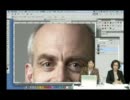
2011.12.9 『Photoshopの秘法 発掘キャンペーン』に応募された秘法(Photoshopのテクニック)の中から優れた秘法を、トチヤン・ジョーンズが楽しく紹介します!
【AE練習動画】シェイプがふわっと出てくるアレ

たまに見かけるシェイプがふわっと出てきて回ってるアレ。
回転はエクスプレッションで適当に。
膨らませる時ふわっとさせるために速度グラフをちょこっと弄りました。
最終的なサイズより一度大きくさせるのがミソですね。(師匠が教えてくれました)
用意したもの:
イラレで作成した花形シェイプ
最初は単純にタイミングをずらしています。
回転のためのエクスプレッション[time*n]は
各シェイプごとに差をつけ単調にならないように。(n=10~40)
それぞれに色をつけたり、シェイプを傘や、さまざま形にするといった応用で使い勝手がよさそうです。
[AE練習動画]mylist/38373558
Adobe、アカウント問題発生中【ヤサグレMOVIN RADIO vol.066(1/3)】

After EffectsやFinal Cut Proなんかを使って色々作っていこうというインターネットラジオ(ポッドキャスト)番組の映像版。
毎回制作にまつわる話やらMacの話やらデザインの話とかやってますが、今回はAdobe内部で何やらトラブルが起こっているゾ、というお話。
youtube版(ほぼ完全版)
http://youtu.be/edriETEE1GI
「ヤサグレMOVIN RADIO」公式ブログ
http://movin-radio.seesaa.net
※ポッドキャストでは映像コンテンツの未編集バージョンがお聴きできます。
Compressor vs. Media Encorder【vol.068(1/3)】

After EffectsやFinal Cut Proなんかを使って色々作っていこうというインターネットラジオ(ポッドキャスト)番組の映像版。
毎回制作にまつわる話やらMacの話やらデザインの話とかやってますが、今回はCompressorとAdobe Media Encorderを比較してみよう、というお話。
youtube版(ほぼ完全版)
http://youtu.be/lBLamyRfTgA
「ヤサグレMOVIN RADIO」公式ブログ
http://movin-radio.seesaa.net
※ポッドキャストでは映像コンテンツの未編集バージョンが視聴できます。
Adobe CC 2014登場。 Ae & Pr連携チェック(トラッキング編)
ついに登場したAdobe CC 2014。数あるアップデートの中でAfter EffectsとPremiereの機能にフィーチャーして新機能をご紹介。
まずはPremiere。このバージョンからエフェクトを一部の領域にのみ適用することが可能に、さらにその領域をトラッキングすることが可能になったということでさっそくテスト。
■映像製作の話題を中心に、After EffectsやPremiere、カメラやMacの話題を扱ったインターネットラジオ番組もやってます。
「ヤサグレMOVIN RADIO」公式ブログ
http://movin-radio.seesaa.net
※ポッドキャスト版でyoutube版と違う内容のものを配信していますのでそちらもぜひお聴きください。
Adobe CC 2014登場。 Ae & Pr連携チェック(テンプレート編)

ついに登場したAdobe CC 2014。数あるアップデートの中でAfter EffectsとPremiereの機能にフィーチャーして新機能をご紹介。
今度はAfter EffectsとPremiereであるテンプレート編集。After Effectsでテンプレートを作り、それをそのままDynamic Linkを利用してPremiereに持っていく・・・これって考えようによってはFinal Cut Pro XとMotionの連携よりも強力かもしれない。
■映像製作の話題を中心に、After EffectsやPremiere、カメラやMacの話題を扱ったインターネットラジオ番組もやってます。
「ヤサグレMOVIN RADIO」公式ブログ
http://movin-radio.seesaa.net
※ポッドキャスト版でyoutube版と違う内容のものを配信していますのでそちらもぜひお聴きください。
Adobe初のハードウェア、 「Adobe Ink」&「Adobe Slide」登場

Adobe Creative Cloud 2014と同時に発表された同社初のハードウェア製品「Adobe Ink」、「Adobe Slide」。
一般的なスタイラスペンと違い筆圧まで表現してしまう高性能なInkと、直線や曲線、そして図形が滑らかに描けてしまうSlide。
この2つの製品でなにがどう変わっていくのか、そこに注目してます。
■映像製作の話題を中心に、After EffectsやPremiere、カメラやMacの話題を扱ったインターネットラジオ番組もやってます。
「ヤサグレMOVIN RADIO」公式ブログ
http://movin-radio.seesaa.net
※ポッドキャスト版でyoutube版と違う内容のものを配信していますのでそちらもぜひお聴きください。
[AutoSway]木の揺れを作るまでの操作映像
![[AutoSway]木の揺れを作るまでの操作映像](https://nicovideo.cdn.nimg.jp/thumbnails/24285379/24285379)
風の揺れを表現するAEP用スクリプト、AutoSwayを使用して木を揺らすまでの工程を撮った操作映像です!パーツ分けした素材があればすぐにアニメーションを作ることができます☆(ゝω・)v★販売開始しました!★gumroad.com/l/AutoSway★体験版配布開始しました!★urx.nu/b1pSCS5・CS5.5・CS6・AECC・AE2014対応
【MMDxUnity】Fuseで作ったモデルをUnityでMMD踊ってもらった

Adobe Fuseで作った3DモデルをUnityでMMD踊ってもらいました。
お借りした物は、最後のクレジットで表示しています。
また使用した物も、クレジットにて表示しています。
【ATTIC】 3D Logo 【E3D】

久々にElement3Dを触りましたが、やはり3D空間での表現、ライティングに苦しめられました。
2Dと3Dではライティングがほとんど別物で、2D慣れしていると苦労します...
観察力を鍛えないといけませんね!
Adobe Illustrator トレース第四弾:キュアフローラ

今回は円ツールを多用したトレースをしました。
曲線を綺麗に作るには円ツールが重要になってきます。
ペンツールで円は汚くできてしまうのでなるべく円ツールを使用して曲線を描くようにしてください。
ぱんぞうピンボール 2020年1/1時点での進行度
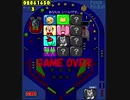
2020年の目標 公認P-tuber&ピンボールLV12到達!
ぱんぞうピンボールが出てから15年以上経ちました。
令和になってアプリの方でピンボールのゲームが新しく出ましたが,
私はこのピンボールを極めたいです。しかしこのゲームは,ジェルベーダーシリーズよりも運が絡む要素が多いため,
残念ながらレベル7が限界です。(超能力なら最高のレベルなんだけどね)
いつレベル12にたどりつけるかはわかりません。
https://panzo-ya.com/shock_info/p_ballin.html
ClipCursor2は今回不要
https://youtu.be/vUF1MZWH6m4
【10倍速】マウスだけでミカンのイラストを描いてみる【Adobe Illustrator・イラストAC】

無料イラスト素材で有名な「イラストAC」というサイトに投稿する用に描いた、
ミカンのクリップアート素材の制作過程を10倍速でお届けします。
イラレにマウスのみで描くというお手軽(お手抜?)パターンでやっております。
10倍速で2分ですので、実作業時間は20分ほど。
次回(メロン)>sm36370036
実際の素材はこちらで公開しています。
https://www.ac-illust.com/main/detail.php?id=1836657
【10倍速】マウスだけでメロンのイラストを描いてみる【Adobe Illustrator・イラストAC】

無料イラスト素材で有名な「イラストAC」というサイトに投稿する用に描いた、
メロンのクリップアート素材の制作過程を10倍速でお届けします。
イラレにマウスのみで描くというお手軽パターンでやっております。
今回は途中、迷走して余計な時間がかかっていますね。
前回(ミカン)>sm36331050
実際の素材はこちらで公開しています。
https://www.ac-illust.com/main/detail.php?id=1850486