
タグ adobe が登録されている動画 : 688 件中 193 - 224 件目
種類:
- タグ
- キーワード
対象:

サプライズ訓練で死亡?ダーウィン賞受賞者(世界のおかしな死に方をした人たち01)with イラストレーター切り抜き作業(ボルダリング女子.ver)豆知識・総集編・雑学
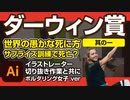
・自分でエレベーターを突き破り落下。
・訓練を伝えていなくて。
・妻を投げ飛ばして自分が死亡。
・アルコール浣腸。
・時限爆弾の時間を間違えて。
ダーウィン賞とは、チャールズダーウィンにちなんで名付けられた皮肉の賞であり、愚かな行為によって命を落とし、その遺伝子を後世に残さず、人類の進化に貢献した人物に贈られます。
設立は1993年から。
なんとも皮肉めいた不名誉な賞ですね。
それではどんな死に方をした人が受賞しているのでしょうか?
この動画の作業は実際の仕事とは全く関係がありません。無駄な作業です。
何故意味のない切り抜き作業をするのでしょうか?自覚はないですがドMなのでしょうか??
人物の髪の毛などはフォトショップを使った方が簡単にキレイに抜けます。
ただひたすパスを引いていくだけですので楽しくはありません。。。
(Adobe illustrator使用)
そんな作業動画のダイジェストです。
もし少しでも興味があればご覧ください。
使用写真素材
https://jp.freepik.com/photos/light
クリエイティブ軍事訓練:第4回「切り抜き動画を『縦』に最適化する」

クリエイティブ軍事訓練の第4回。
第3回の内容で作った切り抜き動画を、TikTokやYouTubeショートへの投稿に適した「縦動画」に加工し、タイトルを加えるなどの加工を行いましょう。
Flash CC使い方講座上巻 第4章オブジェクトの基本操作【動学.tv】

動学.tvよりAdobe Flash Professional CC使い方講座上巻 第4章「オブジェクトの基本操作」のサンプル映像をお届けします。
Adobe Flash Professional CCはデスクトップからモバイルまで幅広く、リッチで表現力のあるコンテンツを制作するためのツールです。
上巻では、Flashの基本操作について学習します。
ワークスペースやレイヤーの基本操作、
Flashで扱える画像形式について学習し、
基本的なオブジェクトの操作、
シンボルやインスタンスについて学びます。
【誰でもわかるAdobe Flash Professional CC 上巻(約56分)】
第1章 Flash Professional CCのワークスペースと新規ドキュメントの作成
・ワークスペースの概要
・新規ドキュメントの作成とスタートアップスクリーン
・ドキュメントの保存
第2章 レイヤーの基本操作
・レイヤーの基本操作
第3章 シェイプの描画
・Flashの扱う画像形式
・シェイプの基本操作
・プリミティブツール
・オブジェクトのカラーリング
第4章 オブジェクトの基本操作
・オブジェクトの重なり順と整列
・オブジェクトのグループ化
・オブジェクトのコピーとペースト
・オブジェクトの変形
第5章 シンボルとインスタンス
・シンボルへの変換
・シンボルとインスタンス
月額2,800円で500講座学び放題のクラウドeラーニングサービス【動学.tv】
http://dougaku.tv/
【Adobe Flash Professional CC使い方講座(アドビフラッシュCC 全2巻)】
http://dougaku.tv/contents/IT_0791/c_index.html
アテイン株式会社
http://www.attainj.co.jp/
【Youtubeチャンネル】
http://www.youtube.com/AttainDVD
DVD購入はこちら
http://www.attainj.co.jp/online_shop/newpd.html
Adobe Illustrator使い方イラストレーターCS3講座「画面表示の変更」【動学.tvオンラインスクール】

【動学.tvより】IllustratorCS3の操作方法をわかりやすく解説した【誰でもわかるIllustratorCS3】のデモムービーがご覧いただけます。
Illustrator CS3では新機能として追加された「消しゴムツール」で
ドラッグ操作でオブジェクトを部分的に消去することができ、
「ライブカラー」では直感的な色指定ができるなど、
さらに用途が広がりました。
第1章 書類の作成と画面の名称
・新規書類の作成
・パネル
・ツールパネル
・コントロールパネル
・ワークスペース
第2章 画面表示の変更
・ズームイン/ズームアウト
・ズームツール/手のひらツール
・ショートカットキーをカスタマイズ
・ファイルの保存
第3章 描画ツールとオブジェクトの操作
・ベクターグラフィックと
・ビットマップグラフィック
・長方形ツール
・選択ツール
・取り消しとやり直し
・直線ツール
・自由な形状を描く
・ペンツール
・ダイレクト選択ツール
・消しゴムツール
第4章 複合パスと不透明度
・複合パス
・不透明度
講座は下記URL【動学.tv】で全編ご覧いただけます。
【Adobe Illustrator CS3 使い方講座 概要はこちらをご覧ください】
http://dougaku.tv/contents/IT_0510/c_index.html
【Adobe Illustrator CS6 使い方講座 概要はこちらをご覧ください】
http://dougaku.tv/contents/IT_0735/c_index.html
月額2,800円で500講座学び放題のクラウドeラーニングサービス【動学.tv】
http://dougaku.tv/
DVDは下記URLのオンラインショップよりご購入いただけます。
http://www.attainj.co.jp/ja/prd/train.html
販売:アテイン株式会社
http://www.attainj.co.jp/
【Youtubeチャンネル】
http://www.youtube.com/AttainDVD
Adobe Illustrator トレース第五弾:フリーザ

フリーザもキュアフローラ(http://www.nicovideo.jp/watch/sm30500843)と
同じく円ツールを多用してトレースしました。
フリーザの頭や肩の丸み感を出す時は円ツールを使用した方が
ペンツールを使うよりもフリーザ感がうまくでます。
http://www.nicovideo.jp/watch/sm30513538
Adobe Photoshop CC 2018使い方講座 中巻 第二章 曲線ペンツールとクリッピングマスク【動学.tv】

月額2,800円(税込)で様々な動画講座が視聴し放題のクラウドeラーニングサービス「動学.tv(http://dougaku.tv/)」に、Adobe Photoshop CC 2018の使い方講座(全3巻構成)を12月11日に公開します。
中巻では合成画像を作成するために必須なレイヤーの知識を学びます。レイヤーの作成や削除、グループ化などの基本操作や、レイヤーマスクを使った詳細な選択範囲の作成方法などを学びます。後半では色調補正と修復の機能を学びます。写真をイメージ通りの見た目に仕上げるための様々なツールの使い方を学びます。
Adobe Photoshop CC 2018 中巻(約65分)
1.レイヤーの仕組み
レイヤーとは
レイヤーの選択
レイヤーの新規作成と削除
レイヤーの基本操作
レイヤーマスク
描画モード
2.曲線ペンツールとクリッピングマスク
曲線ペンツール
クリッピングマスク
3.画像の配置方法
埋め込みとリンク
スマートオブジェクト
4.色調補正
色調補正と調整レイヤー
レベル補正
トーンカーブ
色相彩度と自然な彩度
調整レイヤーの操作とレイヤーマスク
5.写真の修復
修復の基本
修復ツール
こちらのURLでサンプル視聴できます。
http://dougaku.tv/online/navigator?index=uss&MMid=0&MMc=1
本教材に関する問い合わせ:アテイン株式会社 Tel.03-3255-4721
【ATTIC】 Shape Animation 【チュートリアル用のサンプル】

チュートリアルPart01こちらから動画にジャンプ出来ます。→sm28438888
この動画をあらかじめダウンロードして頂くと、参考用として作業の際に便利だと思います。
こちらのVimeoのサイトからダウンロード可能なのでご自由にどうぞ!
https://vimeo.com/158907357
神父が風船で飛んで死亡?ダーウィン賞受賞者(世界のクセがすごい死に方をした人達03)with イラストレーター切り抜き作業(着物女性.ver)クセスゴ動画・総集編・豆知識・雑学
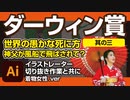
・自分だけ助かろうとして。
・列車に負けて死亡。
・自分で仕掛けたダイナマイトで死亡。
・自分の首をチェーンソーで切断。
・ヘルメットがなくて事故死。
・神父が風船で飛んで死亡。
・
ダーウィン賞とは、チャールズダーウィンにちなんで名付けられた皮肉の賞であり、愚かな行為によって命を落とし、その遺伝子を後世に残さず、人類の進化に貢献した人物に贈られます。
設立は1993年から。
なんとも皮肉めいた不名誉な賞ですね。
それではどんな死に方をした人が受賞しているのでしょうか?
この動画の作業は実際の仕事とは全く関係がありません。無駄な作業です。
何故意味のない切り抜き作業をするのでしょうか?自覚はないですがドMなのでしょうか??
人物の髪の毛などはフォトショップを使った方が簡単にキレイに抜けます。
ただひたすパスを引いていくだけですので楽しくはありません。。。
(Adobe illustrator使用)
そんな作業動画のダイジェストです。
もし少しでも興味があればご覧ください。
使用写真素材
https://jp.freepik.com/photos/light
Photoshop使い方講座フォトショップCS 中巻 5章 画像の修正【動学.tv】

動学.tv(http://dougaku.tv/)より「Photoshop CS 中巻」のサンプル映像「5章 画像の修正」をお届けします
この講座では Adobeのデジタル画像編集ソフトウェア 「Photoshop CS」使い方講座を学習することができます。
基本操作を中心に、オブジェクトの編集やドロップシャドウ、アピアランスとワープ、透明設定、 フィルタを使った画像作成など、実際の制作で使用頻度の高い機能の説明を中心とした実践的な内容で構成されています。
1章 オープニング
2章 範囲選択の応用操作と アルファチャンネル
・選択範囲の追加と削除 ・選択範囲の反転 ・選択範囲の保存
・選択範囲を別画像に貼り付ける ・アルファチャンネル
3章 カラーの調整
・バリエーション ・カラーバランス ・色相・彩度 ・カラーの適用
4章 明るさとコントラストの調整
・明るさ・コントラスト ・シャドウ・ハイライト ・レベル補正
・ヒストグラムパレット ・トーンカーブ ・調整レイヤー
5章 画像の修正
・なげなわツールでの修正 ・コピースタンプツールでの修正
・修復ブラシツールでの修正 ・パッチツールでの修正
動学.tv
http://dougaku.tv/contents/IT_0304/c_index.html
Adobe Captivate制作/Adobe Presenter制作/FLASH制作
http://www.attainj.co.jp/e-learning/project-contents-presenter.html
問合せinfo@attainj.co.jp
マッチョに不動明王

提供素材パクタソ様https://www.pakutaso.com/20151259335p...ダブルバイセップス・バック(ポージング) [モデル:パルンボ井若]BGMhttps://www.youtube.com/watch?v=5LxP4...American Authors - Best Day Of My Life (Gazzo Edit)刺繍元画像http://www.monster-strike.com/モンスターストライク:超絶降臨キャラクター 不動明王
Illustrator CC 使い方講座(イラストレーターCC)下巻 第3章オブジェクトの効率的なカラーリング【動学.tv】

動学.tvよりIllustrator CC 使い方講座下巻 第3章「オブジェクトの効率的なカラーリング」のサンプル映像をお届けします。
画面構成や基本的な操作方法に始まり、Illustrator CCで使い勝手の向上した強化機能まで、Illustratorに初めて触れる人から、前バージョンのIllustratorを使用している人達まで幅広く対応します。
Adobe Illustrator CC 下巻(約53分)
1章 画像の配置
・画像のリンクと埋め込み
・画像の切り抜き(クリッピングマスク)
・Photoshopとの連携
・画像トレース
2章 ブラシ
・ブラシツール
・ブラシ定義と種類
・画像ブラシ
・コーナータイルの自動作成
3章 オブジェクトの効率的なカラーリング
・ライブペイント
・オブジェクトを再配色
4章 出力時に利用する機能
・ドキュメント情報の確認
・オブジェクト単位の選択と不要な要素の削除
・アートボードごとの保存とPDFでの保存
月額2,800円で500講座学び放題のクラウドeラーニングサービス【動学.tv】
http://dougaku.tv/
【Photoshop CC講座紹介】
http://dougaku.tv/contents/IT_0782/c_index.html
アテイン株式会社
http://www.attainj.co.jp/
【Youtubeチャンネル】
http://www.youtube.com/AttainDVD
DVD購入はこちら
http://www.attainj.co.jp/online_shop/newpd.html
Adobe Fireworks使い方講座アドビ ファイアーワークスCS3「ビットマップイメージの調整」【動学.tvオンラインスクール】

【動学.tvより】Fireworks CS3の操作方法をわかりやすく解説した【誰でもわかるAdobe Fireworks CS3】のデモムービーがご覧いただけます。
(※最新のバージョンと操作や機能が異なる場合があります。
最新のセオリーには沿っていない、推奨されない作成方法も中にはありますが、
方法の一つとして閲覧ください。)
第1章 Fireworks CS3の基本操作
・Fireworks CS3のワークスペース
・画像の拡大と縮小
・画像のサイズ変更
・画像の保存と書き出し
第2章 図形描画機能
・新規作成
・ビットマップカテゴリのツール
・ベクターカテゴリのツール
・PNGで保存
・GIF書き出し
第3章 テキスト機能
・文字の入力
・パス上に配置された文字の設定
第4章 ビットマップイメージの調整
・レベル補正
・明るさとコントラスト
・色相と彩度
第5章 画像の合成とレイヤー
・レイヤーによる画像の合成
・レイヤーとマスク
第6章 ページ機能の利用
・マウスオーバー
・スワップイメージ
・ページ機能
・HTML書き出し
【Adobe Dreamweaver CS6 使い方講座 概要はこちらをご覧ください】
http://dougaku.tv/contents/IT_0744/c_index.html
【WebデザインFireworks使い方講座 フレームワーク編 概要はこちらをご覧ください】
http://dougaku.tv/contents/IT_0713/c_index.html
月額2,800円で500講座学び放題のクラウドeラーニングサービス【動学.tv】
http://dougaku.tv/
DVDは下記URLのオンラインショップよりご購入いただけます。
http://www.attainj.co.jp/ja/prd/train.html
販売:アテイン株式会社
http://www.attainj.co.jp/
【Youtubeチャンネル】
http://www.youtube.com/AttainDVD
eラーニング制作ノウハウ Adobe Captivate 5使い方講座PowerPointのスライドを活用する【動学.tv】

動学.tvよりeラーニングコンテンツ作成ソフトである
Captivate (キャプティベート)5の基本的な使い方について学ぶことができます。
PowerPointスライドやビデオを追加したeラーニング教材や、
インタラクティブコンテンツの作成方法、 質問スライドの作成、
SCORMに対応したパブリッシュの設定方法についてご紹介しています。
この教材ではPowerPointファイルの読み込みや
編集をする内容が含まれております。
実際にPPT(PPTX)ファイルの読み込み、
編集を行う際にはMicrosoft PowerPoint 2003、
Office Service Pack 3 以降、および Office 互換機能パックが必要です。
(動学.tvでのサンプルファイルには、「97-2003プレゼンテーション(ppt)」
「Power Point プレゼンテーション(pptx)」を用意しております。)
第1章 Captivate 5の基本操作
・Captivate 5の起動と画面の記録
・Captivate 5のワークスペース
・スライドの編集
・インタラクティビティの追加
第2章 PowerPointのスライドを活用する
・PowerPointのスライドを読み込む
・スライドの更新
第3章 ナレーションとビデオの追加
・ナレーションの追加
・ビデオの追加
第4章 質問スライドの作成
・質問スライド
・マスタースライド
第5章 クイズの環境設定/SCORMの書き出し
・クイズの環境設定
第6章 パブリッシュ
・プロジェクトのパブリッシュ
【eラーニング制作ノウハウCaptivate6使い方講座(金 秀麗 著)はこちらをご覧ください】
http://dougaku.tv/contents/IT_0759/c_index.html
【実務に効く講座 ビジネスマインド育成 一覧はこちらをご覧ください】
http://dougaku.tv/html/faq/title002.html
月額2,800円で500講座学び放題のクラウドeラーニングサービス【動学.tv】
http://dougaku.tv/
アテイン株式会社
http://www.attainj.co.jp/
【Youtubeチャンネル】
http://www.youtube.com/AttainDVD
Adobe Illustrator使い方イラストレーターCS3講座「複合パスと不透明度」【動学.tvオンラインスクール】

【動学.tvより】IllustratorCS3の操作方法をわかりやすく解説した
【誰でもわかるIllustratorCS3】のデモムービーがご覧いただけます。
Illustrator CS3では新機能として追加された「消しゴムツール」で
ドラッグ操作でオブジェクトを部分的に消去することができ、
「ライブカラー」では直感的な色指定ができるなど、
さらに用途が広がりました。
第1章 書類の作成と画面の名称
・新規書類の作成
・パネル
・ツールパネル
・コントロールパネル
・ワークスペース
第2章 画面表示の変更
・ズームイン/ズームアウト
・ズームツール/手のひらツール
・ショートカットキーをカスタマイズ
・ファイルの保存
第3章 描画ツールとオブジェクトの操作
・ベクターグラフィックと
・ビットマップグラフィック
・長方形ツール
・選択ツール
・取り消しとやり直し
・直線ツール
・自由な形状を描く
・ペンツール
・ダイレクト選択ツール
・消しゴムツール
第4章 複合パスと不透明度
・複合パス
・不透明度
講座は下記URL【動学.tv】で全編ご覧いただけます。
【Adobe Illustrator CS3 使い方講座 概要はこちらをご覧ください】
http://dougaku.tv/contents/IT_0510/c_index.html
【Adobe Illustrator CS6 使い方講座 概要はこちらをご覧ください】
http://dougaku.tv/contents/IT_0735/c_index.html
月額2,800円で500講座学び放題のクラウドeラーニングサービス【動学.tv】
http://dougaku.tv/
DVDは下記URLのオンラインショップよりご購入いただけます。
http://www.attainj.co.jp/ja/prd/train.html
販売:アテイン株式会社
http://www.attainj.co.jp/
【Youtubeチャンネル】
http://www.youtube.com/AttainDVD
プロのゲームデザイナーがバーチャルユーチューバーを作ってみた!【part2】
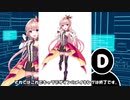
ゲームやアニメのCGデザイナーをやってます、
趣味でバーチャルユーチューバーのメイキング動画制作していますので宜しくお願いします。
質問の返答
アシュの優れた所は視聴者と作り上げていく部分です!
ツッコミキャラは中の人次第ですね!
Dのプロフィール
pixiv https://www.pixiv.net/member.php?id=308363
Twitter https://twitter.com/108tooya?lang=ja
HP http://tooya3d.web.fc2.com/
ぱんぞうピンボール 2020年1/1時点での進行度
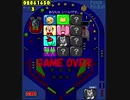
2020年の目標 公認P-tuber&ピンボールLV12到達!
ぱんぞうピンボールが出てから15年以上経ちました。
令和になってアプリの方でピンボールのゲームが新しく出ましたが,
私はこのピンボールを極めたいです。しかしこのゲームは,ジェルベーダーシリーズよりも運が絡む要素が多いため,
残念ながらレベル7が限界です。(超能力なら最高のレベルなんだけどね)
いつレベル12にたどりつけるかはわかりません。
https://panzo-ya.com/shock_info/p_ballin.html
ClipCursor2は今回不要
https://youtu.be/vUF1MZWH6m4

Adobe Photoshop使い方(フォトショップ CS4講座)中巻 第1章 レイヤーの描画モード【動学.tv】

動学.tvよりAdobe Photoshop CS4使い方講座 中巻から
第1章 レイヤーの描画モードの使い方・設定方法を解説しています。
Adobeの最高水準のデジタル画像編集環境を提供し、
あらゆるイメージのビジュアル化を実現する
洗練されたフォトレタッチ・画像編集ソフト
「Adobe Photoshop CS4」の基本的な操作方法のご紹介と
アルファチャンネル、クイックマスクとレイヤー、
トーンカーブとレベル補正、画像の修正・フィルタ、レタッチなど、
実際の制作で使用頻度の高い機能の説明を中心とした
実践的な内容で構成されています
第1章 レイヤーの基本操作
・レイヤーについて
・レイヤーの基本操作
・レイヤースタイル
・レイヤースタイルを利用した袋文字の作成
第2章 描画モード
・描画モード
第3章 アルファチャンネルとマスク
・選択範囲の作成と保存
・アルファチャンネル
・マスクを利用した画像編集
第4章 色調補正パネルと調整レイヤー
・非破壊の調整レイヤー
・明るさとコントラスト
・レベル補正
・トーンカーブ
・色相・彩度
・自然な彩度
・色調補正の重ねがけとレイヤーマスク
・マスクパネル
【Adobe Photoshop CS6使い方講座講座はこちらをご覧ください】
http://dougaku.tv/contents/IT_0732/c_index.html
【DTPデザイン:実務知識一覧はこちらをご覧ください】
http://dougaku.tv/html/faq/title005.html
月額2,800円で500講座学び放題のクラウドeラーニングサービス【動学.tv】
http://dougaku.tv/
アテイン株式会社
http://www.attainj.co.jp/
【Youtubeチャンネル】
http://www.youtube.com/AttainDVD
Adobe CC 2014登場。 Ae & Pr連携チェック(トラッキング編)
ついに登場したAdobe CC 2014。数あるアップデートの中でAfter EffectsとPremiereの機能にフィーチャーして新機能をご紹介。
まずはPremiere。このバージョンからエフェクトを一部の領域にのみ適用することが可能に、さらにその領域をトラッキングすることが可能になったということでさっそくテスト。
■映像製作の話題を中心に、After EffectsやPremiere、カメラやMacの話題を扱ったインターネットラジオ番組もやってます。
「ヤサグレMOVIN RADIO」公式ブログ
http://movin-radio.seesaa.net
※ポッドキャスト版でyoutube版と違う内容のものを配信していますのでそちらもぜひお聴きください。

Adobe Illustrator CC 2015使い方講座(2)

UdemyでAdobe Illustrator CC2015が動画で学べる!
https://www.udemy.com/adobe-illustrator-cc-2015/
「ビットマップとベクトルについて」「カラーモードについて」を学びます。
Illustratorで扱うベクトル画像とビットマップ画像の違いについて、そしてカラーモード(RGBとCMYK)の違いについて分かるようになります。
Adobe Illustrator CS使い方講座「ドロップシャドウ」【動学.tvオンラインスクール】

【動学.tvより】Illustrator CSの操作方法をわかりやすく解説した
【誰でもわかるAdobe Illustrator CS】のデモムービーがご覧いただけます。
この講座では、曲線や直線によって簡単に絵が描け、
文字の構成や着色も行えるグラフィックソフト「Illustrator CS」を
学習することができます。
第1章 オブジェクトの編集とグラデーション
・アンカーポイントとパス
・グラデーション
第2章 ドロップシャドウ
・ドロップシャドウの追加
・グループ解除と変形
・アピアランス項目の削除
第3章 文字とオブジェクトの編集
・グラデーションのかかった文字
・回転と変形の繰り返し
・整列とグループ
・OpenTypeフォント
第4章 アピアランスとワープ
・線の設定
・文字のグラデーション設定
・ワープ
第5章 同心円と透明設定
・同心円グリッドツール
・透明設定
第6章 プリント
・プレビュー
・分割制御
・プリント設定
講座は下記URL【動学.tv】で全編ご覧いただけます。
【Adobe Illustrator CS 使い方講座 概要はこちらをご覧ください】
http://dougaku.tv/contents/IT_0307/c_index.html
【Adobe Illustrator CS6 使い方講座 概要はこちらをご覧ください】
http://dougaku.tv/contents/IT_0735/c_index.html
月額2,800円で500講座学び放題のクラウドeラーニングサービス【動学.tv】
http://dougaku.tv/
DVDは下記URLのオンラインショップよりご購入いただけます。
http://www.attainj.co.jp/ja/prd/train.html
販売:アテイン株式会社
http://www.attainj.co.jp/
【Youtubeチャンネル】
http://www.youtube.com/AttainDVD
After Effects 使い方講座(アフターエフェクツ6.0) 上巻 第5章 テキストアニメーションを作ろう!【動学.tvオンラインスクール】6/8

【動学.tv http://dougaku.tv/より】
この講座ではAdobeのモーショングラフィックス、ビジュアルエフェクトの定番ソフト
「Adobe After Effects6.0」の使い方を学習することができます。
新規プロジェクトの作成から、アニメーションの調整、テキストアニメーションの制作、
ペイントツールの使用方法、3Dでの合成、モーショントラッキングやレンダリングまで
初めて学習する方にもわかりやすく、幅広く学習できます。
この映像では上巻「第5章 テキストアニメーションを作ろう!」をご紹介しています
オープニング
第1章 ロジェクトの開始
・アフターエフェクツのワークフロー
・フッテージの読み込み
・コンポジション
・タイムラインウィンドウ
第2章 新規プロジェクトの作成
・コンポジションの作成
・フッテージの配置
・レイヤーの管理
第3章 アニメーション入門
・プレビュー
・キーフレーム
第4章 アニメーションの微調整
・空間補間
・時間補間
・ロービングキーフレーム
・「イージーズ」補助機能
第5章 テキストアニメーションを作ろう!
・文字パレット
・ソーステキストのアニメート
・セレクタの使用
第6章 ペイントツールでお絵かきタイム
・ブラシツール
・コピースタンプツール
第7章 ファイルを収集
✜✜✜
最新バージョンの講座は動学.tvでご覧いただけます。
http://dougaku.tv/
最新バージョンのDVD教材はこちらにございます。
http://www.attainj.co.jp/online_shop/
【企業・各種学校向け】
動学.tvの数百講座(ソフトウェア使い方、システム開発、ビジネス関連など)を提供可能です。
モバイル対応LMSでの提供も可能です。
http://dougaku.tv/html/corp/contents-title.html
撮影収録、映像制作(eラーニング教材含む)、
スタジオレンタル、メディア変換、CD/DVD/Blu-rayオーサリングプレス承ります。
http://www.attainj.co.jp/production/index.html
✜✜✜
アテイン株式会社 http://www.attainj.co.jp/
Photoshop使い方フォトショップCS講座「ビットマップとベクトルグラフィック」【動学.tvオンラインスクール】

【動学.tvより】Adobe Photoshop CSの操作方法をわかりやすく解説した【誰でもわかるAdobe Photoshop CS】のデモムービーがご覧いただけます。
第1章 ビットマップとベクトルグラフィック
第2章 Photoshop CSの画面構成とツールの利用
・Photoshop CSの画面構成
・ツールの利用
・パレットの基本操作
第3章 ファイルブラウザ
・ファイルブラウザの起動とファイルの表示
・サムネイル表示サイズの変更
・パレットの確認
・画像の回転
・フラグ
・キーワードの設定と検索
第4章 画像ファイルの基本操作
・ファイルの新規作成
・画像サイズの設定
・解像度の設定
・カラーモードの設定
・ファイルの保存
第5章 範囲選択
・長方形選択ツール
・楕円形選択ツール
・なげなわ選択ツール
・多角形選択ツール
・マグネット選択ツール
・選択範囲の追加と削除
・自動選択ツール
・選択範囲の移動とコピー
・画像間の選択範囲コピー
第6章 レイヤーとレイヤーカンプ
・レイヤーとは
・レイヤーの確認
・レイヤーの表示と非表示
・レイヤーの追加と削除
・レイヤーの透明度
・レイヤースタイル
・レイヤーカンプ
第7章 画像にテキストを挿入
・テキストツールの設定
・テキストの挿入
・テキストの編集
【Adobe Photoshop CS6 使い方講座 概要はこちらをご覧ください】
http://dougaku.tv/contents/IT_0732/c_index.html
月額2,800円で500講座学び放題のクラウドeラーニングサービス【動学.tv】
http://dougaku.tv/
DVDは下記URLのオンラインショップよりご購入いただけます。
http://www.attainj.co.jp/ja/prd/train.html
販売:アテイン株式会社
http://www.attainj.co.jp/
【Youtubeチャンネル】
http://www.youtube.com/AttainDVD

【ATTIC】 3D Logo 【E3D】

久々にElement3Dを触りましたが、やはり3D空間での表現、ライティングに苦しめられました。
2Dと3Dではライティングがほとんど別物で、2D慣れしていると苦労します...
観察力を鍛えないといけませんね!
Photoshop使い方講座フォトショップCS 下巻 6章 ゆれる水面の画像を作成する【動学.tv】

動学.tv(http://dougaku.tv/)より「Photoshop CS 下巻」のサンプル映像「6章 ゆれる水面の画像を作成する」をお届けします
この講座では Adobeのデジタル画像編集ソフトウェア 「Photoshop CS」使い方講座を学習することができます。
基本操作を中心に、オブジェクトの編集やドロップシャドウ、アピアランスとワープ、透明設定、 フィルタを使った画像作成など、実際の制作で使用頻度の高い機能の説明を中心とした実践的な内容で構成されています。
1章 オープニング
2章 中心人物に焦点をあてる
・レイヤーの複製 ・人物の範囲選択 ・選択範囲の拡張とぼかし ・選択範囲の保存
・レイヤーマスク ・ぼかし(レンズ)フィルタ ・別名で保存
3章 写真を絵画風のタッチにする
・レイヤーの複製とレイヤーマスク ・フィルタギャラリーと ・粗いパステル画フィルタ
・レイヤーの不透明度 ・水彩画フィルタ
4章 テキストをエンボス加工する
・テキストの挿入と編集 ・エンボスフィルタ ・描画モード ・ぼかし(ガウス)フィルタ
5章 逆光の青空を作成する
・新規作成 ・カラーの作成 ・雲模様フィルタ ・遠近法 ・逆光フィルタ
6章 ゆれる水面の画像を作成する
・水面の画像 ・水面に浮かぶテキスト
動学.tv
http://dougaku.tv/contents/IT_0304/c_index.html
Adobe Captivate制作/Adobe Presenter制作/FLASH制作
http://www.attainj.co.jp/e-learning/project-contents-presenter.html
問合せinfo@attainj.co.jp
Adobe Illustrator使い方(イラストレーター CS4講座)中巻 5章 コピー&ペースト【動学.tv】

動学.tvよりAdobe Illustrator CS4使い方講座 中巻より
5章 コピー&ペーストをご紹介します
イラストレーターは曲線や直線によって簡単に絵が描け、
文字の構成や着色も行えるグラフィックソフトです。
拡大縮小しても画質が劣化することがないので、
あらゆるメディアで使用され、
DTP業界では標準のソフトとして定着しています。
基本操作や新機能、オブジェクトの編集やパスの操作方法
ドロップシャドウ、アピアランスとワープ、透明設定など、
実際の制作で使用頻度の高い機能の説明を中心とした
実践的な内容で構成されています
第1章 グラデーションとグラデーションメッシュ
・グラデーション
・グラデーションメッシュ
第2章 ライブトレースとライブペイント
・ライブトレース
・ライブペイント
第3章 Kulerとライブカラー
・Kuler
・ライブカラーでオブジェクトの再配色
第4章 オブジェクトの重なりとグループ化
・オブジェクトの重なり
・グループ化されたオブジェクトの編集
第5章 オブジェクトのコピー&ペースト
・コピー&ペースト
・変形の繰り返しによる連続コピー
第6章 レイヤーとアピアランス
・レイヤー
・アピアランスパネル
第7章 印刷用のドキュメントへの写真の配置
・トリムマークの作成
・写真を配置する
・クリッピングマスク
【Adobe Illustrator CS6使い方講座講座はこちらをご覧ください】
http://dougaku.tv/contents/IT_0735/c_index.html
【DTPデザイン:実務知識一覧はこちらをご覧ください】
http://dougaku.tv/html/faq/title005.html
月額2,800円で500講座学び放題のクラウドeラーニングサービス【動学.tv】
http://dougaku.tv/
アテイン株式会社
http://www.attainj.co.jp/
【Youtubeチャンネル】
http://www.youtube.com/AttainDVD
【ATTIC】 Welcome to Western

ポップなMotionGraphics
この手のものは海外でかなり人気ですね。
オシャレで、少し可愛いので、女性にも人気のジャンルです。
かなり有名なエフェクトも使っているので、経験者も色んな意味で楽しめるかもしれません。
独特なアニメーションはエクスプレッションで制御しています。
使用したソフトウェアは【Ae】【Ai】
Twitter
https://twitter.com/attictweet
-Music-
Jenny's Theme - Audionautix(audionautix.com)
Licensed under Creative Commons: By Attribution 3.0
CCライセンス-"表示-継承"に従い使用させて頂いております。
Photoshop使い方(フォトショップCS3講座)描画モード【動学.tvオンラインスクール】

【動学.tvより】Adobe Photoshop CS3の操作方法をわかりやすく解説した【誰でもわかるAdobe Photoshop CS3】のデモムービーがご覧いただけます。
この講座ではAdobeのフォトレタッチ・画像編集ソフト
「Adobe Photoshop CS3」を動画でわかりやすく解説します。
基本的な操作方法から、実際の画像編集まで、段階的に丁寧に解説しているので
初めての方でも無理なく学習できます。
第1章 範囲選択の応用操作とアルファチャンネル
・選択範囲の追加と削除
・選択範囲の保存
・アルファチャンネルの活用
第2章 調整レイヤーを利用したカラー補正
・明るさとコントラスト
・レベル補正
・トーンカーブ
・色相・彩度
・白黒
第3章 描画モード
・描画モード
第4章 画像の修正
・なげなわツールでの修正
・修復ブラシツールでの修正
・スポット修復ブラシツールでの修正
・パッチツールでの修正
・コピースタンプツールでの修正
・コピーソースパレット
・指先ツール
第5章 フィルタ
・フィルタギャラリー
講座は下記URL【動学.tv】で全編ご覧いただけます。
【Adobe Photoshop CS3 使い方講座 概要はこちらをご覧ください】
http://dougaku.tv/contents/IT_0513/c_index.html
【Adobe Photoshop CS6 使い方講座 概要はこちらをご覧ください】
http://dougaku.tv/contents/IT_0732/c_index.html
月額2,800円で500講座学び放題のクラウドeラーニングサービス【動学.tv】
http://dougaku.tv/
DVDは下記URLのオンラインショップよりご購入いただけます。
http://www.attainj.co.jp/ja/prd/train.html
販売:アテイン株式会社
http://www.attainj.co.jp/
【Youtubeチャンネル】
http://www.youtube.com/AttainDVD
Adobe Photoshop CC 2015対応講座 上巻第4章

誰でもわかる Adobe Photoshop CC 2015対応講座 上巻では、Photoshop CC 2015を使った画像編集のための基本操作を学習します。画像ファイルの基礎知識やインターフェイスについて学び、適切な編集対象を選択するための各種の選択方法を学習します。
1.デジタル画像の基本知識
Photoshopが扱う画像形式
カラーモード
汎用的な画像形式とPhotoshop
2.Photoshopのワークスペース
Photoshopのワークスペース
ドキュメントウィンドウ
ツールとパネルの基本操作
ワークスペースの切り替えと保存
3.Photoshopの基本操作
ドキュメントの新規作成
ファイル操作の基本
Web用画像の保存
ドキュメントの操作
4.画像ファイルの管理と読み込み
写真の読み込み
Bridgeの基本操作
5.選択操作と切り抜き
選択操作の基本
範囲の自動選択
選択範囲の調整
画像の切り抜き
eラーニング制作
人材派遣eラーニング
日本語eラーニング
eラーニングコンテンツ販売
映像制作