タグ linux が登録されている動画 : 1146 件中 1089 - 1120 件目
種類:
- タグ
- キーワード
対象:
役に「立たない」⁉ Linuxコマンド4選【ボイロ技術紹介祭】

今回は、ボイロ技術紹介祭ということで、Linuxに興味を持っていただけるよう、役に「立たない」ユーモアあふれるコマンドを4つ紹介します。
BGM:MusMus様


ずんだもんのLinux乗り換え大作戦 第1回「準備」

2025年10月Windows10がサポート終了します。1台でも多くのパソコンが長生きできるよう今回からLinux乗り換え大作戦としてLinuxについて詳しく解説していきます!
※VMwareはライセンス購入して利用しています。
関連リンク
Ubuntu
https://jp.ubuntu.com/
Ubuntu Japanese Team
https://www.linuxmint.com/
Linuxmint
https://www.linuxmint.com/
ChromeOS Flex
https://chromeos.google/intl/ja_jp/products/chromeos-flex/
使用したもの
VOICEVOX:ずんだもん
VOICEVOX:四国めたん
VOICEVOX:春日部つむぎ
Official - https://voicevox.hiroshiba.jp/
FANBOX - https://hiho.fanbox.cc/
VOICEPEAK:彩澄しゅお
ニコニ・コモンズ
出典・引用
https://www.youtube.com/watch?v=5rEZGSFgZVY
投稿者自身による著作物, GPL, https://commons.wikimedia.org/w/index.php?curid=19224379による
オリジナルのアップロード者は英語版ウィキペディアのAltonbrさん , GPL, https://commons.wikimedia.org/w/index.php?curid=7589578 https://commons.wikimedia.org/wiki/File:Screenshot_of_Ubuntu_18.04_LTS.png#/media/%E3%83%95%E3%82%A1%E3%82%A4%E3%83%AB:Screenshot_of_Ubuntu_18.04_LTS.png Canonical Ltd - free software screenshot, GPL, https://commons.wikimedia.org/w/index.php?curid=116493351による


ChromebookにVOICEVOXをインストールする方法【Chromebookユーザー必見!Linuxとアプリの活用術】

Chromebookは、Chromeブラウザで起動するWEBアプリやAndroidアプリを使って作業するパソコンです。しかし、Linux開発環境をオンにすることで、Linuxのソフトをインストールしたり、プログラミングの環境を構築したりすることができます。
この動画シリーズでは、雪さんことWhiteCULと四国めたんが、ChromebookでLinux開発環境をオンにし、Linuxのソフトをインストールする方法を中心に、Chromebookの活用方法をご紹介します。
第一回目の動画では、VOICEVOXのインストール方法を解説します。VOICEVOXは、ずんだもんなどの声を生成できる無料の高品質なテキスト読み上げ・歌声合成ソフトウェアです。Windows、Mac OS、Linuxに対応していますが、Chromebook版は提供されていません。
しかし、ChromebookのLinux開発環境をオンにすれば、ChromebookでもVOICEVOXをインストールして使用することができます。
この動画を見て、実際にChromebookにVOICEVOXをインストールして使用していただけたら幸いです。
----------
■この動画は、以下のChromebookを使用しています
FMV Chromebook 14F
■この動画は以下の音声ライブラリを使用させて頂いております
VOICEVOX:四国めたん 作者:hiho様
VOICEVOX:WhiteCUL 作者:hiho様
https://twitter.com/hiho_karuta
■この動画は、以下の素材を使用させて頂いております
四国めたん立ち絵素材 作者:坂本アヒル様
WhiteCUL立ち絵素材1 作者:moiky様
■この動画は、以下のBGMを使用させて頂いております
レトロパーティー 作者:甘茶の音楽工房
ピコピコパーティー 作者:甘茶の音楽工房
フルーツパフェ 作者:甘茶の音楽工房
■この動画の制作は以下の動画編集ソフトをしております
ゆっくりMovieMaker4 Lite
VideoScribe
Chromebookに動画編集ソフトのShotocutをインストールする方法【Chromebookユーザー必見!Linuxとアプリの活用術】

Chromebookは、Chromeブラウザで起動するWEBアプリやAndroidアプリを使って作業するパソコンです。しかし、Linux開発環境をオンにすることで、Linuxのソフトをインストールしたり、プログラミングの環境を構築したりすることができます。
この動画シリーズでは、雪さんことWhiteCULと四国めたんが、ChromebookでLinux開発環境をオンにし、Linuxのソフトをインストールする方法を中心に、Chromebookの活用方法をご紹介します。
今回の動画では、Shotocutのインストール方法を解説します。Shotocutは、完全無料ながら高性能な動画編集ソフトで、複数ファイルの連結・合成やエフェクトなど、多彩な機能で人気のソフトです。
Windows、Mac OS、Linuxに対応していますが、Chromebook版は提供されていません。
しかし、ChromebookのLinux開発環境をオンにすれば、ChromebookでもShotocutをインストールして使用することができます。
この動画を見て、実際にChromebookにShotocutをインストールして使用していただけたら幸いです。
----------
■この動画は、以下のChromebookを使用しています
FMV Chromebook 14F
■この動画は以下の音声ライブラリを使用させて頂いております
VOICEVOX:四国めたん 作者:hiho様
VOICEVOX:WhiteCUL 作者:hiho様
https://twitter.com/hiho_karuta
■この動画は、以下の素材を使用させて頂いております
四国めたん立ち絵素材 作者:坂本アヒル様
WhiteCUL立ち絵素材1 作者:moiky様
■この動画は、以下のBGMを使用させて頂いております
レトロパーティー 作者:甘茶の音楽工房
ピコピコパーティー 作者:甘茶の音楽工房
フルーツパフェ 作者:甘茶の音楽工房
■この動画の制作は以下の動画編集ソフトをしております
ゆっくりMovieMaker4 Lite
VideoScribe
ChromebookにオフィスソフトのLibreOfficeをインストールする方法【Chromebookユーザー必見!Linuxとアプリの活用術】

Chromebookは、Chromeブラウザで起動するWEBアプリやAndroidアプリを使って作業するパソコンです。しかし、Linux開発環境をオンにすることで、Linuxのソフトをインストールしたり、プログラミングの環境を構築したりすることができます。
この動画シリーズでは、雪さんことWhiteCULと四国めたんが、ChromebookでLinux開発環境をオンにし、Linuxのソフトをインストールする方法を中心に、Chromebookの活用方法をご紹介します。
第三回目の動画では、LibreOfficeのインストール方法を解説します。LibreOfficeは、完全無料ながら高性能なオフィスソフトで、Microsoft Officeとの互換性があります。
Windows、Mac OS、Linuxに対応していますが、Chromebook版は提供されていません。
しかし、ChromebookのLinux開発環境をオンにすれば、ChromebookでもLibreOfficeをインストールして使用することができます。
この動画を見て、実際にChromebookにLibreOfficeをインストールして使用していただけたら幸いです。
----------
■この動画は、以下のChromebookを使用しています
FMV Chromebook 14F
Lenovo IdeaPad Duet Chromebook
■この動画は以下の音声ライブラリを使用させて頂いております
VOICEVOX:四国めたん 作者:hiho様
VOICEVOX:WhiteCUL 作者:hiho様
https://twitter.com/hiho_karuta
■この動画は、以下の素材を使用させて頂いております
四国めたん立ち絵素材 作者:坂本アヒル様
WhiteCUL立ち絵素材1 作者:moiky様
■この動画は、以下のBGMを使用させて頂いております
レトロパーティー 作者:甘茶の音楽工房
ピコピコパーティー 作者:甘茶の音楽工房
フルーツパフェ 作者:甘茶の音楽工房
■この動画の制作は以下の動画編集ソフトをしております
ゆっくりMovieMaker4 Lite
VideoScribe
Chromebookにフリーフォントをインストールする方法【Chromebookユーザー必見!Linuxとアプリの活用術】

Chromebookは、Chromeブラウザで起動するWEBアプリやAndroidアプリを使って作業するパソコンです。しかし、Linux開発環境をオンにすることで、Linuxのソフトをインストールしたり、プログラミングの環境を構築したりすることができます。
この動画シリーズでは、雪さんことWhiteCULと四国めたんが、ChromebookでLinux開発環境をオンにし、Linuxのソフトをインストールする方法を中心に、Chromebookの活用方法をご紹介します。
今回の動画では、フリーフォントのインストール方法を解説します。
ChromeOS自体にはフリーフォントをインストールすることは出来ませんが、ChromebookのLinux開発環境をオンにすれば、Chromebookにもフリーフォントをインストールして使用することができます。
この動画を見て、実際にChromebookにフリーフォントをインストールして使用していただけたら幸いです。
----------
■この動画は、以下のChromebookを使用しています
FMV Chromebook 14F
■この動画は以下の音声ライブラリを使用させて頂いております
VOICEVOX:四国めたん 作者:hiho様
VOICEVOX:WhiteCUL 作者:hiho様
https://twitter.com/hiho_karuta
■この動画は、以下の素材を使用させて頂いております
四国めたん立ち絵素材 作者:坂本アヒル様
WhiteCUL立ち絵素材1 作者:moiky様
■この動画は、以下のBGMを使用させて頂いております
レトロパーティー 作者:甘茶の音楽工房
ピコピコパーティー 作者:甘茶の音楽工房
フルーツパフェ 作者:甘茶の音楽工房
■この動画の制作は以下の動画編集ソフトをしております
ゆっくりMovieMaker4 Lite
VideoScribe
ChromebookにコードエディタのVSCodeをインストールする方法【Chromebookユーザー必見!Linuxとアプリの活用術】

Chromebookは、Chromeブラウザで起動するWEBアプリやAndroidアプリを使って作業するパソコンです。しかし、Linux開発環境をオンにすることで、Linuxのソフトをインストールしたり、プログラミングの環境を構築したりすることができます。
この動画シリーズでは、雪さんことWhiteCULと四国めたんが、ChromebookでLinux開発環境をオンにし、Linuxのソフトをインストールする方法を中心に、Chromebookの活用方法をご紹介します。
第五回目の動画では、VSCodetのインストール方法を解説します。Shotocutは、完全無料ながら高性能な動画コードエディタです。
Windows、Mac OS、Linuxに対応していますが、Chromebook版は提供されていません。
しかし、ChromebookのLinux開発環境をオンにすれば、ChromebookでもVSCodeをインストールして使用することができます。
この動画を見て、実際にChromebookにVSCodeをインストールして使用していただけたら幸いです。
----------
■この動画は、以下のChromebookを使用しています
FMV Chromebook 14F
■この動画は以下の音声ライブラリを使用させて頂いております
VOICEVOX:四国めたん 作者:hiho様
VOICEVOX:WhiteCUL 作者:hiho様
https://twitter.com/hiho_karuta
■この動画は、以下の素材を使用させて頂いております
四国めたん立ち絵素材 作者:坂本アヒル様
WhiteCUL立ち絵素材1 作者:moiky様
■この動画は、以下のBGMを使用させて頂いております
レトロパーティー 作者:甘茶の音楽工房
ピコピコパーティー 作者:甘茶の音楽工房
フルーツパフェ 作者:甘茶の音楽工房
■この動画の制作は以下の動画編集ソフトをしております
ゆっくりMovieMaker4 Lite
VideoScribe
Chromebookに画像編集ソフトのGIMPをインストールする方法【Chromebookユーザー必見!Linuxとアプリの活用術】

Chromebookは、Chromeブラウザで起動するWEBアプリやAndroidアプリを使って作業するパソコンです。しかし、Linux開発環境をオンにすることで、Linuxのソフトをインストールしたり、プログラミングの環境を構築したりすることができます。
この動画シリーズでは、雪さんことWhiteCULと四国めたんが、ChromebookでLinux開発環境をオンにし、Linuxのソフトをインストールする方法を中心に、Chromebookの活用方法をご紹介します。
第六回目の動画では、GIMPのインストール方法を解説します。GIMPは、無料でオープンソースの画像編集ソフトウェアです。高性能の画像編集ソフトウェアで、レイヤー機能、マスク、フィルター、ブラシ、パスツールなど、プロフェッショナルな画像編集に必要な機能を多く備えています。現在のPhotoshopは、AI機能が付いているので、その辺は劣りますが、AI機能を除いた場合は、Photoshopに負けない画像編集ソフトウェアです。
Windows、Mac OS、Linuxに対応していますが、Chromebook版は提供されていません。
しかし、ChromebookのLinux開発環境をオンにすれば、ChromebookでもGIMPをインストールして使用することができます。
この動画を見て、実際にChromebookにShotocutをインストールして使用していただけたら幸いです。
----------
■この動画は、以下のChromebookを使用しています
FMV Chromebook 14F
■この動画は以下の音声ライブラリを使用させて頂いております
VOICEVOX:四国めたん 作者:hiho様
VOICEVOX:WhiteCUL 作者:hiho様
https://twitter.com/hiho_karuta
■この動画は、以下の素材を使用させて頂いております
四国めたん立ち絵素材 作者:坂本アヒル様
WhiteCUL立ち絵素材1 作者:moiky様
■この動画は、以下のBGMを使用させて頂いております
レトロパーティー 作者:甘茶の音楽工房
ピコピコパーティー 作者:甘茶の音楽工房
フルーツパフェ 作者:甘茶の音楽工房
■この動画の制作は以下の動画編集ソフトをしております
ゆっくりMovieMaker4 Lite
VideoScribe
ChromebookにドローソフトのInkscapeをインストールする方法【Chromebookユーザー必見!Linuxとアプリの活用術】

Chromebookは、Chromeブラウザで起動するWEBアプリやAndroidアプリを使って作業するパソコンです。しかし、Linux開発環境をオンにすることで、Linuxのソフトをインストールしたり、プログラミングの環境を構築したりすることができます。
この動画シリーズでは、雪さんことWhiteCULと四国めたんが、ChromebookでLinux開発環境をオンにし、Linuxのソフトをインストールする方法を中心に、Chromebookの活用方法をご紹介します。
第六回目の動画では、Inkscapeのインストール方法を解説します。Inkscape( インクスケープ)は、オープンソースで開発されたベクター 画像編集ソフトウェア(ドローソフト)です。
Inkscapeは、基本図形の配置やペンツールを使ったベジェ曲線などでパスを利用してベクター画像を作成することができます。
Inkscapeは、Windows、Mac OS、Linuxに対応していますが、Chromebook版は提供されていません。
しかし、ChromebookのLinux開発環境をオンにすれば、ChromebookでもGIMPをインストールして使用することができます。
この動画を見て、実際にChromebookにInkscapeをインストールして使用していただけたら幸いです。
----------
■この動画は、以下のChromebookを使用しています
FMV Chromebook 14F
■この動画は以下の音声ライブラリを使用させて頂いております
VOICEVOX:四国めたん 作者:hiho様
VOICEVOX:WhiteCUL 作者:hiho様
https://twitter.com/hiho_karuta
■この動画は、以下の素材を使用させて頂いております
四国めたん立ち絵素材 作者:坂本アヒル様
WhiteCUL立ち絵素材1 作者:moiky様
■この動画は、以下のBGMを使用させて頂いております
レトロパーティー 作者:甘茶の音楽工房
ピコピコパーティー 作者:甘茶の音楽工房
フルーツパフェ 作者:甘茶の音楽工房
■この動画の制作は以下の動画編集ソフトをしております
ゆっくりMovieMaker4 Lite
VideoScribe
Ubuntu(Linux)をWindows11非対応の古いPCにインストールしてみよう【A.I.VOICE 夜語トバリ】【A.I.VOICE 夜語トバリ】

10月8日の夜語トバリ誕は予定を変更してPC座学系の動画を投稿予定です。
10年前に手に入れたノートパソコンにUbuntuをインストールする様子です。
インストールで力尽きたけど電源の切り方とインストールしたアプリの立ち上げ方ぐらいは動画に入れておくべきだったとアップロードの待ち時間で反省している。
電源オフや再起動は右上のバッテリーアイコンをクリック、インストール済みのアプリ一覧は左下のUbuntuアイコンをクリックすることで確認できます。
#0:00 はじめに
#0:28 今回の検証環境
#1:32 Ubuntuとは?
#3:18 Ubuntuのインストール
#3:18 容量8GB以上のUSBメモリの入手
#3:46 UbuntuのISOイメージのダウンロード
#4:27 Rufusのダウンロード
#4:50 インストールメディアの作成
#6:05 BIOS設定
#7:24 Ubuntuの初期設定
#11:48 日本語入力の注意点
#12:22 最後に
Twitter : https://twitter.com/Fez_ike
Misskey.io : https://misskey.io/@Fezike


ずんだもんのLinux乗り換え大作戦 第2回「Ubuntu24.04 LTS」

今回はLinuxの代表格、Ubuntuの最新長期サポート版Ubuntu 24.04 LTS のインストール方法を解説していきます。「日本一詳しい」と自負できる出来なので、ぜひ、最後までご視聴ください。
目次
[#00:00] オープニング
[#00:39] 用意するもの
[#01:28] インストールUSBの作成
[#02:59] Linuxの起動
[#07:28] インストール
[#11:02] Ubuntuの基本操作
[#12:31] はじめにやっておくべきこと
[#14:49] アプリケーションについて
[#19:19] プリンターの設定
[#20:53] アップデート関連
[#21:52] さいごに
関連リンク
Ubuntu
https://jp.ubuntu.com/
Ubuntu Japanese Team
https://www.ubuntulinux.jp/
Fedora Media Writer
https://fedoraproject.org/ja/workstation/download
Google Chrome
https://www.google.co.jp/chrome/
EPSON Download Center
http://download.ebz.epson.net/dsc/search/01/search/
Ubuntu Japanese Team - YouTube
https://www.youtube.com/@ubuntujapaneseteam4452
使用したもの
VOICEVOX:ずんだもん
VOICEVOX:春日部つむぎ
Official - https://voicevox.hiroshiba.jp/
FANBOX - https://hiho.fanbox.cc/
イラスト・写真
Pixabay様
いらすとや様
BGM
MUSMUS様
【SSH入門】安全にサーバーにリモートアクセスするための技術を学ぼう!

【概要】
今回は、サーバーへの安全なリモートアクセスを実現する技術である「SSH」を解説します。
このチャンネルではIT知識やプログラミング・エンジニア界隈のことを主に扱っています。
【目次】
#0:00 今回の内容
#1:00 SSHとは
#2:18 SSHの認証方式
#4:25 SSH通信の準備
#6:37 SSH通信の実践
#7:35 まとめ
【Twitter】
https://twitter.com/it_plus_plus
【TikTok】
https://www.tiktok.com/@it_plus_plus
【ニコニコ動画】
https://www.nicovideo.jp/user/125884412
【ガクセイハッカソン】
https://gakusei-hackathon.com/
【IT業界知識 再生リスト】
https://www.nicovideo.jp/user/125884412/series/358624
【画像】
・いらすとや
・イラストAC
・OKUMONO
【音楽】
・DOVAーSYNDROME
・甘茶の音楽工房
【合成音声】
VOICEVOX(ずんだもん、四国めたん)
https://voicevox.hiroshiba.jp/
【立ち絵】
坂本アヒル 様
https://seiga.nicovideo.jp/user/illust/9745272
【著作権】
※動画内で引用した画像の著作権は作者に帰属します。
著作権法32条(引用)に則って掲示させていただいております。
当チャンネルは皆さんにIT知識やプログラミングを楽しく学んでで頂く事を目的としており、著作権や肖像権等の侵害を目的としたチャンネルではございません。
動画の中で掲載されている画像等の著作権や肖像権は、権利所有者様に帰属します。
権利所有者様や第三者に対して、不利益を生じないように注意を払っておりますが、何か問題があった場合、迅速に対応致しますので、下記のメールアドレスの方へ権利所有者様本人からのご連絡をよろしくお願い致します。
【[email protected]】
※著作者の本人以外からの削除申請は承りませんので、ご承知下さい。
#エンジニア
#プログラミング
#it用語
#SSH
#Linux
#インフラ
#ずんだもん
#voicevox
きりたんとMacとMintとアップルミント

夕雲「お誕生日おめでとう」
きり「ありがとうございます」
きり「…あなた本物ですか?」
夕雲「間に合ったら間に合ったでその反応酷くない...?」
このパソコンをいじる人は少ないと思いますが参考になれば...ならないな
________________________________________
参考サイト様
①MacBookAir9,1(2020)へ の Ubuntu 20.04 のインストール
https://gist.github.com/74th/ac8613a35aac5a16b71affe1853c563f
②MacBookPro15,4(2019)にUbuntu20.04のインストール
https://qiita.com/k-koh/items/bc279b1f117918804835
③T2Linux
https://t2linux.org/
________________________________________
後書きの背景をニコニコ静画の方に投稿しています ご自由にお使いください
im10773334
サムネ背景
im10886230
________________________________________
素材
音楽:魔王魂 様 https://maoudamashii.jokersounds.com
注意書き きりたん立ち絵(ふらすこ式立ち絵vol.2 東北きりたん):ふらすこ 様
きりたん(椿)立ち絵(ハイカラ東北姉妹立ち絵):ただの 様
きりたん立ち絵(東北きりたん立ち絵12あどけない ver1.1.1):桧野 拓海 様
音街ウナ立ち絵(音街ウナ6 腕広げ ver1.0):桧野 拓海 様
本編背景(背景フリー素材 和室):きまぐれアフター背景素材置き場 様
後書き背景:妹A
AviUtl:KENくん様
PSDToolKit :oov様
【Linux】"革新的"イメージライター「Ventoy」紹介&アンケートのお願い

アンケートリンク
①OS https://forms.gle/mDfYKXCKpiNWBZRG7
②ソフトウェア https://forms.gle/Z5fDwYWLuH6Q45r57
③ゲーム https://forms.gle/tWgzQGKuRpKt8xqb7
今回は、前回投稿した動画にいただいたコメントを基に、Windows7でも動作するメディアライター「Ventoy」の紹介と、視聴者の皆様のパソコン環境についてのアンケートについてのお願いをさせていただきます。
参考リンク
Ventoy
https://www.ventoy.net
使用したもの
VOICEVOX:ずんだもん
VOICEVOX:春日部つむぎ
Official - https://voicevox.hiroshiba.jp/
FANBOX - https://hiho.fanbox.cc/
VOICEPEAK:フリモメン
イラスト・写真
Pixabay様
いらすとや様
BGM
MUSMUS様
【CeVIO紹介】時価ネットすずき:Arch Linux

(ネタを擦った動画は)初投稿です。
つづみさん、誕生日おめでとう!
そして、みんなも Arch Linux を初めよう!
(P3R を夏休み前くらいのとこで積んじゃってるんだよなぁ…)
前回の時価ネットすずき:sm41834969
■ 使用音声
すずきつづみ[CeVIO AI]
さとうささら[CeVIO AI]
■ お借りした素材
立ち絵: めじろーす 様
その他お借りした素材等は上記に記載した物も含めコンテンツツリーに登録させていただきます。
現役で使えるWindowsMe作ってみた。

現役とか言いつつ作ったのがだいぶ前なのでJessieのままだが、同じ事を現行のLinuxでやればホンマに現役Meたんに出来るはず。
Fvwm95を改造し、タイトルバーにグラデーションを塗ってます。英語環境なのは当時の私のシュミ。I18Nパッチも当ててないので、タスクバーの日本語が化けてますが気にしない。
録画はbyzanz-recordってやつを使用してるため、GIFアニメになってて色が悪いです。
右下のやつはAudaciousで、Winampのスキンを使ってます。
【自作PC】【Linux】Windows11非対応PCにUbuntuをインストールしてみた!!【ゆっくり】

前回の続きです。 前回 👉 https://youtu.be/NGWCYBARAkk
twitter(旧X) → https://x.com/T43868473
ニコニコ動画 → https://www.nicovideo.jp/user/1452011
パソコンネタのメインチャンネル → https://www.youtube.com/channel/UCBgDoU5hL1IECvDNcl2kWHA
ゲーム実況のサブチャンネル → https://www.youtube.com/channel/UCy1nTIK02UweKWwYPElzEYA
うp主が動画内BGM及び素材を使用させていただいた場所↓
amachamusic.chagasi.com/index.html
dova-s.jp
peritune.com
www.irasutoya.com
commons.nicovideo.jp/
bunzin.tv/free.html
soundeffect-lab.info/
musmus.main.jp
格安SteamdeckにUbuntu25.04とvulkanとStable-Diffusion.cppを入れて内臓GPU 4GBで高速画像生成AI。GTX1650相当だが割りと高速で快適

ゲーム機にしておくには惜しい性能なSteamdeck。vulkanで内臓GPU使えます。モデルはStable diffuson 2.1 turbo。動画では20枚の画像生成を1分3秒で作成しました。
LinuxをWindows3.1そっくりにしてみた。

プログラムマネージャもどきはPythonで自作。欲しい人はこちらからどうぞ。 http://yygames.g2.xrea.com/GARAKUTA.html
XPの仮想環境で、どかちゃんのホームページをIEでしこたま見てみる

やったぜ。
どかちゃんのHPを、想定していた環境で表示する贅沢(たぶんIEの時代に作られた)
ーーーーー
使った環境
1、ハード:lifebook(元は父の仕事用。WIndows Vistaが入っていた。)
2、OS:Cent OS 7
3、仮想環境:virtual boxに、王道を征くWindows XP
4、Inmernet sExplorerを使いました。サイトが表示されなくて困ってたけどDNSを設x定したらうまくいきました。
簡単コマンドライン生成AIハッキング SimonW/LLMとOllama無料APIとGemma3n:e2bとGTX1060でコマンドを翻訳、解析

OSC京都2025で使う予定のSimonW/LLMの解説動画。 GTX1060とOllama Gemma3n:e2bを無料APIで使っています。 コマンドをパイプでSimonW/LLMに渡して日本語で解析しています。無料で簡単にできてしまいます。おすすめ。
VitaliumがWaveform13.5に入ったのですが、プリセットがなかったので、いくつか作ってみました
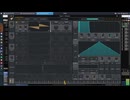
dpf-plugins-vstで、Vitaliumも入ったのですが、プリセットを見つけられませんでした。私は音色をいちから作るということは、あまりしてきていないのですが、いくつか作ってみました。
簡易生成AI会話(aplay+Whisper.cpp+llama.cpp+SimonW/LLM+Open_jtalk on Ubuntu)
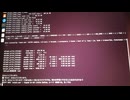
aplay+Whisper.cpp+llama.cpp+SimonW/LLM+Open_jtalk のオープンソースコマンドを使用してpythonで生成AIと会話してみました。時間がかかるのはIntel Iris Xe 内蔵GPUを使っているため、llama.cppで日本語文生成に時間が掛かっています。面白いです。
ずんだもんのLinux乗り換え大作戦 第2回 その2「LinuxMint 22」【第11回 ひじき祭】

#ubuntu #linux
今回はLinuxの代表格、LinuxMintの最新長期サポート版LinuxMInt22.1 のインストール方法を解説していきます。「日本一詳しい」と自負できる出来なので、ぜひ、最後までご視聴ください。
関連リンク
Ubuntu
https://jp.ubuntu.com/
LiunxMint
https://www.linuxmint.com/
Fedora Media Writer
https://fedoraproject.org/ja/workstation/download
Google Chrome
https://www.google.co.jp/chrome/
EPSON Download Center
http://download.ebz.epson.net/dsc/search/01/search/
使用したもの
VOICEVOX:ずんだもん
VOICEVOX:四国めたん
Official - https://voicevox.hiroshiba.jp/
FANBOX - https://hiho.fanbox.cc/
立ち絵
ずんだもん立ち絵素材:坂本アヒル 様
https://seiga.nicovideo.jp/seiga/im10788496
四国めたん立ち絵素材
https://seiga.nicovideo.jp/seiga/im10791276
イラスト・写真
Pixabay様
いらすとや様
BGM
MUSMUS様