
【必要なものは少ないです】ダリ絆・the Making of Darikizuna with PowerDirector : リプレイ動画と自分視点動画と音声とBGMを組み合わせて【案外簡単でしょ?】
- 2020/04/21 18:05:02 投稿
- 再生数:300
- マイリスト数:5
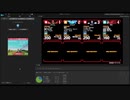
一本の動画を作る過程をお届けします。お収めください【必要なブツ】・windows 10 搭載PC(推奨:Core-i5以上のCPU、8GB以上のRAM)・iTunes(Apple提供のフリーウェア)・PowerDirector 18 スタンダード(サイバーリンク社の有料(優良)動画編集ソフト)・Screen Recorder 2(セットでついてきたスクリーンキャプチャツール。めっちゃ使いやすい)・iPhone(7以降なら何でもいいんじゃない?多分だけど)・YouTube(リプレイ動画のダウンロード・自分視点動画のアップに使います)・どがれこ!(YouTubeやニコニコ動画をダウンロードできる無料ソフト。重いけど使いやすい)【事前の用意】①戦場の絆のコイン投入口付近にiPhoneを置き、ボイスメモアプリを起動し、マッチング開始と同時に録音開始②試合終了後、ボイスメモの録音を終了し、YouTubeリプレイ申請を忘れずに行う③プレイ終了後、ターミナルで自分視点動画の撮影を行う④帰宅したらPCを起動し、どがれこ!でリプレイ動画をダウンロードし、私用のフォルダにコピーする⑤iCloudバックアップを行い、自分視点動画をPCのiCloudフォルダで閲覧可能にする⑥YouTubeで自分視点動画を限定公開でアップし、これもどがれこ!でダウンロードし、私用のフォルダにコピーする(HVEC対策)※HVEC対策…iPhone撮影の動画は特殊な圧縮が施されており、PowerDirectorに直接取り込むことが出来ない為、YouTubeを介して編集可能なmp4にエンコードする必要がある⑦iTunesを起動し、iPhoneをPCに接続し、ボイスメモの音声をPCに取り込む⑧iTunesで「新規録音 #〇〇〇」と表示されているボイスメモの音声と、好きな音楽をピックアップする⑨PowerDirectorを起動し、リプレイ動画と自分視点動画、ボイスメモの音声と好きな音楽を編集テーブルに並べる↓この動画につづくたまに忘れそうで困るのが、ボイスメモをiTunesに同期させる方法。これ、たまーにしかやらないので自分も忘れることがあるので備忘録として以下に纏めます。iTunesの自分のiPhone欄にある「ボイスメモ」の部分を右クリックして「別ウィンドウで開く」を選択したうえで「同期」を選ぶ古い音声ファイルがiTunesの曲リストを圧迫しそうになったら、削除してスッキリさせとくのも忘れずに