
キーワード ffmpeg が含まれる動画 : 785 件中 609 - 640 件目
種類:
- タグ
- キーワード
対象:
戦国無双2 無双演舞 島左近 その3(1/4)(小田原城攻略戦)

エンコードをやり直したりアップに失敗したりで、こんなに時間がたってしまいました・・・今回は、AviUtlとffmpegでflvを作りました。なんと四分割してます。もっと効率よくプレイできるようになりたい・・・ orz 難易度:地獄 その2(2/2)→sm791817 2/4→sm824743
【On Linux】sm38289265ができるまで【メイキング】

確定申告が終わったので初投稿です。
前回投稿した【On Linux】東方紅魔郷を動かしてみた
の制作風景の動画となります。
使用ツールなどは完成品の動画説明欄をご覧ください。
完成品:sm38289265
収録本番でコマンドを忘れかける霊長類の屑。
ヂョン兄貴、広告ありがとナス!
(自作自演
VAIO Pでニコニコ動画を見てみた。

Z540,SSD64GB,Vista Home Basicでニコニコ動画を再生ブラウザはFirefoxでRemedieを使用しました。画質が高すぎるものやコメントが大量すぎると処理落ちするけど、概ね快適。撮影はiPhoneで取ったものをffmpegでH.264にエンコードしました。
【On Linux】3D Chess Unlimited起動テスト
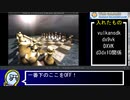
システムを改良して初投稿です。
Linux上でWindows用プログラムを動作させるための互換レイヤー「wine」を
使ってWindows用ゲーム『3D Chess Unlimited』を動かしてみました。
※いろいろな音や画面表示のタイミングがずれますが
お使いのPCは正常です
これまでの動画を試聴、コメント、いいね、広告して下さった兄貴達、
サンキューベリマッチョナス!
Q.背後のレイヤーがチラチラ見えてますねぇ(前回の動画より)
A.前回はVLCをアクティブにする回数が多かったのでスイマセェン!
Windowsのように「最前面に固定する」さえあれば…
→ありました。 人はこうして成長するんやなぁって…。
Q.今時FFMpegをコマンドラインで使う人間がそんなにいなさそう(過去動画より)
A.それを逝っちゃぁおしめぇよ。
☆使用ツール
・CentOS8(OS)
・wine-6.3(互換レイヤー)
・wine-5.22(SofTalk用互換レイヤー)
・VLCメディアプレイヤー(動画再生)
・Xephyr(Xサーバ)
・3D Chess Unlimitedf(ゲーム)
・SofTalk v1.56(VisualBasic6版)(ゆっくり解説)
・RecordMyDesktop(録画・録音)
・FeH(画像ビューア)
・FFmpeg(動画結合、エンコード)
はじめての実況プレイ 将棋ウォーズ 第1局

なにからなにまではじめての実況プレイ
将棋ウォーズ実況
対美濃穴熊戦
右の音が出ていないのでイヤホンの方はご注意ください・・・
次→sm20409991
マイリスト→mylist/36411753
撮影:
QuickTime Player
SoundFlower
LadioCast
動画編集:
javie
エンコード:
ffmpeg
【FFXI】 花鳥風月 7人でマジュラエフに挑戦 2/2【FF11】

イモータルシールド魔法ストンスキン。物理バリア。HP-20%ごとに使用。イモータルマインド魔法攻撃力アップ、魔法防御力アップ。イモータルアナテーマ 範囲呪い。(maxHP75%)トリビュレーション範囲暗闇、バイオ。(-39/3sec) マインドブラスト 前方範囲雷属性ダメージ。追加効果:麻痺。空蝉消失 マインドパージ 食事含む単体強化全消去。レプロベーション食事含む範囲強化全消去。特定のタイミングで使用。バリアはHP-20%ごとに来るらしいので、TPは関係ないです。動画だとバリアこなきゃとかいってるのは、どうやら勘違いだったみたいですw 動画キャプチャーはAmaRecCo ver3.00 エンコはAviutl ver99c3です。方法はhttp://nicowiki.com/ffmpeg_aviutl.htmlで詳しく解説があるのでここを参考にするといいです。
Normalシューター的・東方紅魔郷スペルカード集
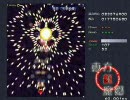
初投稿です。
東方紅魔郷から、NormalとExtraを中心に好きなスペルカードを集めてみました。
リプレイは全て自分のプレイです。動画中のスペルカードは全部取得しているとは限りませんorz
新作:地霊殿→sm5936047
妖々夢Part1→sm2233848 Part2→sm2264989 永夜抄Part1→sm2560785 Part2→sm2688164 文花帖Part1→sm3196114 Part2→sm3351933 風神録→sm3593722
一覧→mylist/4873069
・キャプチャ:DxRec 1.17 (30fps画質中)
・編集・エフェクト・字幕付加:AviUtl 0.99b(アニメーション編集プラグインを使用)
・エンコード: http://nicowiki.com/ffmpeg_aviutl.html を参考にしました。ビットレートは動画 500kbps、音声 Lame 80kbpsです。
音質の悪かった函館特急ニュースター号(2024年3月3日 函館→札幌120便)

2024年3月3日の函館特急ニュースター号120便、車内放送の音質が悪かったので、別日収録の放送との比較を交えてお伝えします。
【編集ソフト】FFmpeg / ゆっくりMovieMaker4 Lite
【画像作成】Microsoft PowerPoint
【録音機材】SONY HDR-CX680 / オーディオテクニカ AT9900
【ナレーション】VOICEVOX:剣崎雌雄
【録音・企画・編集・制作】Hokkaidosm
【YouTube】 https://youtu.be/o3f60O9W8kg
MMDモーションライブラリ作成支援ツールのご紹介

アイマスコミュモーションパック等の作成で役に立っているツールを紹介&配布します。
配布先:http://nicomas.main.jp/mmddata/
内容;
avi2jpeg:FFmpegを使ってAVIファイルを1フレーム1画像にする
bonecut:モーションファイルから指定したボーンを削除する
vmd2face2:モーションファイル(表情とボーン)を1フレームごとにモーションファイルとして切り出す
vmd2vpd:モーションファイル(ボーン)を1フレームごとにポーズファイルとして切り出す
yuremake2:ループ(最初と最後のフレームが同じポーズの)モーションを別のポーズに自動展開する
yureset2:モーションファイルの静止している箇所に別のループモーションを展開する

RO 視点を倒して遊んでみた。

こういうところは無駄に作りこまれてますね~。編集テスト。mylist/31942/92472【追記】いくつかのコメントに返信を。まずプリのステですが、D 80 A 77 I 65 flee 241 らしいです。by Agi支援普及委員会より☆(本人コメント)次に録画環境ですが、右下のロゴを見ていただければ分かりますようにDisplay2AVIを使ってます。サイズ800×600固定位置でキャプチャ、fps30、使用API自動判定、優先度高、ビデオ圧縮無圧縮(指定無し)サウンドは適当。マシン環境はCPUがAthlon64(tm)3200+、メモリが512MB×2、ビデオカードはGeForce6200、サウンドはオンボード。エンコードはttp://nicowiki.com/ffmpeg_aviutl.htmlそのままです。
【生声解説】AviUtl(2対応)でもできる!音声分離編集~OBSや N Airの設定からAviUtlでのポイントまで~

目次
#00:05 概要・音声分離とは?
#01:20 OBS Studioの設定
#03:26 N Airの設定
#04:28 AviUtl2の手引
#04:54 AviUtlでの手引
#08:14 おわりに
N Air
https://n-air-app.nicovideo.jp/
OBS Studio
https://obsproject.com/ja/download
AviUtl/AviUtl2
https://spring-fragrance.mints.ne.jp/aviutl/
コマンド
ffmpeg -i input.mp4 -map 0:a:1 -vn -acodec libmp3lame -q:a 2 audio_track_1.mp3
ffmpeg -i input.mp4 -map 0:a:2 -vn -acodec libmp3lame -q:a 2 audio_track_2.mp3
BGM
DOVA-SYNDROME様
nc107860 様
効果音
効果音ラボ様
この動画は,AIコメントの試験機能を有効化しています.
仕様: https://blog.nicovideo.jp/niconews/2119
とりあえず全部突っ込んでみました.
5月26日16時頃まで表示されます.
FEZ D鯖 動画テスト9-2st/3

天仙☆娘娘娘です。エンコードについては、 http://nicowiki.com/ffmpeg_aviutl.html を参考にaviutlを使用。PV4で取り込んだ.dvファイルをaviutlで読み込む際に、fps調整にチェックをつけて、30fpsで読み込まないと音ずれが発生します。(aviutlで読み込んだ後、末尾が無音になっていなければ大丈夫です。)アニメと違ってサイズが大きいので、ニコニコに上げる前に分割することになりますが、キーフレームで分割すれば、再圧縮なしに簡単に分割できます。画像と音は別々にエンコードしてますが、エンコード時間は1stパス:2時間弱、2ndパス:2時間弱、音:15分弱くらいです。1st→sm2368082 2nd→sm2368427 3rd→sm2368676
【On Linux】Windowsと通信してみよう

所得税が帰って来るのを待ってる間に初投稿です。
今回はみんな大好きWindows7くんとOSの壁を超えたコラボ!
二種類の方法でVMWare上のWindows7と通信をしてみました。
※ゆっくりの声が遅れて聞こえてきますが
お使いのPCは正常です
☆使用ツール
・CentOS8(OS)
・VMWare 16.1.0(仮想マシン)
・Windows7 SP1(仮想マシン上のOS)
・Win32-Openssh v8.1.0.0p1-Beta(Windows7側OpenSSH)
・Remmina (Linux側RDPソフトウェア)
・SofTalk v1.56(VisualBasic6版)(ゆっくり解説)
・RecordMyDesktop(録画・録音)
・FeH(画像ビューア)
・FFmpeg(エンコード)
※インストール手順等(記事製作者了承済み)
OpenSSH - VMWareと戯れる(2) OpenSSHで通信してみよう
http://welcomelinux.livedoor.blog/archives/8864879.html
Rewmmina - VMWareと戯れる(3)RemminaでRDP!
http://welcomelinux.livedoor.blog/archives/8879473.html
ヂョン兄貴、広告サンキューベリマッチョナス!
(セルフコマーシャル)
バーチャルサラウンドでエースコンバット6 Mission02

爆撃機迎撃ミッションです。護衛機が意外と鬱陶しいですね。
地面が見えないといまだに混乱しますw
機種は満遍なく使っていこうと思います(シャムロックとCFA-44は除く)。1ミッション1機種縛り?(1ミッション例外)
・・・とかいながらここでタイフーンを使ったのは早まったかもw
視点は基本コックピット派なのですが、せっかくの綺麗なグラフィックだから外から機体も見たいので、余裕のある時など三人称視点も使います。
お待たせしました次回です→sm3275728マイリスト→mylist/6510181 EDF3もよろしくです。→mylist/2849973
画質については http://nicowiki.com/ffmpeg_aviutl.html をそのままなぞり、シャープフィルタをかけたぐらいです。
【wlw】茨のおっぱい動画 ライブラリ設定高画質ノイズ無テスト【AA4】

多分これが一番早い高画質と思います。
動画に関しての説明
ライブラリから取得したデータをそのままアップすると戦闘開始直後にノイズというかぶつっと切れたような音が入ります。
これを回避するために動画の再エンコをしていたのですが強制再エンコされるためあまりやりたくありません。
そこで音だけをエンコードするようにしてみました。
手順
1.mp4ファイルを動画部分と音部分に分ける(mp4box使用)
2.aacをwavに変換(Sound Player Lilith使用)
3.wavをaacに変換。この際ビットレートを64kbpsに変更(Nero AAC Encoder使用)
4.項目1で分離した動画部分と項目3で作成した音部分を結合(mp4box使用)
※項目2と3はffmpegを使用すればwavに変換しなくていいかもしれません。
【SFC】DARK LAW Meaning of Death【ソフトウェアトーク実況プレイ#3】
ども~
SFC用ソフト「ダークロウ」のゲーム実況の続きですだ
ぷっくらさん主催のボイロレトロゲーム実況祭参加に間に合わなかった作品ですだ
今回のシナリオは「エドとカロン」
の前編となっておりますだ
後編はなるべくはよう上げたいですだ・・・
ご視聴・いいね・広告など
毎度月次ですがありがとうございますだ~
使用ソフトウェア&ツール
ゆっくりムービーメーカー4
VOICEROIDEX+東北きりたん
VOICEROIDEX+東北ずん子
VOICEROID2東北イタコ
VOICEROID2琴葉葵
VOICEVOX四国めたん
VOICEVOXずんだもん
VoiceroidUtil
えくぼ
PSDTool
FFMPEG
ロイロゲームレコーダー (FFMPEGで表示したものを録画のちにOBSで良いことに気が付く)
立ち絵
このりEXさんの東北きりたん立ち絵4
ヨシ!im8459593
blueberryさんの東北ずん子
ぴあすさんの東北イタコ正面立ち絵ver2
録画環境
GV-USB2(公式ツールだと遅延ひどいけどFFMPGやOBSとか使うとほぼ無しになり申す)
SFC(いまだ現役のすげーやつでしたが今回のプレイでリセットボタンが死に申した)
マイコン工作で動画プレイヤーつくってみた。再うp

前回上げた動画+αちょっとだけ詳しい内容の説明文を加えて再うpしました。相変わらずハードウェアの説明は手抜きですが・・・。お借りした動画の再生に終始してしまっている感じです。(^^;フレームレート30fps、16bit色のQVGAサイズの動画とPCM符号化 16bit ステレオ 44100Hzを同時に再生しています。元の動画ファイルをQVGAにリサイズしてffmpegで1フレームずつBMPファイルに切り出して16bit色に変換しデータをトップダウンに並び替え連結しています。それにWAVE形式のファイルをくっつけてオリジナルムービーファイルとし、SDカードに保存してマイコンから再生させてます。動画と音声を同期する仕組みは持ってません。(ディレイループで動画のタイミングを調整してます。)お借りした動画m(_ _)m sm8096419
花組「エリザベート」-稽古風景

ひろいもの。宙組→sm1384922 エンコはこれを参考にしました。ここに書かれてあること以外のことはしてないですよ。http://nicowiki.com/ffmpeg_aviutl.html
Twitchアーカイブのダウンロードからニコニコ風コメント合成までを自動で行うソフトを作りました | TwitchChatScroller
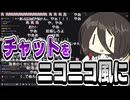
Twtichのアーカイブ取得→ニコニコ風コメント合成までを自動で行えるソフト「TwitchChatScroller」を作りました。
https://booth.pm/ja/items/7605673
【導入方法】
1.Pythonのインストール
https://www.python.org/downloads/
・ver 3.10.9 Windows Installer 64bitをダウンロード
・コマンドプロンプト(以下cmd)で「python --version」を実行
・バージョン情報が出ればOK
2.Auto-Editorのインストール
・cmdで「pip install auto-editor」を実行
・インストールが完了したら「auto-editor --help」を実行
・ヘルプ情報が出ればOK
3.ffmpegの導入
https://www.gyan.dev/ffmpeg/builds/
・ffmpeg-git-essentials.7zをダウンロード
・動画を参考にパスを通す
・cmdで「ffmpeg --version」を実行
・バージョン情報が出ればOK
4.TwitchDownloaderCLIの導入
https://github.com/lay295/TwitchDownloader
・ReleasesからTwitchDownloaderCLIを取得
5.TwitchChatScrollerの導入
https://booth.pm/ja/items/7605673
・無料ダウンロードをクリックしてダウンロード
(開発支援版を購入していただけると財布が嬉しいです)
・先ほどダウンロードしたTwitchDownloaderCLI.exeをTwitchChatScroller.exeと同じ場所に配置
■Twitter
https://x.com/Narimiyanico
■使用楽曲:Cassette Tape Dream
https://dova-s.jp/bgm/play13982.html
■音声読み上げ:VOICEVOX
https://voicevox.hiroshiba.jp/
■使用キャラクター
VOICEVOX:中国うさぎ
■使用立ち絵
akihiyo様:立ち中国うさぎ素材
https://seiga.nicovideo.jp/seiga/im11211212
アイマス教養講座 「悠々プログラミング」第0回 Perl6導入編

初めまして、葡萄酒Pと申します。
待ちに待ったPerl6のリリースという事で、これを機に初投稿してみました。
分かり辛い点も多いかもしれませんが、この動画をきっかけにしてPerl6ユーザが増えたら良いなと思ってます。
素材は某アップローダからお借りしました。ソフトは吉里吉里2(Wine)とJavie、ffmpegなどを使用しています。
Rakudo公式サイト http://rakudo.org/
GitHub/Rakudo http://github.com/rakudo/
11/08/15 追記
08/27日に実解析P主催で「理工学M@ster祭り2nd」というイベントがあるようですね。このシリーズの1話にすら着手してない私ですが、参加するつもりで製作進めてたりします。多分Perl6とは関係ないネタになりそうですが…
実解析Pによる理工学M@ster祭り2ndの告知 -> sm14642977
ただいま、ニコニコ。おかえり、ニコニコ。
ニコニコ再開、おめでとうございます!非常に心待ちにしておりました。
これからも、ニコニコが僕らの居場所です!
使った素材→ nc25747 nc162705
音声編集→ Audacity
動画編集→ FFmpeg
フォント→けいふぉんと
紹介したページ→ https://blog.nicovideo.jp/niconews/225330.html
Twitterで流れてきたページ→ https://blog.nicovideo.jp/niconews/225806.html
収録・編集日→ 8月1日
編集者→ ZHIS( user/123640444 )
艦これ一覧めいかー改二 動作確認用 艦これ5-5潜水ルート 削り1回目
装備編成はこれ
https://twitter.com/tshimizu09/status/883317410874368000
撮影環境 艦これ一覧めいかー改二 Ver.0.2.9.3
http://ux.getuploader.com/KanColleListMakerKaini/
ffmpeg 32bit版
http://ffmpeg.zeranoe.com/builds/
PC音声キャプチャデバイスは アマミキ!
http://www.amarectv.com/amarectv/manual/amamix.htm
【車載動画】噂のあの道を走ってみた ~福井県道203号編~
福井県池田町と南越前を結ぶ最短ルート、福井県道203号池田南条線です。
通の間では岩谷峠と言われてるそうな。
南越前側のダウンヒルは本当に楽しかった&ヤバかったけど、ここも舗装化の流れが・・
収録はパナ製コンパクトデジカメ+吸盤マウントをフロントガラスに直付け。
編集はVideoStudio9+VirtualDub&ffmpeg。
1倍速・BGM無し版もうpしました。前編→sm2705718 後編→sm2708989
ver1.00
【高速道路/一般国道(酷道)/県道(険道)/林道など】mylist/4150732
【道新×湯の川】同じ曲を2つの花火大会でやるとどうなるか~若者のすべて~
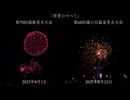
はやりの曲に疎い当方、とあるツイートを見て、2025年8月1日の道新花火大会で「若者のすべて」が使われていたことを知りました。
そして2025年8月23日、湯の川温泉花火大会でもなんと「若者のすべて」が。両方とも、「最後のプログラムの1つ前」という所まで偶然にも一致していました。
そこで当方の録画データから該当部分を切り出してくっつけて公開することとしました。
【チャプター】
#00:00 第70回道新花火大会 アナウンス
#00:50 第70回道新花火大会 花火本編
#03:59 第60回湯の川温泉花火大会 アナウンス
#04:14 第60回湯の川温泉花火大会 花火本編
【前半:2025年8月1日 第70回道新花火大会より】
第4部「夜華のラブソディ」プログラム3「幻想の華」
☆suis from ヨルシカによるカバー版
撮影場所:函館港 摩周丸付近
【後半:2025年8月23日 第60回湯の川温泉花火大会より】
第3部「音楽花火」プログラム3(事前公開のプログラム表ではプログラム1の3曲目)
☆フジファブリックによるオリジナル版
撮影場所:湯の川観光ホテル祥苑前
【共通】
カメラ:SONY HDR-CX680(打ち上げ花火モード)
映像切り出し・変換:FFmpeg
映像編集:ゆっくりMovieMaker4
サムネイル作成:PhotoScape X
撮影・編集:Hokkaidosm
【YouTube】https://youtu.be/J5UpSq7taP4
【CeVIO実況】レトロゲームのマッピーを実況してみた【MAPPY】

ファミコンを入手したのでプレイしてみました。
実況というより解説になってしまった。
VHSデッキでRCAに変換し、キャプチャしています。
RFスイッチを自作するときに直流カットのコンデンサーを入れなかったことは内緒です。
間違いも多くあると思いますので、ご指摘いただけると幸いです。
撮影機材:IO Data IODATA GV-HDREC
使用ソフト:YMM4,AdobeExpress,FFmpeg
CeVIO AI 双葉湊音
立ち絵素材:https://yumeowa.fanbox.cc/posts/7425110
音楽:https://dova-s.jp/bgm/play18679.html
[WOT]生存率50%プレイヤーの圧倒的part8[Amx13F3]
![[WOT]生存率50%プレイヤーの圧倒的part8[Amx13F3]](https://nicovideo.cdn.nimg.jp/thumbnails/35383900/35383900.48602670)
自走砲解説回
解説することなんてなにもなかった!
結局ただの自分のプレイスタイルを紹介するだけに・・・
なんか、うちのセイカさん幼く感じます
この1か月で勉強したこと ターノシー
0)FFmpeg
1)AVIUTL
2)PSDtoolkit
3)WOTのAPI
4)VoiceRoid
5)MMD
・・・あれWOT自体の勉強してないな
△心(うぷ主)の戦績:https://www.noobmeter.com/player/sea/sankakuheart_NA/2018327365/
シリーズリスト:https://www.nicovideo.jp/series/36340?ref=my_series
part7:sm35375248 part8:ここ part9:sm35396023
【フラシム実況】ささらちゃんが飛ぶ!Pt.2 B788 羽田-小松【Prepar3D】

ニコニコで巡行は初めてなので初投稿です。ゆっくり見ていってね。
sm39146545 ← pt.1【この動画】 → pt.3 ???
ささらちゃんが飛ぶ!シリーズ: series/247694
編集ソフト等:Aviutl, ffmpeg, softalk, CeVIO AI
使用素材など:
BGM: ニコニコモンズ, DOVA-SYNDROMEより, nc156426 (suica様)
立ち絵素材:im9498012 (いちにぃ様)
【On Linux】東方紅魔郷を動かしてみた

ルーミアに5回負けたので初投稿です。
Linux上でWindows用プログラムを動作させるための互換レイヤー「wine」を
使ってWindows用ゲーム『東方紅魔郷』を動かしてみました。
※ゆっくりの声が遅れて聞こえてきますが
お使いのPCは正常です
☆使用ツール
・CentOS8(OS)
・wine-5.22(互換レイヤー)
・Xephyr(Xサーバ)
・東方紅魔郷 v1.02f(ゲーム)
・SofTalk v1.56(VisualBasic6版)(ゆっくり解説)
・RecordMyDesktop(録画)
・FeH(画像ビューア)
・BSGP1204(BUFFALO製USBゲームパッド)
・FFmpeg(動画結合、エンコード)
※2021/02/19追記
メイキング風景動画:sm38298467
ヂョン兄貴、広告サンキューベリマッチョナス!
(セルフコマーシャル)
1280*720投稿テスト 天誅 忍凱旋 ボス戦のみ 防御・ステップ・ジャンプ無し

手順
①Mednafen Mode(320*240の倍数)で解像度2倍にして(640*480?)、そいつをOBSで
1280*720(高画質での投稿に必要とのことなので) で画面を中心に持ってきて録画
②ffmpegで動画コーデックをhuffyuv、音声コーデックをpcm_s16leにして.aviにして出力
③Avidemuxで不要な部分をカット編集して、x264 crf20 veryfast/AAC-LC(FDK)128kbpsで出力
④投稿
確認したい事
・どの程度画質が落ちるのか→ブラウザで、画面サイズ自動+720pにすれば手元にある
元とほぼ差はない感じ。NNDDで見ると960*540の動画になっているらしい
・FHDと1280*720ではどっちのが良いか→FHD版必要
・音ずれは無いか→視聴する限りでは感じられない
総フレーム:143064
追記回数:1148
内容はタイトルの通り
Gimp@Linuxで描いてみた5(線画編)

音楽つけてみました。楽曲がCCのBY-NC-SAなのでこの動画もCCのBY-NC-SAでどーぞ。ネタはいつもお世話になっていますGRUBです。http://ja.wikipedia.org/wiki/GRUB 結局ニコニコ動画Wikiにあるffmpegへのコマンドで楽曲くっつけました。なんか他のソフトじゃコアダンプ吐いて落ちる・・・ちなみに40倍速です。前回長すぎたと反省。
一撃即死状態+バスター縛りでロックマン2000をプレイ その5

条件:初見プレイ 常に一撃即死状態 回復無効 連射機使用禁止 残機無限 武器はバスターのみ
但しアイテムや武器を使わざるを得ない状況では使用。詰まり対策に武器エネルギーは無限。
その5はアイスマン。宿敵→(゚皿゚)の動きをするヤツは全員嫌いです('A`)
処理落ちがやたら激しい…。もちろんスロー機能は使ってません。
エンコ方法について聞かれたのでちょと書いてみます。
WMEでデスクトップキャプチャ(wmv形式)→TMPGEncでavi変換→VS9 SEで編集→aviutlでリサイズ+黒地追加+反転 VP6-2Passでエンコ→ffmpegでFLV化→うp という流れでやってます。
この動画は映像350音声56kbpsです。
その4→sm1607689 その6→sm1663237 リスト→mylist/196930/3462260